Como criar animações e GIFs no Canva (movimento em posts e apresentações)
Aprenda a animar textos e elementos no Canva, usar elementos animados e exportar em GIF ou vídeo, com dicas para não exagerar nos efeitos.


Resumo
No Canva, selecione um elemento ou texto e use a opção Animar para aplicar efeitos de entrada e saída. O painel Elementos também traz animações prontas. Para publicar, exporte como GIF ou MP4 em Arquivo > Baixar. Use movimento com moderação para não prejudicar a leitura.
- A opção Animar aparece quando você seleciona um elemento ou página.
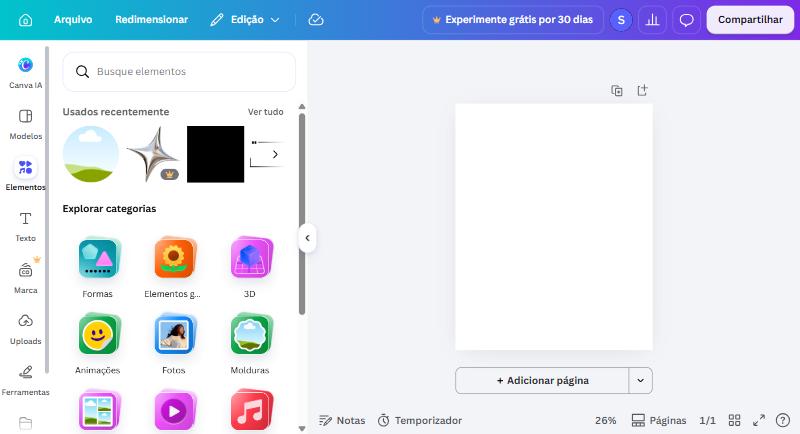
- O painel Elementos tem uma categoria de animações prontas.
- Exporte em GIF para movimento curto e repetitivo ou MP4 para vídeos.
- Menos é mais: movimento demais cansa e atrapalha.
Um pouco de movimento chama atenção no feed e deixa apresentações mais dinâmicas. O Canva permite animar textos, imagens e páginas sem precisar de um programa de edição de vídeo. O segredo é usar o movimento com intenção, para guiar o olhar e reforçar a mensagem.
Tipos de animação disponíveis
| Tipo | O que faz | Quando usar |
|---|---|---|
| Animação de elemento ou texto | Aplica efeitos de entrada, saída ou ênfase | Destacar títulos, números e chamadas |
| Animação de página (transição) | Move a página de uma cena para outra | Apresentações e vídeos com várias páginas |
| Elementos animados prontos | Figuras, ícones e fundos que já têm movimento | Dar vida ao design sem configurar efeitos |
| Animações de fotos e vídeos | Movimentos e efeitos aplicados a mídias | Peças de rede social e vídeo |
Passo a passo para animar um elemento
- Selecione o elemento (texto, imagem ou forma) no design.
- Na barra de ferramentas acima do editor, clique em Animar.
- Escolha o efeito: por exemplo, entrada suave, aparecer, subir ou ênfase.
- Ajuste a velocidade e a direção, se as opções estiverem disponíveis.
- Visualize o resultado e repita para outros elementos, com moderação.
- Para animar a página inteira, use as opções de animação de página.
Exportando como GIF ou vídeo
Para publicar o design animado, abra Arquivo > Baixar e escolha o formato adequado.
| Formato | Melhor uso | Observação |
|---|---|---|
| GIF | Movimentos curtos e repetitivos, em posts e e-mails | Arquivo pode ficar pesado; sem som |
| MP4 | Vídeos, stories, reels e apresentações animadas | Aceita áudio; mais leve que o GIF para a mesma duração |
| PNG ou JPG | Imagem estática | As animações não são mantidas |
| Documentos | Animações não aparecem |
Ideias de uso de animações em diferentes contextos
| Contexto | Ideia de animação | Cuidado |
|---|---|---|
| Post de rede social | Título que surge e chamada que pulsa levemente | Não distraia da mensagem |
| Story | Sequência de blocos de texto entrando | Tempo suficiente de leitura |
| Apresentação | Pontos aparecendo um a um | Mantenha um padrão |
| GIF curto de produto ou ação | Arquivo leve | |
| Convite digital | Elementos decorativos animados | Mantenha legíveis data e local |
Como organizar a sequência de animações
- Defina a ordem de leitura: o que o público deve ver primeiro, segundo e terceiro.
- Aplique efeitos na mesma ordem, com intervalos curtos.
- Use um único estilo de movimento em todo o design.
- Reproduza várias vezes para checar o ritmo.
- Corte o que sobrar: se uma animação não ajuda, retire.
Exemplo passo a passo: um post animado de dica rápida
- Crie um design vertical para rede social e defina o fundo com a cor da marca.
- Adicione um título curto, como “Dica do dia”, e aplique uma animação de entrada suave.
- Escreva a dica em até duas linhas e use uma entrada que aconteça um instante depois.
- Adicione um ícone ou elemento animado do painel Elementos para dar vida ao design.
- Coloque o logotipo em um canto, sem animação, para manter a identidade estável.
- Reproduza para conferir o ritmo e ajuste a velocidade.
- Baixe em MP4 ou GIF, conforme a plataforma.
Animações em apresentações
Em apresentações, a animação deve organizar a atenção: revelar um ponto de cada vez, destacar um número ou conduzir a leitura de um diagrama. Evite efeitos que distraiam e prefira entradas simples e consistentes.
| Uso | Efeito indicado |
|---|---|
| Revelar tópicos | Aparecer ou subir, um por vez |
| Destacar número | Ênfase leve (pulsar ou mudar de cor) |
| Transição entre seções | Transição simples e rápida |
| Mostrar etapas de um processo | Entrada em sequência |
| Fechamento | Esmaecer e deixar a mensagem final |
Boas práticas para animar sem exagero
- Anime só o que importa: o título, o número principal ou a chamada para ação.
- Mantenha o mesmo estilo de movimento em todo o design.
- Evite efeitos que piscam ou se movem muito rápido.
- Dê tempo de leitura: o texto deve permanecer visível por tempo suficiente.
- Pense na acessibilidade: movimento intenso pode incomodar algumas pessoas.
- Garanta que o design faça sentido sem animação, pois em alguns formatos ela desaparece.
Para criar movimento em formato de vídeo, veja como editar vídeo no Canva e como criar posts para Instagram.
Perguntas frequentes
Como fazer um texto animado no Canva?
Selecione o texto, clique em Animar na barra de ferramentas e escolha o efeito. Ajuste velocidade e direção, se disponíveis.
Como salvar um GIF no Canva?
Em Arquivo > Baixar, escolha GIF no formato de arquivo. Para movimentos longos ou com áudio, prefira MP4.
Por que meu PNG baixado não tem animação?
PNG, JPG e PDF são formatos estáticos. Para manter o movimento, baixe em GIF ou MP4.
Animação pode atrapalhar o design?
Pode, se for exagerada. Anime poucos elementos, mantenha um estilo consistente e dê tempo para a leitura.

Conteúdo produzido pela equipe de educação da Tetra, que ensina dados, inteligência artificial, gestão, comunicação e inglês para o mercado de trabalho. Revisado em .