Como criar uma thumbnail para YouTube no Canva (tamanho e dicas)
Aprenda a criar miniaturas chamativas para vídeos no Canva: tamanho recomendado, composição, texto, cores e erros que reduzem os cliques.


Resumo
Para criar uma thumbnail no Canva, use o formato 16:9 (como 1280 x 720 px), mantenha poucas palavras em fonte grande, alto contraste e um elemento visual principal. Teste a leitura em tamanho pequeno e confirme as regras atuais do YouTube para miniaturas.
- Use proporção 16:9, como 1280 x 720 px.
- Texto curto, fonte grande e contraste forte.
- Um ponto focal claro: rosto, objeto ou ideia.
- Teste em tamanho pequeno antes de publicar.
A miniatura é a primeira “propaganda” do seu vídeo. Muitas pessoas decidem clicar (ou não) olhando só para ela. Por isso, uma thumbnail precisa ser clara, contrastante e legível em tamanho pequeno. O Canva tem formato pronto para isso e ferramentas que facilitam a composição.
Tamanho e formato
| Item | Recomendação geral |
|---|---|
| Proporção | 16:9 |
| Tamanho comum | 1280 x 720 px |
| Formato do arquivo | JPG ou PNG |
| Peso do arquivo | Dentro do limite da plataforma (confira o limite atual) |
| Área segura | Deixe os elementos importantes longe das bordas e do canto onde aparece a duração do vídeo |
No Canva, crie o design pelo formato de miniatura do YouTube ou use tamanho personalizado com as medidas acima.
Elementos de uma boa thumbnail
- Ponto focal único: um rosto expressivo, um objeto ou um símbolo que represente o assunto.
- Texto curto: de três a cinco palavras, em fonte grossa e grande.
- Contraste forte entre texto, fundo e elemento principal.
- Cores consistentes com o canal, para reconhecimento.
- Composição limpa, sem excesso de elementos competindo.
- Promessa honesta: a imagem deve condizer com o conteúdo do vídeo.
Passo a passo no Canva
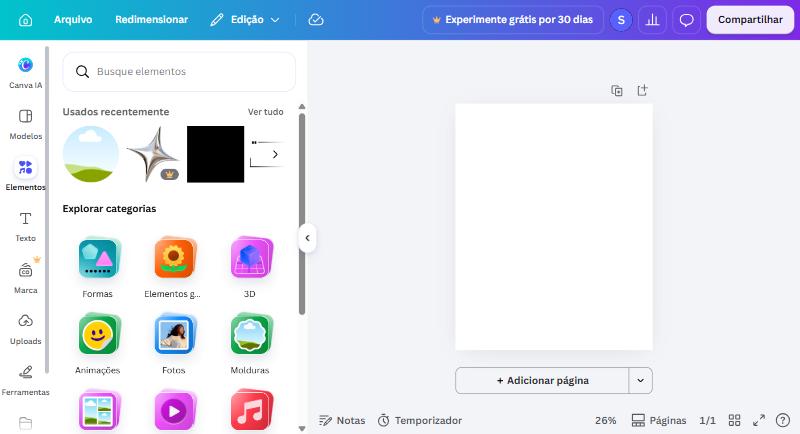
- Crie um design de miniatura do YouTube (16:9).
- Defina o fundo: cor sólida, degradê ou imagem relacionada ao tema.
- Adicione a imagem principal (foto ou elemento) e posicione-a em um dos terços da composição.
- No painel Texto, escreva a frase de impacto e escolha uma fonte grossa e legível.
- Aplique contorno ou sombra no texto, se necessário, para melhorar a leitura.
- Use setas, formas ou destaques com moderação para guiar o olhar.
- Reduza o zoom para ver como fica em tamanho pequeno e ajuste.
- Baixe em JPG ou PNG.
Erros que reduzem os cliques
| Erro | Por que atrapalha | Como corrigir |
|---|---|---|
| Texto pequeno | Ilegível em miniaturas de celular | Aumente a fonte e reduza as palavras |
| Excesso de elementos | Polui e confunde | Mantenha um ponto focal |
| Baixo contraste | O texto some no fundo | Use cores opostas e contorno |
| Imagem de baixa qualidade | Passa descuido | Use arquivos nítidos e bem iluminados |
| Promessa enganosa | Gera rejeição e perda de confiança | Mostre o que realmente aparece no vídeo |
| Visual diferente a cada vídeo | Dificulta o reconhecimento | Padronize estilo, cores e fontes |
Estruturas de composição que funcionam
| Estrutura | Como montar | Indicada para |
|---|---|---|
| Rosto + texto | Pessoa em um lado, texto curto no outro | Vídeos de opinião, tutoriais e vlogs |
| Antes e depois | Duas metades comparando resultados | Transformações e resultados |
| Objeto em destaque | Produto ou ferramenta grande e centralizado | Resenhas e demonstrações |
| Número em destaque | Número grande e legenda curta | Listas e rankings |
| Pergunta | Uma pergunta curta sobre o tema | Vídeos explicativos |
Como testar e melhorar suas miniaturas
- Defina uma hipótese: “um rosto mais expressivo aumenta os cliques”.
- Crie duas versões da miniatura, mudando apenas um elemento.
- Compare os resultados pelas métricas do canal, depois de tempo suficiente.
- Mantenha o que funcionou e registre os aprendizados.
- Padronize o estilo vencedor em um modelo reutilizável.
Algumas plataformas oferecem testes de miniatura. Se o seu canal tiver esse recurso, aproveite-o para decidir com base em dados, e não em palpites.
Cores, contraste e tipografia nas miniaturas
| Elemento | Boa prática | Evite |
|---|---|---|
| Cor do fundo | Cores vivas e contrastantes com o sujeito | Fundos poluídos e muito escuros |
| Cor do texto | Branco, amarelo ou preto com contorno | Cores parecidas com o fundo |
| Fonte | Grossa e sem serifa | Fontes finas ou muito decorativas |
| Tamanho | Legível em tamanho de celular | Textos pequenos e longos |
| Contorno e sombra | Aumentam a legibilidade | Efeitos exagerados |
Como fotografar e preparar imagens para a miniatura
- Boa iluminação: luz frontal e difusa evita sombras duras.
- Expressão clara: rostos expressivos atraem mais atenção.
- Enquadramento próximo, com o sujeito preenchendo o espaço.
- Fundo simples, que facilite o recorte e a composição.
- Alta resolução, para suportar ampliação e recortes.
Se possível, fotografe especialmente para a miniatura, em vez de usar capturas de tela do próprio vídeo, que costumam ter qualidade inferior.
Consistência do canal: série de miniaturas
- Defina um estilo base: cores, fontes e posição do texto.
- Salve o design como modelo no Canva.
- Duplique para cada novo vídeo e troque imagem e texto.
- Mantenha pequenas variações que identifiquem séries ou temas.
- Revise a lista de vídeos do canal e verifique se as miniaturas parecem da mesma família.
Padronizando as miniaturas do canal
Depois de acertar um estilo, salve o design como modelo e reutilize, trocando apenas imagem e texto. Mantenha as cores do canal e as fontes em um kit de marca, e use tamanho e posição de texto semelhantes. Isso economiza tempo e fortalece a identidade.
Se o vídeo também será editado no Canva, veja como editar vídeo no Canva.
Perguntas frequentes
Qual o tamanho ideal da thumbnail do YouTube?
A proporção é 16:9, e o tamanho mais usado é 1280 x 720 px. Confirme as orientações atuais do YouTube antes de publicar.
O Canva tem modelo de thumbnail?
Sim, há formato e modelos para miniatura de vídeo. Você também pode criar um design com tamanho personalizado.
Quantas palavras colocar na thumbnail?
Em geral, poucas: de três a cinco palavras em fonte grande. A miniatura precisa ser lida mesmo em tela pequena.
Posso baixar a thumbnail em PNG ou JPG?
Pode. Baixe em JPG ou PNG, conforme a necessidade, e confira se o peso do arquivo está dentro do limite aceito.

Conteúdo produzido pela equipe de educação da Tetra, que ensina dados, inteligência artificial, gestão, comunicação e inglês para o mercado de trabalho. Revisado em .