Como criar um kit de marca no Canva (cores, fontes e logotipos)
Aprenda a montar e usar um kit de marca no Canva: o que ele guarda, o que muda entre os planos e como manter suas peças sempre na identidade certa.


Resumo
O kit de marca do Canva guarda logotipos, cores, fontes e outros recursos para aplicar a identidade visual com poucos cliques. Segundo a página de planos, o plano Grátis inclui um kit de marca com até 3 cores, e planos pagos oferecem mais kits e recursos de aprovação.
- O kit de marca fica no painel Marca do editor.
- Guarda logotipos, cores, fontes, fotos, elementos gráficos e voz da marca.
- O plano Grátis tem um kit limitado; planos pagos ampliam recursos e quantidade.
- Mesmo sem o kit completo, é possível manter um guia simples de marca.
Quem cria materiais com frequência sabe como é fácil perder a consistência: cada post sai com um tom de azul diferente e uma fonte nova. O kit de marca do Canva existe para resolver isso, guardando em um só lugar os elementos da sua identidade visual para você aplicar em qualquer design.
O que é e onde fica
O kit de marca fica no painel Marca, na barra lateral esquerda do editor. Ali aparecem as seções de logotipos, cores, fontes, voz da marca, fotos, elementos gráficos, ícones e gráficos, além de diretrizes e modelos da marca.
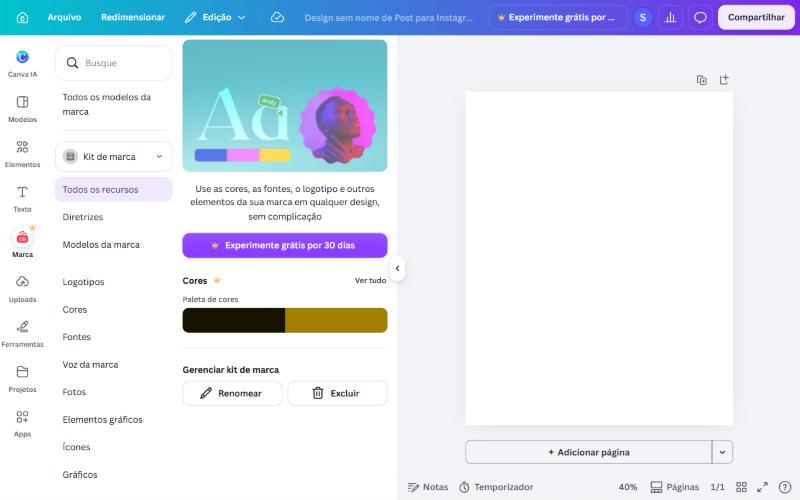
O que cada plano permite
| Plano | Kits de marca (segundo a página de planos) | Observações |
|---|---|---|
| Grátis | 1 kit de marca, com apenas 3 cores | Suficiente para começar com uma paleta enxuta |
| Pro | 5 kits de marca | Para quem cuida de mais de uma marca ou projeto |
| Pro+ | 100 kits de marca e aprovações | Voltado a equipes e fluxos de revisão |
| Enterprise | 1.000 kits, com níveis de aprovação | Gestão entre várias equipes |
Passo a passo para montar o seu kit
- Abra o painel Marca no editor.
- Adicione o logotipo em suas versões (colorida, clara e escura).
- Defina as cores: principal, secundária e neutras. Anote os códigos hexadecimais.
- Escolha as fontes de títulos e de corpo de texto.
- Registre a voz da marca (tom de comunicação), se o recurso estiver disponível.
- Salve fotos e elementos gráficos recorrentes.
- Teste criando um design e aplicando os recursos do kit.
Como manter a consistência no plano gratuito
- Use a paleta curta e registre as cores usadas nos designs.
- Duplique um design-base com a identidade pronta e reaproveite.
- Salve logotipos em uma pasta do Canva para encontrar fácil.
- Crie um mini guia de uma página com fontes, cores e regras de uso.
- Use modelos próprios para os tipos de peça mais frequentes.
Aplicando o kit nos designs do dia a dia
- Crie um design novo e abra o painel Marca.
- Clique nas cores do kit para aplicar em textos, formas e fundos.
- Escolha as fontes da marca para títulos e corpo de texto.
- Arraste o logotipo do kit para o design, na versão certa para o fundo.
- Salve o design como modelo para reaproveitar a estrutura.
Checklist de revisão da identidade
| Item | Pergunta de revisão |
|---|---|
| Cores | Todas as cores do design pertencem à paleta da marca? |
| Fontes | Há no máximo duas fontes, as da marca? |
| Logotipo | A versão do logo combina com o fundo? |
| Espaçamento | O logo tem espaço livre ao redor? |
| Tom de voz | O texto soa como a marca? |
| Contraste | Textos estão legíveis sobre os fundos? |
Exemplo de kit de marca para um pequeno negócio
| Item | Exemplo | Observação |
|---|---|---|
| Logotipo | Versão colorida, branca e preta | Salve em PNG com fundo transparente, se possível |
| Cor principal | Azul-petróleo | Anote o código hexadecimal |
| Cor secundária | Laranja suave | Use para destaques |
| Neutros | Branco e cinza escuro | Para fundos e textos |
| Fonte de títulos | Sem serifa em negrito | Aplique em títulos e chamadas |
| Fonte do texto | Sem serifa regular | Para o corpo de texto |
| Voz da marca | Próxima, clara e prática | Orienta a forma de escrever |
Quando passar do plano gratuito para um plano com mais kits
- Você atende mais de uma marca (clientes, projetos ou negócios).
- Precisa de mais cores e fontes do que o plano gratuito permite.
- A equipe cresceu e precisa de aprovações e controle de acesso.
- A consistência virou problema: cada pessoa cria do seu jeito.
- Você quer subir fontes próprias da identidade visual.
Antes de migrar, compare os planos na página oficial e avalie o tempo que a padronização vai economizar. Para uma marca única e simples, o plano gratuito com um guia de marca em documento costuma bastar no começo.
Erros comuns ao criar um kit de marca
- Paleta grande demais, que dificulta a coerência.
- Fontes demais, que tiram a identidade.
- Falta de versões do logo, que gera improvisos.
- Não atualizar o kit quando a marca muda.
- Cada pessoa da equipe usando uma versão diferente.
Para aprofundar o planejamento da identidade, leia como criar uma identidade visual no Canva e como criar um logotipo.
Perguntas frequentes
O Canva tem kit de marca grátis?
Segundo a página de planos, o plano Grátis inclui 1 kit de marca com apenas 3 cores. Planos pagos oferecem mais kits e recursos.
Onde fica o kit de marca no Canva?
No painel Marca da barra lateral esquerda do editor, com seções de logotipos, cores, fontes, fotos e outros recursos.
Como adicionar as cores da minha marca?
No painel Marca, abra a seção Cores e adicione os códigos das cores da sua identidade. No plano gratuito, há limite de cores.
Posso usar fontes próprias no kit?
O upload de fontes costuma depender do plano pago. Se não estiver disponível, escolha uma fonte da biblioteca com visual parecido.

Conteúdo produzido pela equipe de educação da Tetra, que ensina dados, inteligência artificial, gestão, comunicação e inglês para o mercado de trabalho. Revisado em .