Como conectar o Google Sheets ao Power BI
Passo a passo para ligar uma planilha do Google ao Power BI Desktop pelo conector nativo, com os cuidados de login, estrutura da planilha e atualização.


Resumo
Para conectar o Google Sheets ao Power BI Desktop, abra Obter dados, procure o conector Planilhas Google, cole a URL da planilha copiada da barra de endereços do navegador e entre com a sua conta Google. Depois, escolha as abas no navegador de dados e carregue ou transforme. O conector trabalha só no modo de importação e pede login para cada planilha diferente.
- O Power BI tem conector nativo para o Google Sheets.
- Você cola a URL da planilha e entra com a conta Google.
- O conector funciona apenas no modo de importação.
- Cada URL de planilha é uma fonte separada, com login próprio.
Muita empresa pequena controla vendas, estoque e metas em planilhas do Google. Para levar esses dados ao Power BI não é preciso baixar arquivo nem copiar e colar: existe um conector nativo, que lê a planilha direto da nuvem. O que exige atenção é o login com a conta Google e a forma como a planilha está organizada.
O que você precisa antes de começar
- Uma conta Google com acesso à planilha.
- A URL da planilha, copiada da barra de endereços do navegador.
- A planilha em formato de tabela: cabeçalhos na primeira linha e uma informação por coluna.
Em novembro de 2026, a documentação da Microsoft lista o conector do Google Sheets, chamado Planilhas Google na interface em português, como disponível de forma geral, com autenticação por conta Google e suporte apenas ao modo de importação.
Passo a passo no Power BI Desktop
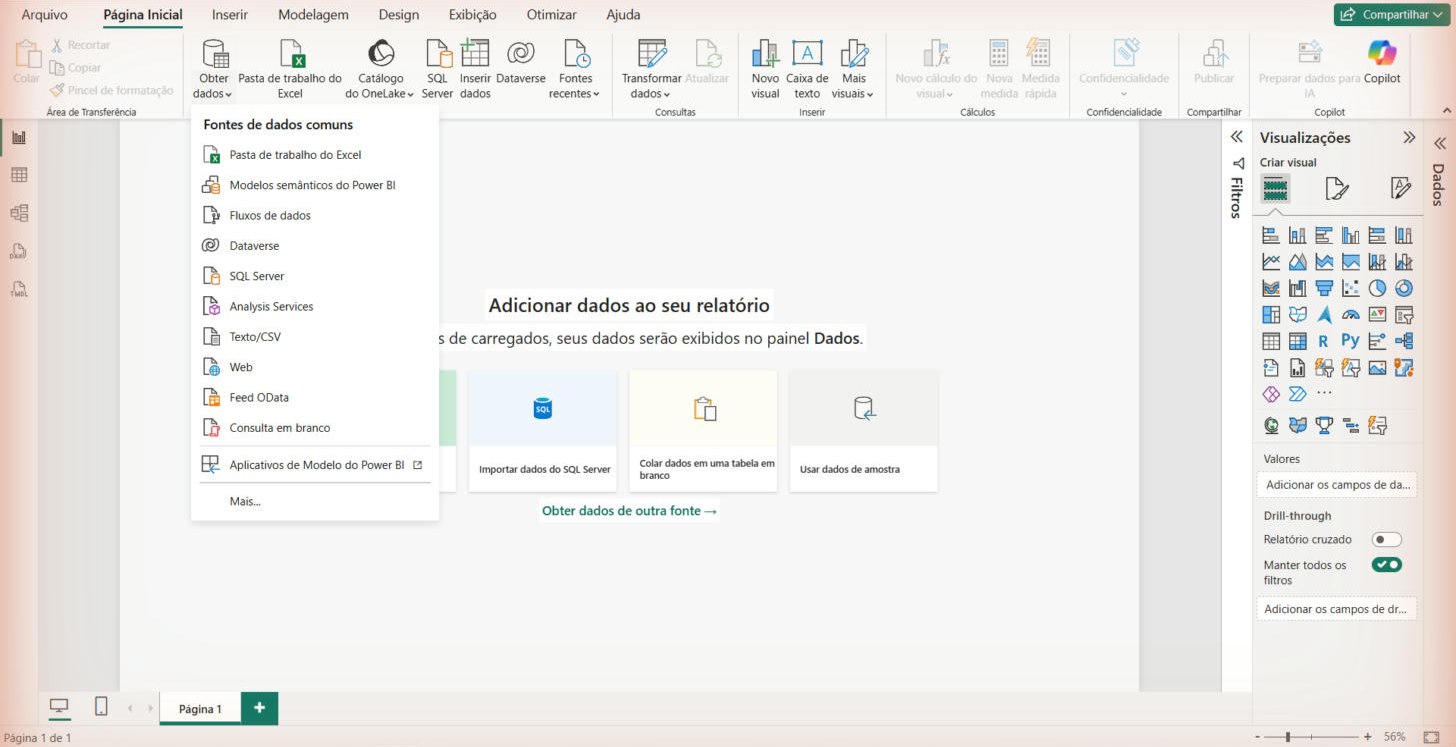
- Na guia Página Inicial, clique em Obter dados e depois em Mais.
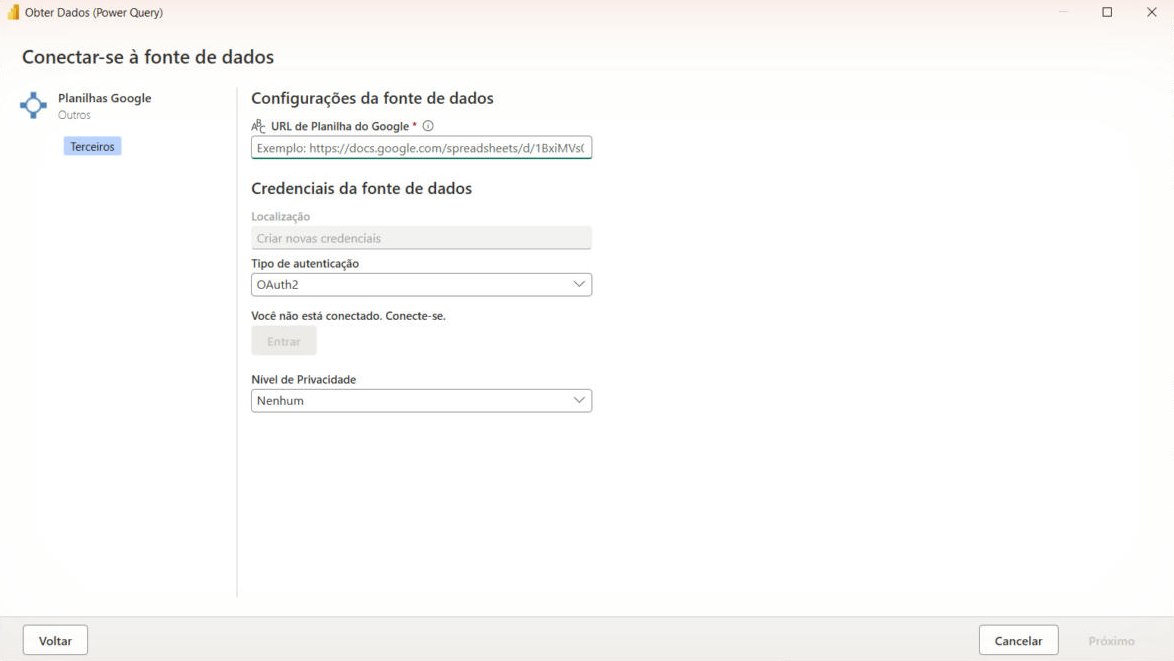
- Na busca da janela Obter Dados, digite Google e selecione o conector Planilhas Google. Ele fica na categoria Outros e vem marcado como Terceiros.
- Cole a URL da planilha no campo URL de Planilha do Google.
- Em Tipo de autenticação, mantenha OAuth2 e clique em Entrar. Uma janela do navegador abre com a tela de login do Google.
- Escolha a conta Google e autorize o acesso do Power BI Desktop.
- De volta ao Power BI, conclua a conexão.
- No navegador de dados, marque as abas que quer usar.
- Carregue os dados ou abra o Power Query para transformá-los.
Como deve ser a URL
A documentação explica que o conector confere se o endereço começa com o padrão das planilhas do Google e aproveita apenas o identificador da planilha. O restante da URL é ignorado.
https://docs.google.com/spreadsheets/d/IDENTIFICADOR-DA-PLANILHANa prática, basta copiar o endereço completo com a planilha aberta. Não importa em qual aba você estava: a escolha das abas acontece depois, no navegador de dados.
Prepare a planilha para não sofrer depois
| Na planilha do Google | Efeito no Power BI | Como evitar |
|---|---|---|
| Título ou logotipo acima dos cabeçalhos | A primeira linha vira dado | Deixe os cabeçalhos na linha 1 |
| Células mescladas | Linhas com valores vazios | Desfaça a mescla e repita o valor |
| Totais no meio ou no fim | Valores somados em dobro | Remova os totais ou filtre no Power Query |
| Datas digitadas como texto | Coluna não vira data | Padronize o formato na planilha |
| Colunas renomeadas com frequência | A atualização falha | Combine nomes fixos com a equipe |
Se a planilha não puder ser alterada, faça a limpeza no Power Query. O guia de como usar a primeira linha como cabeçalho resolve o caso mais frequente.
Várias planilhas e contas compartilhadas
Cada URL de planilha é tratada como uma fonte separada. Por isso, o Power BI pede autenticação para cada planilha nova, embora a sessão do Google possa continuar ativa e poupar a digitação da senha. A documentação também informa que o conector aceita planilhas guardadas em drives compartilhados.
Atualização dos dados
O Power BI não fica olhando a planilha em tempo real. Como o modo é de importação, os dados são copiados no momento da carga e voltam a ser lidos quando você clica em Atualizar no Desktop ou quando a atualização agendada roda no serviço. Depois de publicar, é preciso informar a credencial da conta Google nas configurações do modelo semântico. Veja o processo em atualização agendada no Power BI.
Alternativa: publicar a planilha como CSV
Tutoriais antigos ensinam outro caminho: publicar a planilha na web em formato CSV, pelo próprio Google, e ler o link com o conector Web do Power BI. Funciona, mas tem um custo: o link publicado pode ser aberto por qualquer pessoa que o tenha, sem login. Com o conector nativo disponível, só use essa saída para dados que podem ser públicos.

Erros comuns
- Conector não aparece na busca: a versão do Desktop pode estar antiga. Veja como atualizar o Power BI Desktop.
- Login não conclui: a janela do Google abre no navegador padrão. Confira se ela não ficou atrás de outras janelas e se o navegador não bloqueou a página.
- Planilha não encontrada: a conta usada no login não tem acesso ao arquivo. Peça o compartilhamento ou troque a conta.
- Arquivo do Excel guardado no Google Drive: o conector lê planilhas do Google. Um arquivo .xlsx apenas armazenado no Drive precisa ser convertido para o formato do Google ou tratado como arquivo do Excel.
Para planilhas do Excel, o caminho é outro: veja como conectar o Excel ao Power BI. Se a origem for um arquivo exportado, siga como importar CSV. As demais dúvidas estão em principais dúvidas sobre Power BI.
Perguntas frequentes
O Power BI conecta direto ao Google Sheets?
Sim. O Power BI Desktop tem um conector nativo para o Google Sheets. Você informa a URL da planilha, entra com a conta Google e escolhe as abas que quer carregar.
O Power BI atualiza sozinho quando a planilha do Google muda?
Não em tempo real. O conector importa os dados, que são relidos quando você atualiza o relatório no Desktop ou quando a atualização agendada roda no serviço do Power BI.
Preciso deixar a planilha pública para conectar ao Power BI?
Não. Com o conector nativo, o acesso é feito com login na conta Google e respeita as permissões da planilha. Tornar a planilha pública só é necessário no método antigo, de publicar como CSV.
Posso conectar mais de uma planilha do Google no mesmo relatório?
Sim. Repita o processo para cada URL. Cada planilha é tratada como uma fonte separada, e o Power BI pode pedir autenticação de novo.
Conteúdo produzido pela equipe de educação da Tetra, que ensina dados, inteligência artificial, gestão, comunicação e inglês para o mercado de trabalho. Revisado em .
