Como atualizar o Power BI Desktop
Veja como descobrir a versão instalada, como a atualização funciona na Microsoft Store e no instalador e o que fazer quando o arquivo de um colega não abre.


Resumo
O jeito de atualizar o Power BI Desktop depende de como ele foi instalado. Se veio da Microsoft Store, o Windows baixa a versão nova sozinho, em segundo plano. Se veio do instalador baixado do site da Microsoft, é preciso baixar o instalador da versão mais recente e executá-lo. Para saber qual versão está instalada, abra a opção Sobre no menu Arquivo ou na guia Ajuda.
- A versão da Microsoft Store é atualizada automaticamente pelo Windows.
- A versão do instalador é atualizada baixando e executando o instalador novo.
- A opção Sobre mostra o número da versão instalada.
- Arquivos salvos em uma versão nova não abrem em versões antigas.
A Microsoft lança uma versão nova do Power BI Desktop praticamente todo mês. Quem fica muito tempo sem atualizar perde recursos, vê telas diferentes das que aparecem nos tutoriais e, no pior caso, não consegue abrir o arquivo que um colega enviou. A boa notícia é que atualizar é simples. O caminho só muda conforme a forma de instalação.
Primeiro, descubra a versão instalada
- Abra o Power BI Desktop.
- Clique na guia Arquivo.
- Clique em Sobre, no fim do menu.
- Leia a linha de versão. O número tem o formato 2.159 seguido de outros dígitos.
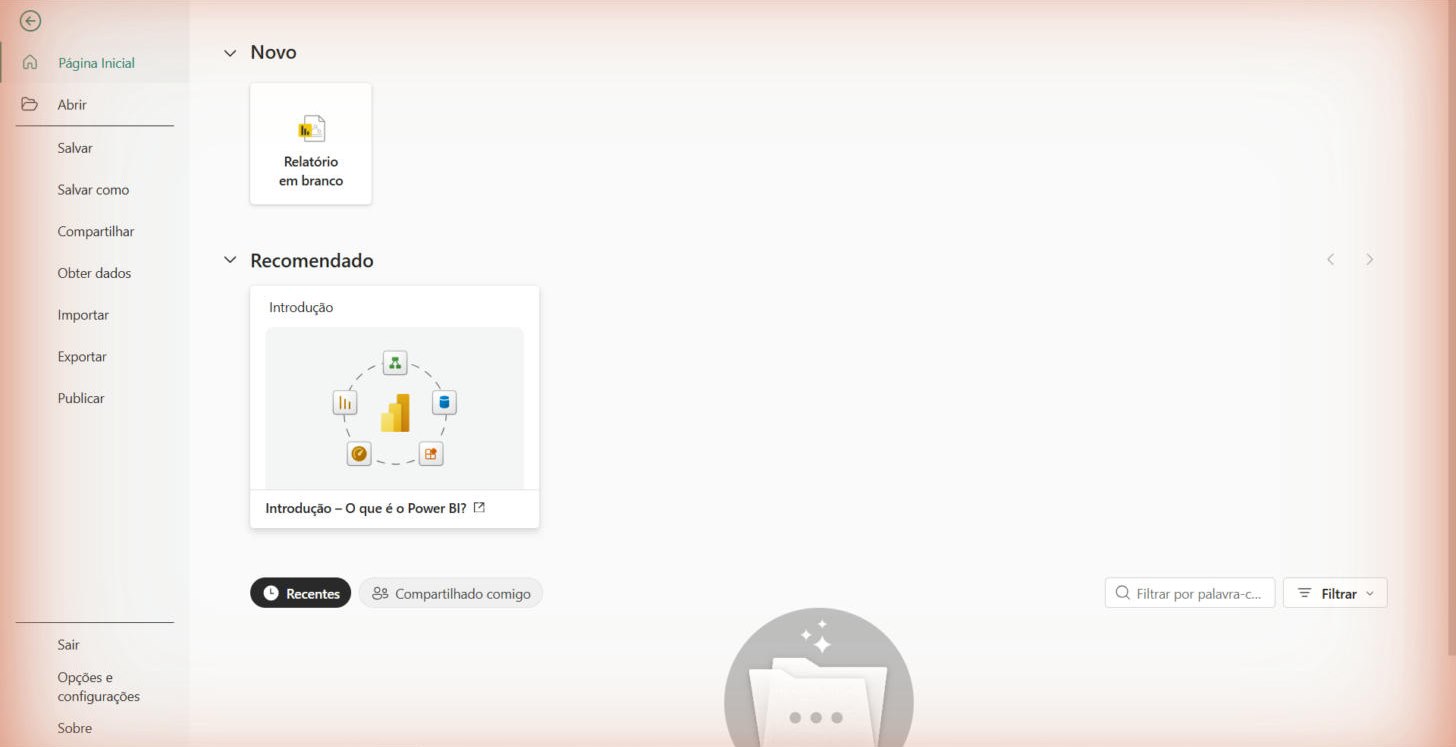
A documentação da Microsoft indica o mesmo recurso pela guia Ajuda, opção Sobre. Os dois caminhos levam à mesma janela.
Como saber se veio da Store ou do instalador
Abra o menu Iniciar do Windows e procure o aplicativo Microsoft Store. Na área de biblioteca ou de downloads da loja ficam os aplicativos instalados por ela. Se o Power BI Desktop aparecer ali, a sua instalação é a da Store. Se ele só aparecer na lista de programas instalados das configurações do Windows, veio do instalador.

Atualizar a versão da Microsoft Store
Nesta instalação você não precisa fazer nada. Em novembro de 2026, a documentação oficial descreve assim: o Windows baixa a versão mais recente em segundo plano assim que ela fica disponível, e só os componentes alterados são baixados, o que deixa cada atualização menor.
Se você quer forçar a busca, por exemplo porque um recurso anunciado ainda não apareceu, abra o aplicativo Microsoft Store, vá até a área de biblioteca ou downloads e peça para buscar atualizações. Depois, feche e abra o Power BI Desktop.
Atualizar a versão do instalador
- Acesse a página de download do Power BI Desktop no site da Microsoft.
- Baixe o instalador de 64 bits.
- Feche o Power BI Desktop, salvando os arquivos abertos.
- Execute o instalador baixado e siga as telas até o fim.
- Abra o programa e confira a versão na opção Sobre.
O instalador é um único arquivo com todos os idiomas. Ao ser executado sobre uma versão anterior, ele faz a atualização. A Microsoft informa que a versão de 32 bits deixou de receber suporte, então baixe sempre a de 64 bits. Nessa instalação o programa também costuma exibir um aviso quando existe versão nova.
Por que manter atualizado
| Situação | O que acontece | Como resolver |
|---|---|---|
| Colega com versão mais nova envia um .pbix | O arquivo pode não abrir na sua versão | Atualize o seu Desktop |
| Tutorial mostra um botão que você não tem | O recurso chegou em versão posterior | Atualize e confira de novo |
| Erro ao restaurar o modelo ao abrir um arquivo | É um sintoma conhecido de versão antiga | Atualize para a versão atual |
| Chamado no suporte da Microsoft | O suporte pede a versão mais recente | Atualize antes de abrir o chamado |
Segundo a Microsoft, só a versão mais recente do Power BI Desktop tem suporte, e arquivos salvos em uma versão nova não podem ser abertos em versões anteriores. Em equipes, vale combinar que todos usem a mesma forma de instalação.
Trocar do instalador para a Store
Quem cansou de atualizar na mão pode migrar. Desinstale a versão atual pelas configurações do Windows e instale o Power BI Desktop pela Microsoft Store. A documentação avisa que a versão da loja não copia as configurações da outra instalação: pode ser preciso reconectar fontes recentes e informar as credenciais de novo. Os arquivos .pbix não são afetados.
Requisitos para a versão atual
Antes de atualizar um computador antigo, confira os requisitos. Em novembro de 2026, a Microsoft lista Windows 10 ou superior, .NET 4.7.2 ou superior, o navegador Microsoft Edge com o componente WebView2 e pelo menos 2 GB de memória disponível, com 4 GB ou mais recomendados. O detalhe está em requisitos do Power BI Desktop.
Se você ainda vai instalar pela primeira vez, siga o guia de como instalar o Power BI Desktop. Para se localizar depois da atualização, veja o que é cada área da tela. As demais respostas estão reunidas em principais dúvidas sobre Power BI.
Perguntas frequentes
O Power BI Desktop atualiza sozinho?
Depende da instalação. A versão instalada pela Microsoft Store é atualizada automaticamente pelo Windows, em segundo plano. A versão instalada pelo arquivo baixado do site da Microsoft precisa ser atualizada manualmente, baixando e executando o instalador mais recente.
Como ver a versão do Power BI Desktop?
Abra o menu Arquivo e clique em Sobre, ou use a opção Sobre da guia Ajuda. A janela mostra o número da versão instalada.
Vou perder meus relatórios ao atualizar o Power BI?
Não. A atualização troca o programa, não os arquivos. Os relatórios .pbix continuam onde foram salvos. Só lembre que, depois de salvar em uma versão nova, o arquivo pode não abrir em computadores com versão antiga.
Com que frequência o Power BI Desktop é atualizado?
A Microsoft informa que atualiza e lança o Power BI Desktop mensalmente. Confira as novidades de cada versão no blog oficial do Power BI.
Conteúdo produzido pela equipe de educação da Tetra, que ensina dados, inteligência artificial, gestão, comunicação e inglês para o mercado de trabalho. Revisado em .
