Como compartilhar um design no Canva: link, permissões e colaboração
Aprenda a compartilhar designs do Canva por link, definir quem pode ver, comentar ou editar, colaborar em equipe e evitar vazamentos de informação.


Resumo
No botão Compartilhar, no canto superior direito do editor, você convida pessoas ou gera um link e define a permissão: ver, comentar ou editar. Também é possível baixar o arquivo e enviar. Revise sempre quem tem acesso antes de enviar materiais sigilosos.
- O botão Compartilhar fica no canto superior direito do editor.
- Escolha a permissão certa: ver, comentar ou editar.
- Link público pode ser aberto por quem o tiver: cuidado com materiais sigilosos.
- Para enviar uma cópia fixa, baixe o arquivo em PDF ou imagem.
Criar o design é só parte do trabalho: depois vem a aprovação, o ajuste e o envio. O Canva facilita a colaboração, mas, sem atenção às permissões, é fácil dar acesso demais ou de menos. Veja como compartilhar de forma prática e segura.
Formas de compartilhar
| Forma | Como funciona | Melhor uso |
|---|---|---|
| Convite por e-mail | Você adiciona pessoas específicas e define a permissão | Colaboradores de confiança |
| Link de compartilhamento | Gera um link que você envia por mensagem ou e-mail | Revisões rápidas e aprovação |
| Apresentação ao vivo ou link de visualização | Mostra o design em modo de visualização ou apresentação | Reuniões e entrega para clientes |
| Download em arquivo | Você baixa PDF, PNG ou outro formato e envia | Versão final fixa, sem edição |
| Publicação direta | Alguns formatos permitem publicar em redes pelo Canva ou por apps | Peças de redes sociais |
Passo a passo para compartilhar por link
- Abra o design e clique em Compartilhar, no canto superior direito.
- Na janela que se abre, escolha quem pode acessar o link (somente você, pessoas específicas, equipe ou qualquer pessoa com o link).
- Defina a permissão: visualizar, comentar ou editar.
- Copie o link e envie pelo canal desejado.
- Se necessário, desative ou altere o link depois que a revisão terminar.
Qual permissão escolher
| Permissão | A pessoa pode | Use quando |
|---|---|---|
| Visualizar | Ver o design, sem alterar | Quer só mostrar o resultado |
| Comentar | Ver e deixar comentários | Precisa de feedback sem risco de alterações |
| Editar | Alterar o conteúdo do design | Trabalham juntos na criação |
Como colaborar sem bagunça
- Defina um responsável final pela versão oficial.
- Use comentários para pedir ajustes, em vez de mensagens soltas.
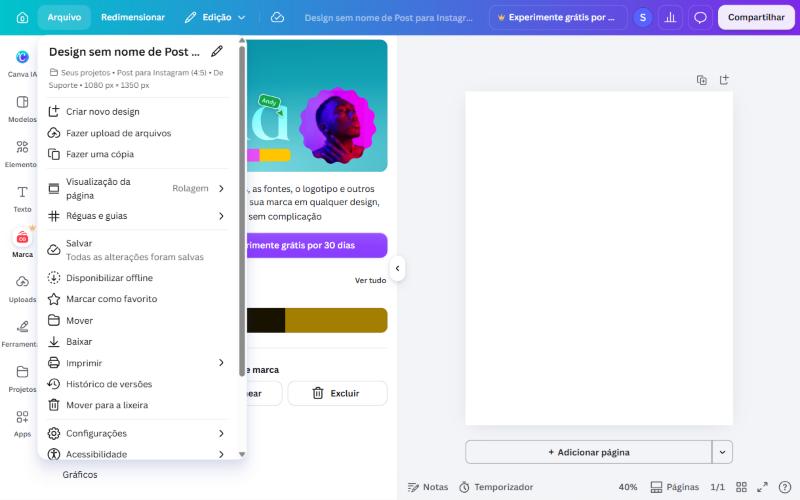
- Crie uma cópia antes de grandes mudanças e use o histórico de versões, em Arquivo, se precisar voltar atrás.
- Nomeie os arquivos com data e versão para evitar confusão.
- Combine prazos de revisão e aprovação.
Comentários e aprovação: como pedir feedback de forma eficiente
- Compartilhe com permissão de comentar, quando o objetivo for só opinar.
- Peça feedback específico: “O título está claro?”, “A chamada para ação se destaca?”.
- Defina um prazo de resposta.
- Centralize as decisões em uma pessoa responsável.
- Registre as mudanças aprovadas antes de gerar o arquivo final.
Boas práticas de segurança ao compartilhar
| Prática | Por que importa |
|---|---|
| Revisar quem tem acesso | Evita que ex-colaboradores e terceiros continuem vendo materiais |
| Evitar dados sensíveis nos designs | Reduz o risco em caso de vazamento de link |
| Preferir convites a links abertos | Dá mais controle sobre quem acessa |
| Remover links antigos | Impede acessos esquecidos |
| Baixar versão final em PDF | Evita edição indevida da peça publicada |
| Verificar o que está visível | Comentários e anotações internas podem aparecer para quem recebe o acesso |
Compartilhando com clientes: um fluxo profissional
- Envie primeiro uma prévia em PDF ou link de visualização, sem permissão de edição.
- Explique o que precisa ser avaliado e até quando.
- Receba os ajustes de forma centralizada, em uma única mensagem ou por comentários.
- Aplique as alterações e envie a nova versão com número (v2, v3).
- Obtenha a aprovação por escrito, antes de gerar os arquivos finais.
- Entregue os arquivos nos formatos combinados e guarde o design original.
| Momento | Forma de compartilhar | Permissão |
|---|---|---|
| Primeira apresentação | Link de visualização ou PDF | Somente ver |
| Rodada de ajustes | Link com comentários | Comentar |
| Trabalho conjunto | Convite por e-mail | Editar |
| Entrega final | Arquivos baixados | Sem acesso ao design |
O que fazer se compartilhou algo por engano
- Restrinja o acesso imediatamente no painel Compartilhar.
- Remova o link público e revise as pessoas com acesso.
- Verifique se havia dados sensíveis no design e avalie o impacto.
- Avise as pessoas envolvidas, se necessário.
- Troque senhas, caso suspeite de acesso indevido à conta.
Enviando a versão final
Para materiais prontos, a melhor prática costuma ser baixar um PDF ou imagem e enviar o arquivo, em vez de compartilhar o design editável. Assim, o destinatário não altera nada sem querer e você controla a versão em circulação. Veja as opções em como baixar um design no Canva.
Para equipes com várias marcas e aprovações, veja Canva Pro vale a pena? e como criar um kit de marca.
Perguntas frequentes
Como compartilhar um design do Canva?
Clique em Compartilhar no canto superior direito, escolha quem pode acessar e a permissão (ver, comentar ou editar) e copie o link ou convide por e-mail.
Qual a diferença entre ver e editar?
Quem só pode ver não altera o design. Quem pode editar muda o conteúdo. Há ainda a permissão de comentar, que permite dar feedback sem modificar.
Como deixar de compartilhar um design?
Reabra o painel Compartilhar e restrinja o acesso, remova pessoas ou desative o link. Faça isso assim que a revisão terminar.
Posso enviar o design sem permitir edição?
Sim: compartilhe com permissão de visualização ou baixe um PDF ou imagem e envie o arquivo.

Conteúdo produzido pela equipe de educação da Tetra, que ensina dados, inteligência artificial, gestão, comunicação e inglês para o mercado de trabalho. Revisado em .