Como mesclar consultas no Power Query: o PROCV do Power BI
Passo a passo para mesclar duas tabelas no Power Query, escolher o tipo de junção certo e expandir as colunas, com os erros mais comuns e como evitá-los.


Resumo
Mesclar consultas junta duas tabelas lado a lado por uma coluna em comum, como um PROCV. No Editor do Power Query, vá em Página Inicial > Combinar > Mesclar consultas, selecione a segunda tabela, clique na coluna de correspondência em cada uma, escolha o tipo de junção (Externa esquerda é o mais usado) e confirme. Depois, expanda a nova coluna para escolher os campos que quer trazer.
- Mesclar traz colunas de outra tabela; acrescentar empilha linhas.
- O caminho é Página Inicial > Combinar > Mesclar consultas.
- Externa esquerda mantém todas as linhas da primeira tabela.
- Chaves repetidas na segunda tabela duplicam linhas no resultado.
“Como faço PROCV no Power BI?” A resposta mais direta é Mesclar consultas, no Power Query. O recurso busca informações de uma tabela e as coloca em outra, combinando as linhas por uma coluna em comum. É mais poderoso que o PROCV: aceita mais de uma coluna como chave e traz vários campos de uma vez.
Mesclar ou acrescentar?

Passo a passo para mesclar
- Na guia Página Inicial do Power BI, clique em Transformar dados para abrir o editor.
- Selecione a consulta principal (por exemplo, Vendas).
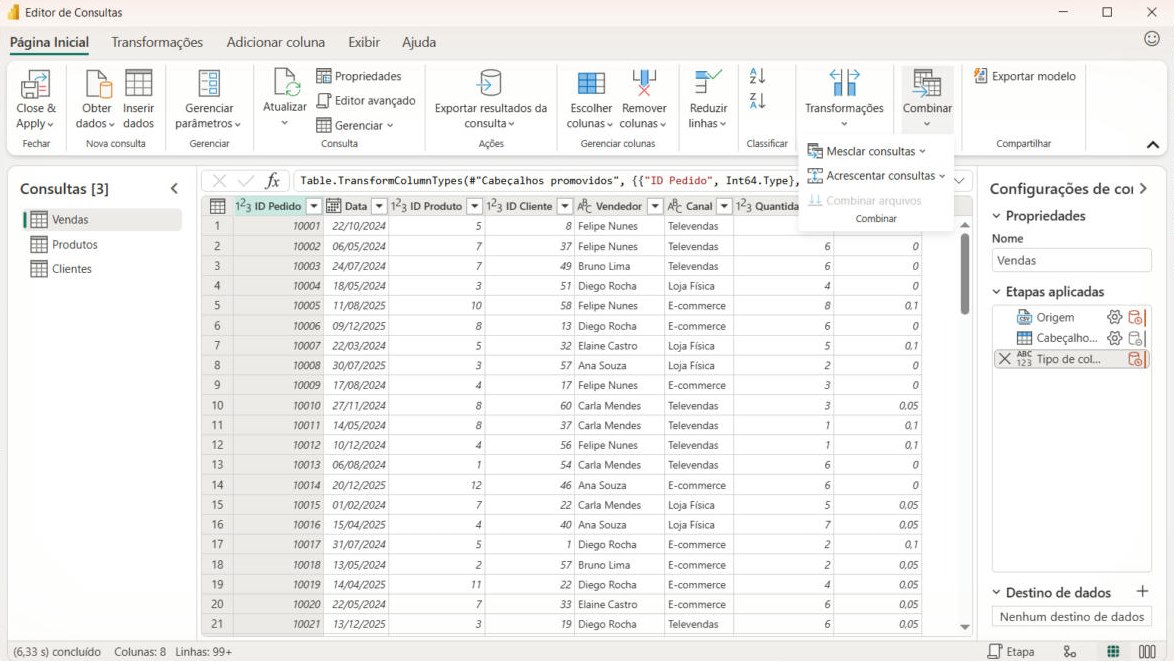
- Na Página Inicial do editor, clique em Combinar e depois em Mesclar consultas.
- Na janela, escolha a segunda tabela (Produtos).
- Clique na coluna de correspondência em cada tabela (ID Produto nas duas).
- Escolha o Tipo de junção e confirme.
- Clique no ícone de setas no cabeçalho da nova coluna e marque os campos a expandir.
Os tipos de junção
| Tipo de junção | O que mantém | Uso típico |
|---|---|---|
| Externa esquerda | Todas as linhas da primeira tabela e as correspondentes da segunda | O equivalente ao PROCV |
| Externa direita | Todas as linhas da segunda e as correspondentes da primeira | Raro; inverta a ordem e use a esquerda |
| Externa completa | Todas as linhas das duas tabelas | Conciliar dois cadastros |
| Interna | Somente as linhas com correspondência nas duas | Manter só o que existe nos dois lados |
| Anti esquerda | Linhas da primeira sem correspondência na segunda | Achar vendas de produtos não cadastrados |
| Anti direita | Linhas da segunda sem correspondência na primeira | Achar produtos que nunca venderam |
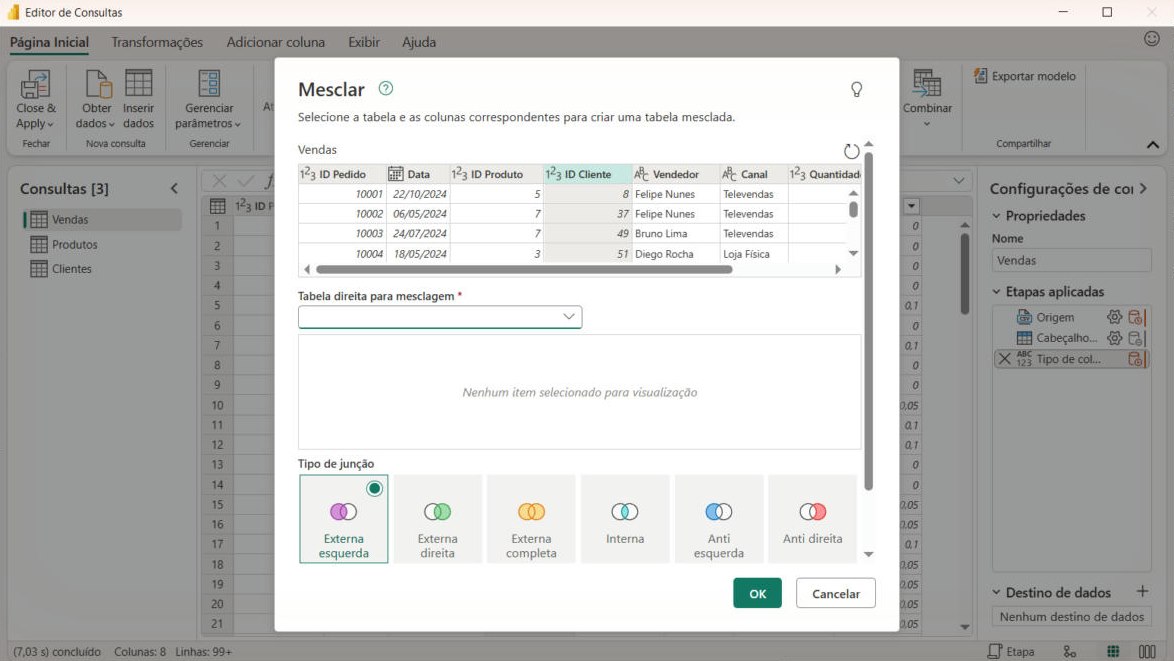
A janela de mesclagem mostra, no rodapé, quantas linhas da primeira tabela encontraram correspondência. Se o número for menor que o total, há chaves sem par, e vale investigar antes de seguir.
Expandir a coluna
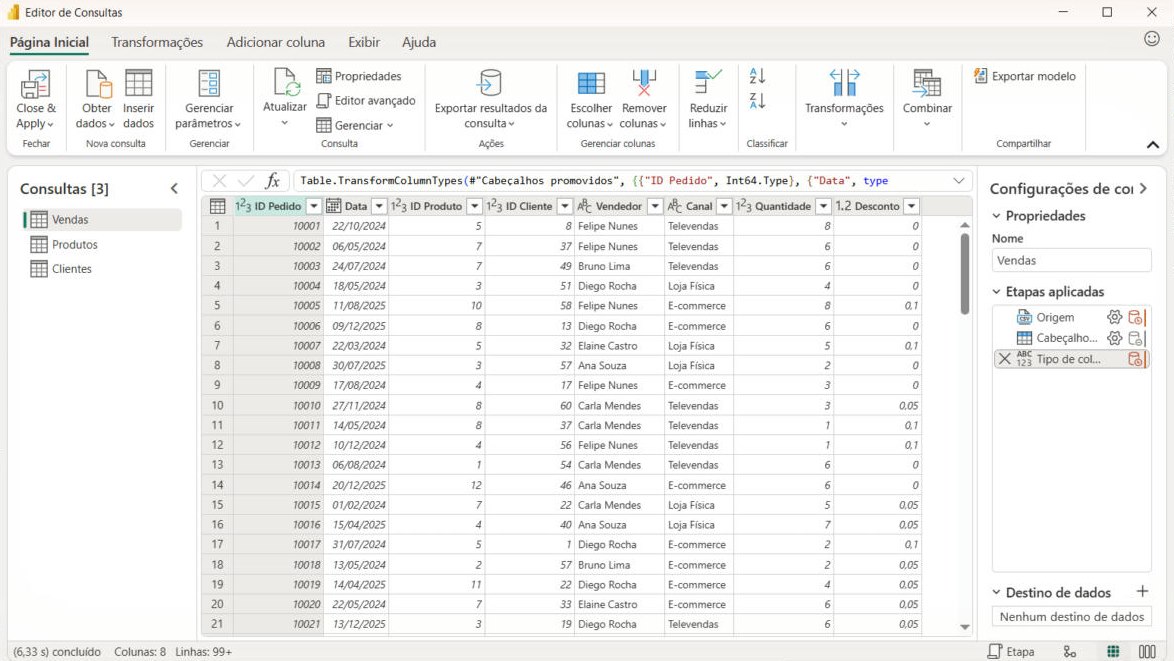
Depois de confirmar, surge uma coluna nova com a palavra Table em cada linha. Clique no ícone de setas divergentes no cabeçalho, marque apenas os campos necessários e desmarque a opção de usar o nome da coluna original como prefixo, se quiser nomes mais limpos.
Mesclar ou relacionar?
No Power BI, nem sempre é preciso mesclar. Se a intenção é só usar a categoria do produto em um gráfico de vendas, relacionar as tabelas no modelo resolve, deixa o arquivo menor e é a prática recomendada. Veja como criar relacionamentos no Power BI.
Mesclar faz sentido quando você precisa do valor dentro da própria tabela para uma transformação seguinte, quer reduzir várias tabelas pequenas de apoio a uma só ou precisa das junções anti para encontrar diferenças.
Erros comuns
- Linhas duplicadas depois da mesclagem: a chave se repete na segunda tabela. Remova as duplicadas antes de mesclar.
- Nenhuma correspondência: tipos de dados diferentes (número em uma, texto na outra) ou espaços sobrando no texto.
- Maiúsculas e minúsculas: o Power Query diferencia “sp” de “SP”. Padronize antes.
- Expandir todas as colunas: traz campos desnecessários e deixa o modelo pesado.
Para entender o editor como um todo, leia o que é o Power Query.
Perguntas frequentes
Como fazer PROCV no Power BI?
No Power Query, use Mesclar consultas com o tipo de junção Externa esquerda e expanda a coluna desejada. No modelo, a alternativa é relacionar as tabelas ou usar a função RELATED do DAX.
Posso mesclar por mais de uma coluna?
Sim. Na janela de mesclagem, segure Ctrl e clique nas colunas de cada tabela, na mesma ordem. As duas tabelas precisam ter o mesmo número de colunas selecionadas.
Por que a mesclagem aumentou o número de linhas?
Porque a coluna de correspondência tem valores repetidos na segunda tabela. Cada repetição gera uma linha a mais no resultado. Remova as duplicadas da tabela de consulta.
Mesclar consultas deixa o Power BI lento?
Pode deixar a atualização mais lenta em tabelas grandes, principalmente com fontes que não são bancos de dados. Quando o objetivo é só filtrar e agrupar, prefira relacionamentos.
Conteúdo produzido pela equipe de educação da Tetra, que ensina dados, inteligência artificial, gestão, comunicação e inglês para o mercado de trabalho. Revisado em .
