Como criar coluna condicional no Power Query (o SE do Power BI)
Aprenda a criar colunas condicionais no Power Query sem escrever código, com várias regras, e veja quando partir para a fórmula if then else.


Resumo
A coluna condicional cria uma nova coluna cujo valor depende de regras, como a função SE do Excel. No Editor do Power Query, vá em Adicionar coluna > Coluna condicional, dê um nome, escolha a coluna a testar, o operador, o valor de comparação e a saída. Adicione mais cláusulas para outras faixas e defina, no campo Else, o valor para os casos que não se encaixam.
- Fica em Adicionar coluna > Coluna condicional.
- Cada cláusula é um “se… então”; a ordem das cláusulas importa.
- O campo Else define o valor quando nenhuma regra é atendida.
- Para regras com E e OU, use Coluna personalizada com if then else.
Classificar pedidos por faixa de quantidade, marcar clientes por região, separar vendas com e sem desconto: tudo isso é uma coluna condicional. No Power Query, ela é criada por uma janela simples, sem escrever fórmula, e o resultado já chega pronto ao modelo.
Passo a passo
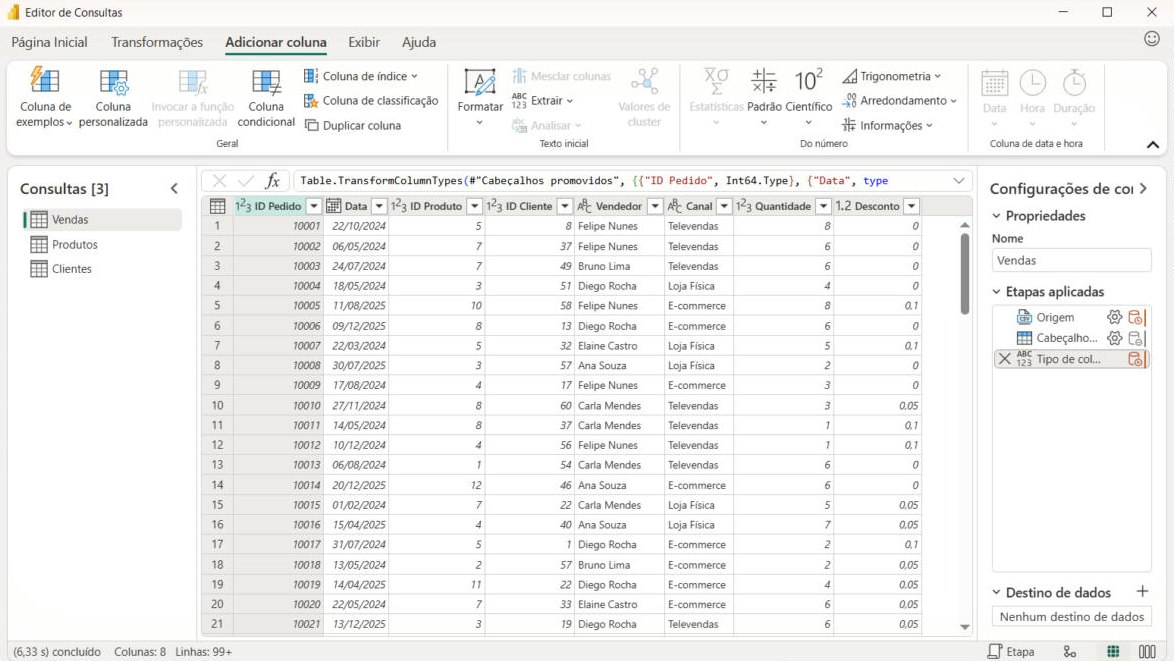
- Abra o editor em Transformar dados e selecione a consulta.
- Clique na guia Adicionar coluna.
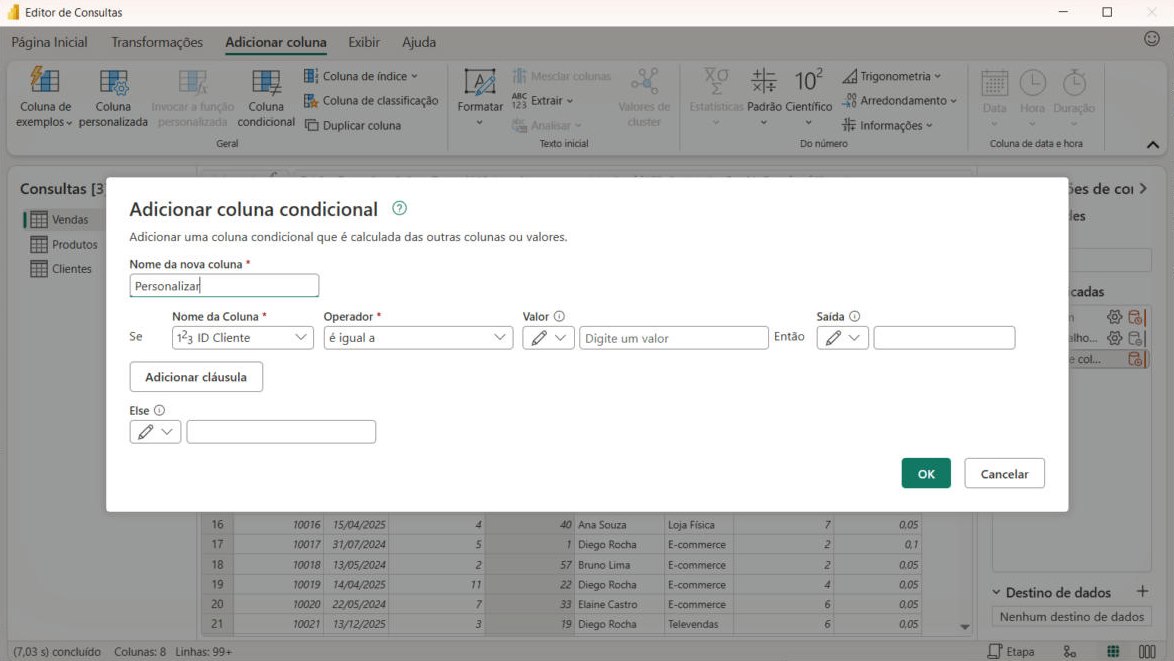
- Clique em Coluna condicional.
- Em Nome da nova coluna, digite o nome (por exemplo, Faixa de Pedido).
- Monte a primeira regra: nome da coluna, operador, valor e saída.
- Clique em Adicionar cláusula para cada regra extra.
- Preencha o campo Else (o “senão”) e confirme.
Exemplo: faixa de pedido
Na tabela Vendas da base de exemplo, a coluna Quantidade vai de 1 a 8. Para classificar os pedidos:
| Cláusula | Coluna | Operador | Valor | Saída |
|---|---|---|---|---|
| Se | Quantidade | é maior ou igual a | 6 | Grande |
| Senão se | Quantidade | é maior ou igual a | 3 | Médio |
| Senão | Pequeno |
O que a janela escreve por trás
Cada coluna condicional vira uma etapa com uma fórmula na linguagem M. Ela aparece na barra de fórmulas do editor:
= Table.AddColumn(#"Tipo de coluna alterado", "Faixa de Pedido",
    each if [Quantidade] >= 6 then "Grande"
    else if [Quantidade] >= 3 then "Médio"
    else "Pequeno")
Para alterar as regras depois, clique na engrenagem ao lado da etapa, no painel de etapas aplicadas. A janela reabre com tudo preenchido.
Saída com valor de outra coluna
A saída não precisa ser um texto fixo. No campo Saída, o seletor à esquerda permite trocar de valor para coluna. Assim, a regra pode devolver, por exemplo, o conteúdo de uma coluna quando a outra estiver vazia.
Quando a janela não basta: E e OU
A coluna condicional testa uma condição por cláusula. Para combinar condições, use Coluna personalizada, na mesma guia, e escreva a fórmula:
if [Canal] = "E-commerce" and [Desconto] > 0 then "Promoção online"
else if [Canal] = "E-commerce" or [Canal] = "Televendas" then "Remoto"
else "Presencial"Power Query ou DAX?
A mesma classificação pode ser feita com uma coluna calculada em DAX, usando IF ou SWITCH. Como regra prática, classificações fixas, que dependem só dos dados da linha, ficam melhor no Power Query: a coluna é comprimida junto com as demais e a lógica fica concentrada no tratamento dos dados.
Erros comuns
- Tipo de dados errado: comparar texto com número nunca dá verdadeiro. Confira o tipo da coluna antes; veja como alterar o tipo de dados.
- Coluna criada como “Qualquer”: a nova coluna nasce sem tipo definido. Defina como texto ou número logo em seguida.
- Valores nulos: linhas com null não atendem a comparações numéricas e caem no Senão. Trate os nulos antes.
- Diferença de maiúsculas: “Loja Física” é diferente de “loja física”.
Perguntas frequentes
Como fazer a função SE no Power Query?
Use Adicionar coluna > Coluna condicional para regras simples. Para regras combinadas, use Coluna personalizada com a fórmula if condição then valor else outro valor.
Posso usar várias condições na coluna condicional?
Sim. Cada clique em Adicionar cláusula cria um novo “senão se”. Para exigir duas condições ao mesmo tempo (E) ou aceitar qualquer uma (OU), escreva a fórmula em uma coluna personalizada com and e or.
Como editar uma coluna condicional já criada?
No painel de etapas aplicadas, clique no ícone de engrenagem ao lado da etapa da coluna. A janela de configuração é reaberta com as regras atuais.

Conteúdo produzido pela equipe de educação da Tetra, que ensina dados, inteligência artificial, gestão, comunicação e inglês para o mercado de trabalho. Revisado em .
