Como dividir coluna no Power Query
Veja como separar uma coluna em duas ou mais no Power Query, por delimitador, por número de caracteres ou em linhas, com o código M de cada caso.


Resumo
Para dividir uma coluna no Power Query, selecione a coluna, abra a guia Transformações, clique em Coluna Texto e depois em Dividir coluna. Escolha o critério, como delimitador ou número de caracteres, informe o separador e em qual ocorrência dividir. A coluna original é substituída pelas novas. Para manter a original e apenas tirar um trecho dela, use Extrair, na guia Adicionar coluna.
- Dividir coluna fica em Transformações > Coluna Texto.
- É o equivalente ao Texto para Colunas do Excel, mas se repete a cada atualização.
- Dividir substitui a coluna original; Extrair cria uma coluna nova.
- As opções avançadas permitem dividir em linhas em vez de colunas.
“Campinas - SP” em uma coluna só. Nome e sobrenome juntos. Um código como INF-0042 em que as três primeiras letras indicam a categoria. Sempre que duas informações dividem a mesma célula, filtrar e agrupar fica difícil. O comando Dividir coluna separa esses pedaços, e a separação é refeita sozinha a cada atualização.
Onde fica o comando
- Na Página Inicial, clique em Transformar dados e selecione a consulta.
- Clique no cabeçalho da coluna que será dividida.
- Abra a guia Transformações.
- Clique em Coluna Texto e depois em Dividir coluna.
- Escolha o critério de divisão no menu.
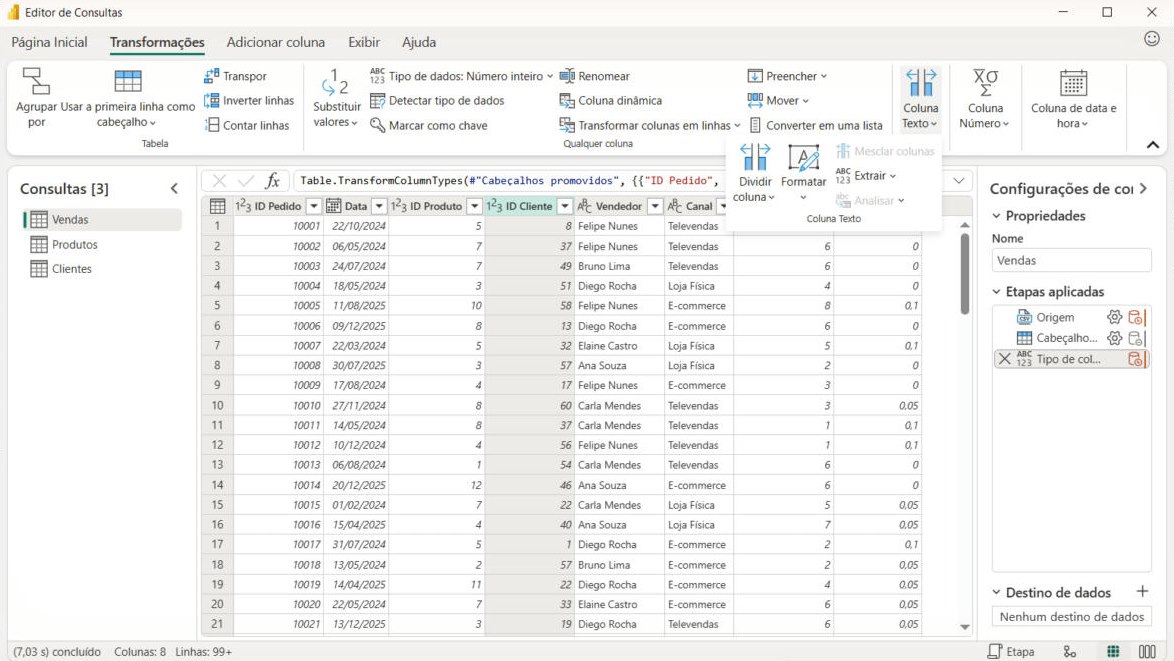
O mesmo comando também aparece ao clicar com o botão direito no cabeçalho da coluna.
Os critérios de divisão
| Critério | Como funciona | Exemplo |
|---|---|---|
| Por delimitador | Corta onde aparece um caractere, como vírgula, espaço ou hífen | “Campinas - SP” em Campinas e SP |
| Por número de caracteres | Corta a cada quantidade fixa de caracteres | “INF0042” em INF e 0042 |
| Por posições | Corta em posições informadas por você | Arquivos de largura fixa |
| Por mudança de tipo de caractere | Corta na passagem de letra para número ou de minúscula para maiúscula | “INF42” em INF e 42 |
Dividir por delimitador
É o caso mais comum. Ao escolher essa opção, uma janela pede o delimitador e em qual ocorrência cortar. O Power Query costuma sugerir sozinho o delimitador que encontrou nos dados. Você pode escolher um da lista ou digitar um personalizado, inclusive com mais de um caractere, como espaço, hífen e espaço.
Sobre a ocorrência, há três possibilidades: cortar só na primeira vez que o delimitador aparece (da esquerda), só na última (da direita) ou em todas. Para a coluna hipotética Local, com valores como “Campinas - SP”, a etapa gerada é esta:
= Table.SplitColumn(
    Origem,
    "Local",
    Splitter.SplitTextByDelimiter(" - ", QuoteStyle.Csv),
    {"Cidade", "UF"}
)
A lista no fim traz os nomes das colunas novas. Por padrão, o Power Query usa o nome original seguido de .1 e .2. Trocar os nomes direto na fórmula poupa a etapa de renomear.
Nome e sobrenome: cortar só no primeiro espaço
Na tabela Clientes, dividir a coluna Cliente em todos os espaços criaria uma coluna para cada parte do nome. Para separar apenas o primeiro nome do restante, escolha o delimitador espaço e a ocorrência mais à esquerda:
= Table.SplitColumn(
    Origem,
    "Cliente",
    Splitter.SplitTextByEachDelimiter({" "}, QuoteStyle.Csv, false),
    {"Nome", "Sobrenome"}
)
O último argumento do divisor indica o sentido: false procura a partir do início do texto e true, a partir do fim. Com true, a divisão acontece no último espaço, útil para separar o último sobrenome.
Dividir por número de caracteres
Quando os pedaços têm tamanho fixo, não é preciso delimitador. A janela pede a quantidade de caracteres e se o corte acontece uma vez só ou de forma repetida. Para separar as três primeiras letras de um código:
= Table.SplitColumn(
    Origem,
    "Código",
    Splitter.SplitTextByPositions({0, 3}),
    {"Prefixo", "Número"}
)
Dividir em linhas
Às vezes a célula traz uma lista, como “Informática; Áudio; Móveis”, e cada item deveria ser um registro. Nas opções avançadas da janela de delimitador, dá para pedir que a divisão gere linhas em vez de colunas. Cada item vai para uma linha própria, e as outras colunas são repetidas.
Dividir ou extrair?

Para padrões que mudam de linha para linha, outra saída é a Coluna de Exemplos, que descobre a regra a partir de amostras digitadas por você.
Problemas comuns
- Espaços sobrando: “Campinas ” com espaço no fim não casa com “Campinas”. Depois de dividir, use Formatar para cortar os espaços.
- Colunas a menos na atualização: dividir em todas as ocorrências fixa o número de colunas no momento da criação. Se um valor novo tiver mais pedaços, o excedente é descartado.
- Linhas sem delimitador: a segunda coluna fica com null. Trate com substituir valores.
- Tipo trocado sozinho: após dividir, o Power Query pode criar uma etapa de tipo e transformar “0042” em 42. Se o zero à esquerda importa, volte a coluna para texto.
Para juntar colunas em vez de separar, o caminho é Mesclar colunas, no mesmo menu Coluna Texto. Outras transformações estão em o que é o Power Query.
Perguntas frequentes
Como separar uma coluna em duas no Power BI?
No Editor do Power Query, selecione a coluna e vá em Transformações > Coluna Texto > Dividir coluna. Escolha dividir por delimitador, informe o caractere que separa os dois trechos e confirme.
Como dividir coluna só no primeiro espaço?
Escolha dividir por delimitador, selecione o espaço como delimitador e, na opção de ocorrência, marque o delimitador mais à esquerda. O texto é cortado apenas na primeira vez em que o espaço aparece.
Dividir coluna apaga a coluna original?
Sim, a coluna original é substituída pelas novas. Para mantê-la, duplique a coluna antes de dividir ou use o comando Extrair da guia Adicionar coluna, que cria uma coluna nova com o trecho desejado.
Qual o equivalente do Texto para Colunas no Power BI?
É o comando Dividir coluna do Power Query. A vantagem é que a divisão fica registrada como etapa e é reaplicada automaticamente sempre que os dados são atualizados.
Conteúdo produzido pela equipe de educação da Tetra, que ensina dados, inteligência artificial, gestão, comunicação e inglês para o mercado de trabalho. Revisado em .
