ChatGPT para PowerPoint: como usar
Veja como instalar o ChatGPT dentro do PowerPoint, criar e revisar apresentações com slides editáveis, exemplos de pedidos e o que conferir antes de apresentar.


Resumo
O ChatGPT para PowerPoint é um suplemento de IA que roda em um painel lateral dentro do PowerPoint e cria, edita, explica e refina apresentações, mantendo os slides editáveis. Para instalar, abra o PowerPoint, vá em Página Inicial > Suplementos, pesquise ChatGPT, adicione e entre com a sua conta. Segundo a central de ajuda da OpenAI, ele está disponível em todos os planos, com uso limitado nos gratuitos. Revise números, afirmações e layout antes de apresentar.
- Cria e edita slides dentro do próprio PowerPoint.
- Instalação em Página Inicial > Suplementos.
- Os slides continuam editáveis.
- O resultado pode não seguir o seu modelo visual à risca.
Montar slides consome tempo que poderia ir para o conteúdo. Com o ChatGPT para PowerPoint, a IA trabalha dentro do próprio programa: monta um primeiro rascunho a partir das suas anotações, reescreve slides e aponta furos na história, tudo em slides editáveis. Segundo a central de ajuda da OpenAI, o suplemento está disponível em todos os planos, com uso limitado nos gratuitos.
O que é o ChatGPT para PowerPoint
É um suplemento de IA que roda em uma barra lateral dentro do Microsoft PowerPoint. Ele cria, edita, explica e refina apresentações. Pode rascunhar uma apresentação inteira a partir de material de origem, adicionar ou revisar slides, responder perguntas sobre a narrativa e a estrutura e adaptar o conteúdo para um público específico.
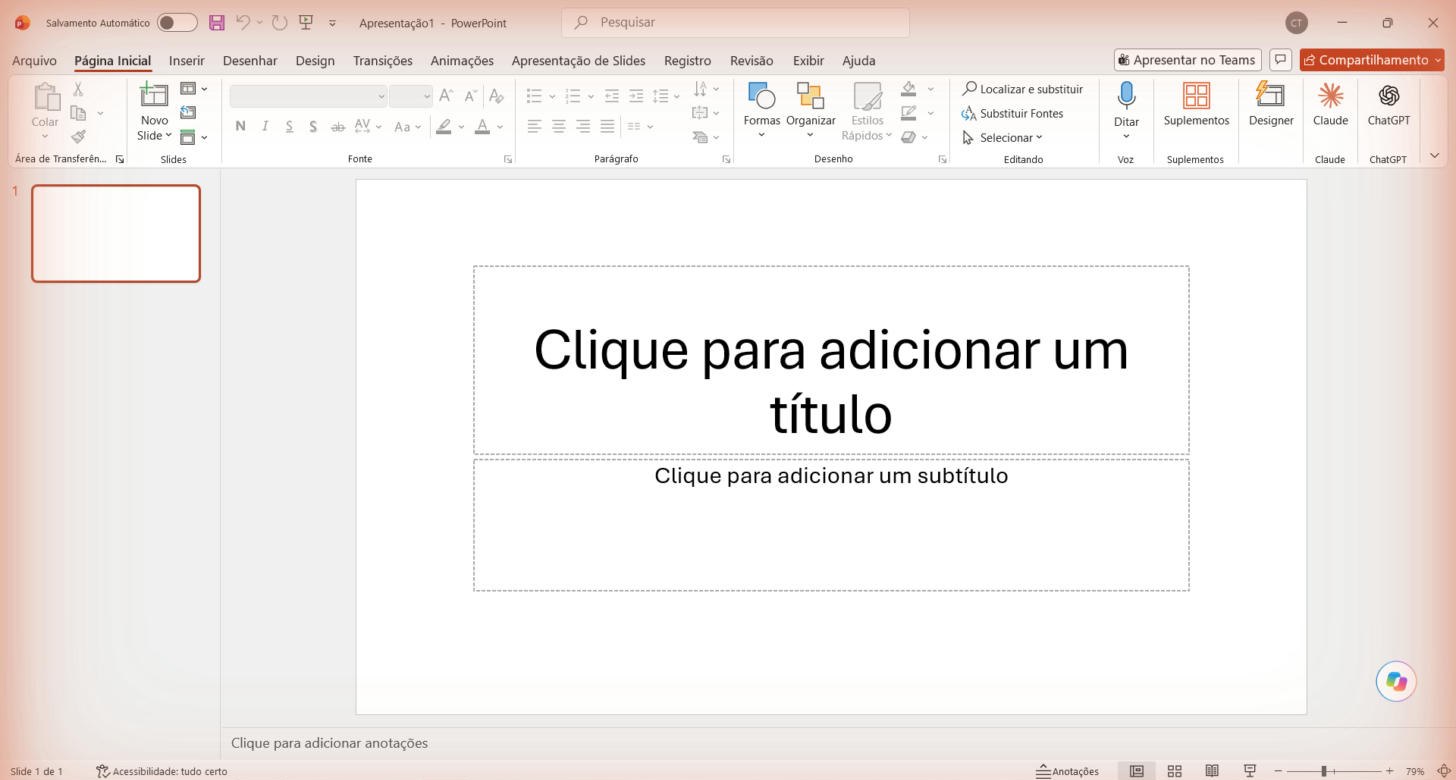
Como instalar
- Abra o Microsoft PowerPoint.
- Vá para a guia Página Inicial.
- Selecione Suplementos.
- Pesquise por ChatGPT.
- Adicione o suplemento e abra o ChatGPT pela faixa de opções.
- Entre com uma conta do ChatGPT que tenha acesso.
O suplemento está no Microsoft Marketplace. Se a organização bloqueia a loja, o administrador do Microsoft 365 pode distribuir o suplemento para os usuários, e o administrador do ChatGPT pode precisar ativar o recurso antes.
Como criar uma apresentação
- Abra uma apresentação em branco ou o modelo da sua empresa.
- Abra o painel do ChatGPT pela faixa de opções.
- Descreva a apresentação: tema, público, objetivo, número aproximado de slides e tom.
- Cole ou anexe o material de origem, como anotações, um relatório ou uma planilha.
- Use + para ver habilidades e aplicativos, ou digite @ seguido do nome de uma habilidade no pedido.
- Revise os slides gerados e peça ajustes um a um.
Crie uma apresentação de 8 slides para a reunião mensal de resultados da área de vendas.
Público: diretoria, com pouco tempo.
Use apenas os dados do relatório que colei abaixo.
Estrutura: capa, resumo em 3 números, resultado por região, principais clientes, o que funcionou, o que não funcionou, plano para o próximo mês, próximos passos.
Regras: no máximo 30 palavras por slide, um título que diga a conclusão e nenhuma informação fora do relatório.

Relatório:
(cole aqui)Como melhorar uma apresentação pronta
| Objetivo | Exemplo de pedido |
|---|---|
| Enxugar | Reduza o texto do slide 4 para três tópicos curtos |
| Adaptar o público | Reescreva a apresentação para clientes, sem jargão interno |
| Reestruturar | Transforme este documento longo em slides, um assunto por slide |
| Revisar a narrativa | Aponte lacunas na história e slides que se repetem |
| Antecipar perguntas | Liste as perguntas difíceis que a diretoria pode fazer |
| Acrescentar | Adicione um slide de riscos depois do cronograma |
Analise esta apresentação como se fosse um diretor financeiro exigente.
Liste as 8 perguntas mais prováveis e, para cada uma, diga em qual slide está a resposta ou se a resposta não existe.
Depois sugira o que acrescentar para cobrir as lacunas, sem criar dados novos.ChatGPT, Copilot ou criar no site

Veja os outros caminhos em Copilot no PowerPoint: criar slides com IA e como criar slides no ChatGPT.
Limitações e cuidados
- Os slides nem sempre seguem o seu modelo ou o estilo desejado à risca. Reserve tempo para ajustar o visual.
- Alguns recursos avançados de edição, gráficos, formas e formatação ainda podem ser limitados.
- O resultado pode vir incompleto ou incorreto. Confira afirmações, números e alterações antes de usar.
- Apresentações grandes, edições em várias etapas e pedidos com muito material de origem consomem mais do limite de uso do plano.
- Para responder, o ChatGPT processa o pedido, o conteúdo da apresentação e os anexos. O tratamento dos dados segue o seu plano, as configurações do espaço de trabalho e os termos da Microsoft para o suplemento.
Se o suplemento não aparece ou dá erro
- Feche e abra o PowerPoint depois de instalar.
- Procure de novo em Página Inicial e em Suplementos, onde ele pode ficar recolhido.
- Confira se a conta do ChatGPT usada tem acesso e entre novamente.
- Em conta de empresa, se aparecer a mensagem de que não foi possível iniciar o suplemento durante o login, avise a TI: a central de ajuda indica um ajuste que só o administrador consegue fazer.
Para o processo completo, do roteiro ao ensaio, leia como criar apresentações com IA. Os outros suplementos estão em ChatGPT para Word e ChatGPT para Excel e Google Sheets.
Perguntas frequentes
Como colocar o ChatGPT no PowerPoint?
Abra o PowerPoint, vá para a guia Página Inicial, selecione Suplementos, pesquise por ChatGPT e adicione. Depois abra o ChatGPT pela faixa de opções e entre com a sua conta.
O ChatGPT para PowerPoint é gratuito?
Segundo a central de ajuda da OpenAI, o suplemento está disponível em todos os planos, incluindo os gratuitos, com uso limitado. Nos planos pagos, o uso conta no limite do plano. Confira as regras atuais no site oficial.
Os slides criados pelo ChatGPT são editáveis?
Sim. O suplemento cria e altera slides dentro do próprio PowerPoint, e eles continuam editáveis. Ainda assim, o visual pode não seguir o seu modelo à risca e costuma precisar de ajustes.
O ChatGPT segue o modelo de slides da minha empresa?
Ele trabalha no arquivo aberto, então parte do modelo que você estiver usando, mas a central de ajuda avisa que os slides nem sempre correspondem perfeitamente ao modelo ou ao estilo desejado. Revise o layout no final.
Conteúdo produzido pela equipe de educação da Tetra, que ensina dados, inteligência artificial, gestão, comunicação e inglês para o mercado de trabalho. Revisado em .

