RELATED e LOOKUPVALUE: o PROCV do DAX
Veja como buscar valores de outra tabela no DAX com RELATED e LOOKUPVALUE, a diferença entre as duas funções, exemplos e os erros mais comuns.


Resumo
No DAX, o papel do PROCV é dividido entre duas funções. RELATED busca um valor em outra tabela seguindo o relacionamento do modelo, do lado muitos para o lado um, como em RELATED(Produtos[Categoria]) dentro da tabela Vendas. LOOKUPVALUE busca por critérios informados na fórmula e não exige relacionamento. Quando as tabelas já estão relacionadas, RELATED é mais simples e mais rápida.
- RELATED exige relacionamento e busca do lado muitos para o lado um.
- LOOKUPVALUE funciona sem relacionamento e aceita vários critérios.
- Para o caminho inverso, do lado um para o lado muitos, use RELATEDTABLE.
- Em um visual, o relacionamento já resolve: nem sempre é preciso buscar.
“Como faço PROCV no Power BI?” A pergunta tem mais de uma resposta. No Power Query, a resposta é mesclar consultas. No DAX, são duas funções: RELATED, que aproveita o relacionamento entre as tabelas, e LOOKUPVALUE, que procura por critérios como o PROCV faz. Antes de escolher, vale confirmar se a busca é mesmo necessária.
Antes de tudo: você precisa mesmo buscar?
No Excel, o PROCV traz a categoria do produto para a planilha de vendas porque, sem isso, a tabela dinâmica não consegue agrupar por categoria. No Power BI, as tabelas ficam separadas e ligadas por relacionamentos. Com Vendas ligada a Produtos, basta arrastar a Categoria da tabela Produtos para o visual e a medida de Vendas já é agrupada. Nenhuma fórmula é necessária.
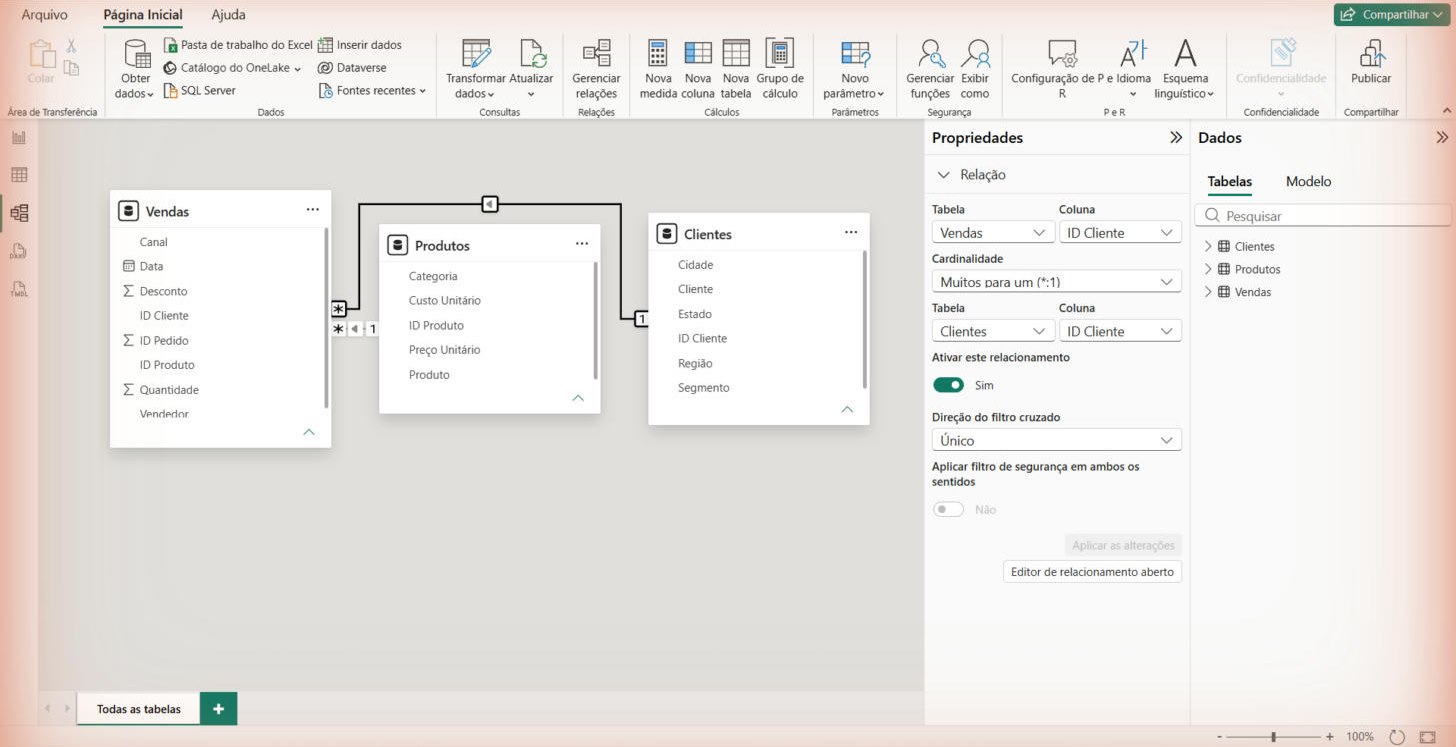
RELATED e LOOKUPVALUE entram quando o valor da outra tabela é necessário dentro de um cálculo linha a linha: em uma coluna calculada ou em uma função iteradora, como SUMX.
RELATED: seguir o relacionamento
RELATED recebe apenas a coluna que você quer trazer. O Power BI usa o relacionamento para encontrar a linha correspondente.
Categoria do Produto =
RELATED(Produtos[Categoria])| ID Pedido | ID Produto | Quantidade | Categoria do Produto |
|---|---|---|---|
| 1001 | 3 | 2 | Informática |
| 1002 | 7 | 1 | Móveis |
| 1003 | 3 | 5 | Informática |
O uso mais comum, porém, é dentro de uma medida. A medida Faturamento percorre a tabela Vendas e, em cada linha, busca o preço do produto:
Faturamento =
SUMX(
    Vendas,
    Vendas[Quantidade] * RELATED(Produtos[Preço Unitário]) * (1 - Vendas[Desconto])
)RELATEDTABLE: o caminho inverso
Da tabela Produtos, um produto tem várias vendas, então não existe um valor único para trazer. RELATEDTABLE devolve a tabela com todas as linhas relacionadas, que pode ser contada ou somada:
Quantidade de Pedidos =
COUNTROWS(RELATEDTABLE(Vendas))LOOKUPVALUE: buscar por critérios
LOOKUPVALUE não depende de relacionamento. Você informa a coluna que quer trazer, a coluna em que procurar e o valor procurado:
LOOKUPVALUE(
    coluna de resultado,
    coluna de busca, valor procurado,
    [coluna de busca 2, valor procurado 2, ...],
    [resultado alternativo]
)Preço do Produto =
LOOKUPVALUE(
Produtos[Preço Unitário],
Produtos[ID Produto], Vendas[ID Produto]
)A vantagem aparece quando a busca depende de mais de uma coluna. Suponha uma tabela extra chamada Metas, com as colunas Vendedor, Ano e Meta, sem relacionamento com Vendas. Para trazer a meta do vendedor no ano da venda:
Meta do Vendedor =
LOOKUPVALUE(
    Metas[Meta],
    Metas[Vendedor], Vendas[Vendedor],
    Metas[Ano], YEAR(Vendas[Data])
)
RELATED ou LOOKUPVALUE

Erros comuns
- RELATED não encontra a coluna: não há relacionamento entre as tabelas, ele está inativo ou você está na tabela do lado um. Confira a exibição de modelo.
- LOOKUPVALUE reclama de vários valores: a busca encontrou mais de uma linha com resultados diferentes. Acrescente critérios até a combinação ser única ou informe um resultado alternativo no último argumento.
- Resultado vazio: nenhum valor correspondeu. As causas habituais são espaços sobrando, diferença de acentuação ou tipos de dados diferentes entre as duas colunas.
- Dependência circular: acontece ao criar colunas calculadas que se buscam mutuamente entre duas tabelas. Veja dependência circular no Power BI.
Preço do Produto =
LOOKUPVALUE(
    Produtos[Preço Unitário],
    Produtos[ID Produto], Vendas[ID Produto],
    0
)
E no Power Query?
Se a intenção é montar uma tabela única antes de carregar os dados, a ferramenta certa é Mesclar consultas, que faz a busca durante o tratamento. Como regra prática, mantenha as tabelas separadas e relacionadas, e deixe a busca em DAX para quando o cálculo exigir.
O passo a passo da mesclagem está em como mesclar consultas no Power Query. Para ligar as tabelas, veja como criar relacionamentos no Power BI. A diferença entre SUM e SUMX, onde RELATED aparece, está em SUM ou SUMX. Outras respostas ficam em principais dúvidas sobre Power BI.
Perguntas frequentes
Como fazer PROCV no Power BI com DAX?
Se as tabelas estão relacionadas, crie uma coluna calculada com RELATED(Tabela[Coluna]) na tabela do lado muitos. Sem relacionamento, use LOOKUPVALUE informando a coluna de resultado, a coluna de busca e o valor procurado.
Qual a diferença entre RELATED e LOOKUPVALUE?
RELATED usa o relacionamento do modelo e só precisa do nome da coluna a trazer. LOOKUPVALUE não usa relacionamento: os critérios de busca são escritos na fórmula e podem envolver várias colunas. RELATED é mais rápida.
Por que o RELATED não funciona na minha medida?
RELATED precisa de uma linha atual. Em uma medida, isso só existe dentro de funções iteradoras, como SUMX ou FILTER, percorrendo a tabela do lado muitos do relacionamento. Fora delas, a função gera erro.
O que fazer quando o LOOKUPVALUE retorna erro de vários valores?
O erro indica que mais de uma linha atende aos critérios, com resultados diferentes. Inclua mais pares de coluna e valor para tornar a busca única, remova duplicidades da tabela de consulta ou informe um resultado alternativo no último argumento.
Conteúdo produzido pela equipe de educação da Tetra, que ensina dados, inteligência artificial, gestão, comunicação e inglês para o mercado de trabalho. Revisado em .
