Relacionamento inativo e USERELATIONSHIP no Power BI
Entenda por que o Power BI deixa um relacionamento inativo, o que significa a linha tracejada e como ativá-lo dentro de uma medida com USERELATIONSHIP.


Resumo
Entre duas tabelas, o Power BI permite apenas um relacionamento ativo. Os demais ficam inativos, mostrados com linha tracejada, e não filtram nada por padrão. Para usar um relacionamento inativo em um cálculo, escreva uma medida com CALCULATE e USERELATIONSHIP, informando as duas colunas da ligação. O caso clássico é uma tabela de vendas com data do pedido e data de entrega, ambas ligadas ao mesmo calendário.
- Só um relacionamento entre duas tabelas pode estar ativo.
- A linha tracejada indica relacionamento inativo.
- USERELATIONSHIP ativa o relacionamento só dentro da medida.
- O relacionamento precisa existir no modelo, mesmo inativo.
Sua tabela de vendas tem duas datas: a do pedido e a da entrega. Você quer um gráfico com o faturamento pelo mês do pedido e outro pelo mês da entrega, usando o mesmo calendário. Ao criar o segundo relacionamento, o Power BI o deixa com linha tracejada e ele parece não fazer nada. É o relacionamento inativo, e a função que o coloca para trabalhar é a USERELATIONSHIP.
Por que o relacionamento fica inativo
Se dois relacionamentos entre Vendas e Calendario estivessem ativos ao mesmo tempo, um filtro de março não teria como saber qual data usar: a do pedido ou a da entrega. Para evitar a ambiguidade, o Power BI mantém um relacionamento ativo entre duas tabelas. O primeiro criado costuma ficar ativo, e os seguintes entram como inativos.
O mesmo acontece quando um novo relacionamento cria um segundo caminho entre tabelas já ligadas por outras: o Power BI avisa e o deixa inativo.
Como reconhecer
- Na exibição de modelo, a linha é tracejada em vez de contínua.
- Na janela Gerenciar relações, o relacionamento aparece na lista com a marcação de ativo desligada.
- Nas propriedades, a caixa Ativar este relacionamento está desmarcada.
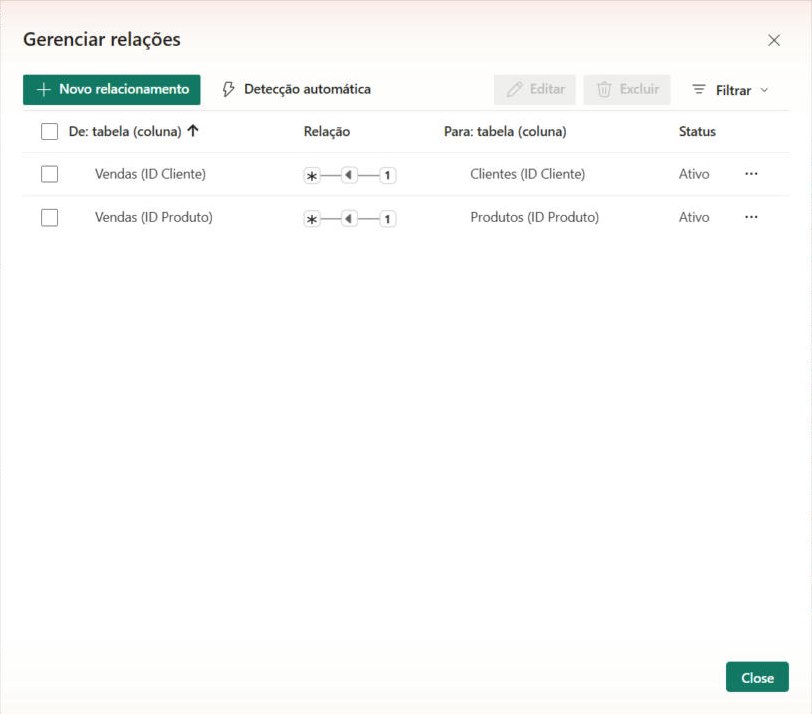
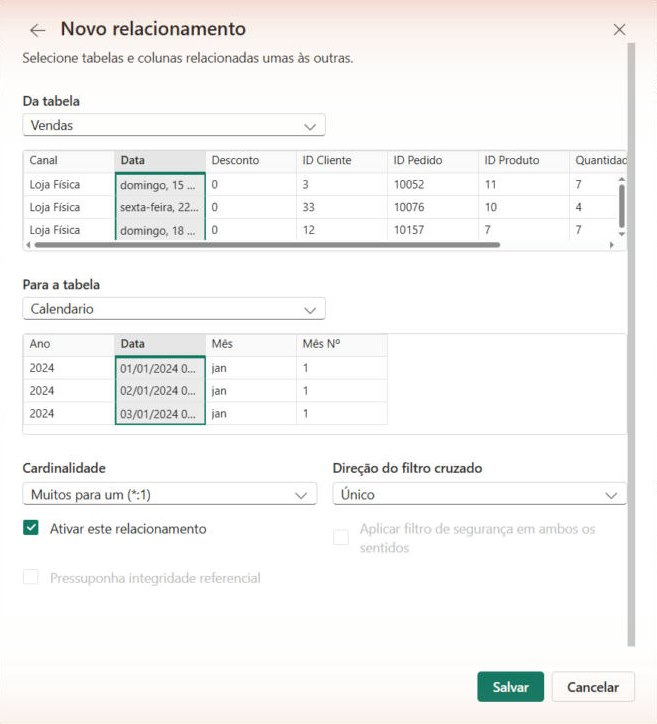
Passo a passo: criar o relacionamento inativo
- Na guia Modelagem, clique em Gerenciar relações e depois em Novo relacionamento.
- Em Da tabela, escolha Vendas e clique na coluna Data de Entrega.
- Em Para a tabela, escolha Calendario e clique na coluna Data.
- Confira a Cardinalidade (Muitos para um) e a Direção do filtro cruzado (Único).
- Deixe Ativar este relacionamento desmarcado. Se já houver um relacionamento ativo entre as tabelas, o Power BI não permite ativar o segundo.
- Clique em Salvar.
A medida com USERELATIONSHIP
A medida Faturamento usa o relacionamento ativo, pela data do pedido. Para calcular pela data de entrega, envolva a medida com CALCULATE e indique qual relacionamento usar:
Faturamento por Entrega =
CALCULATE(
    [Faturamento],
    USERELATIONSHIP(Vendas[Data de Entrega], Calendario[Data])
)
USERELATIONSHIP recebe as duas colunas que formam o relacionamento. A ordem não altera o resultado. Durante o cálculo dessa medida, o relacionamento inativo passa a valer e o ativo entre as mesmas tabelas é deixado de lado. Fora dela, tudo continua como antes.
O mesmo padrão vale para qualquer medida:
Pedidos Entregues =
CALCULATE(
    DISTINCTCOUNT(Vendas[ID Pedido]),
    USERELATIONSHIP(Vendas[Data de Entrega], Calendario[Data])
)Como fica no relatório
| Mês (Calendario) | Faturamento | Faturamento por Entrega |
|---|---|---|
| jan | Pedidos feitos em janeiro | Pedidos entregues em janeiro |
| fev | Pedidos feitos em fevereiro | Pedidos entregues em fevereiro |
| Total | Todos os pedidos do período | Todas as entregas do período |
As duas medidas cabem na mesma matriz e no mesmo gráfico, porque dividem o eixo de tempo. Essa é a principal vantagem da técnica.
Regras da função
- O relacionamento precisa existir. USERELATIONSHIP não cria a ligação; ela ativa uma que já está no modelo. Sem ela, a medida dá erro.
- Só funciona como filtro. Ela é usada dentro de CALCULATE ou de funções que aceitam filtros, como CALCULATETABLE.
- As colunas vão sem aspas, no formato Tabela[Coluna], exatamente as duas do relacionamento.
- Vale para aquela medida. Colunas calculadas e outros cálculos seguem o relacionamento ativo.
A alternativa: duas tabelas calendário

Se o usuário precisa filtrar a entrega de forma independente (pedidos de janeiro entregues em fevereiro, por exemplo), duplicar o calendário é mais direto. Se a intenção é comparar as duas visões mês a mês, fique com USERELATIONSHIP.
Erros comuns
- Esperar que o relacionamento inativo filtre sozinho: sem a medida, ele não tem efeito nenhum nos visuais.
- Usar a data da tabela Vendas no eixo: o eixo deve ser da Calendario, ou a medida mostra valores iguais em todos os meses.
- Coluna de entrega com hora: valores com horário não encontram a data do calendário. Deixe a coluna com o tipo Data.
- Inverter qual é o ativo sem revisar: trocar o relacionamento ativo muda o resultado de todas as medidas existentes.
Antes de tudo, o modelo precisa de uma tabela calendário. Para entender a função que envolve a medida, leia CALCULATE no DAX. Os fundamentos estão em como criar relacionamentos no Power BI.
Perguntas frequentes
O que significa a linha tracejada entre tabelas no Power BI?
Indica um relacionamento inativo. Ele existe no modelo, mas não propaga filtros por padrão. Para usá-lo em um cálculo, é preciso uma medida com CALCULATE e USERELATIONSHIP.
Posso ter dois relacionamentos ativos entre as mesmas tabelas?
Não. O Power BI permite apenas um relacionamento ativo entre duas tabelas, para que não haja dúvida sobre qual caminho o filtro deve seguir. Os demais ficam inativos.
Como usar USERELATIONSHIP no Power BI?
Crie o relacionamento inativo no modelo e escreva uma medida no formato CALCULATE([Medida], USERELATIONSHIP(Tabela1[Coluna], Tabela2[Coluna])), informando as duas colunas que formam o relacionamento.
É melhor usar USERELATIONSHIP ou duplicar a tabela calendário?
Depende do uso. USERELATIONSHIP mantém um calendário só e permite comparar as duas datas no mesmo eixo, mas exige uma medida para cada cálculo. Duplicar o calendário aproveita as medidas existentes e permite filtrar cada data separadamente.
Conteúdo produzido pela equipe de educação da Tetra, que ensina dados, inteligência artificial, gestão, comunicação e inglês para o mercado de trabalho. Revisado em .
