Como consolidar dados de várias abas
Junte números de várias abas com o comando Consolidar, com a soma 3D ou com o Power Query, e saiba qual método usar em cada caso.


Resumo
Para consolidar dados de várias abas no Excel, use Dados > Consolidar: escolha a função (Soma), adicione o intervalo de cada aba em Referência, marque Linha superior e Coluna esquerda para casar pelos rótulos e clique em OK. Se as abas têm exatamente o mesmo layout, a soma 3D =SOMA(Jan:Mar!B2) resolve. Para juntar bases linha a linha, empilhe as abas com o Power Query ou com EMPILHARV.
- Consolidar soma resumos de várias abas casando pelos rótulos.
- Soma 3D exige o mesmo layout, célula por célula, em todas as abas.
- Para juntar bases de pedidos, empilhe em vez de somar.
- Power Query e EMPILHARV mantêm a junção atualizável.
É comum receber um arquivo com uma aba por mês, por loja ou por região e precisar de um total único. Copiar e colar tudo em uma aba funciona uma vez, mas vira retrabalho todo mês. O Excel tem pelo menos três caminhos para juntar esses dados, e a escolha depende de uma pergunta: você quer somar resumos ou empilhar linhas?
Somar ou empilhar?

Nos exemplos a seguir, imagine um arquivo de resumo com as abas Jan, Fev e Mar. Cada uma tem as categorias da base (Informática, Móveis, Áudio, Escritório) nas linhas e os canais (Loja Física, E-commerce, Televendas) nas colunas.
Método 1: Dados > Consolidar
- Crie uma aba nova chamada Trimestre e clique em A1.
- Na guia Dados, clique em Consolidar.
- Em Função, deixe Soma.
- Clique no campo Referência, vá à aba Jan e selecione o quadro inteiro, incluindo rótulos de linha e de coluna.
- Clique em Adicionar. Repita para Fev e Mar.
- Em Usar rótulos na, marque Linha superior e Coluna esquerda.
- Clique em OK.
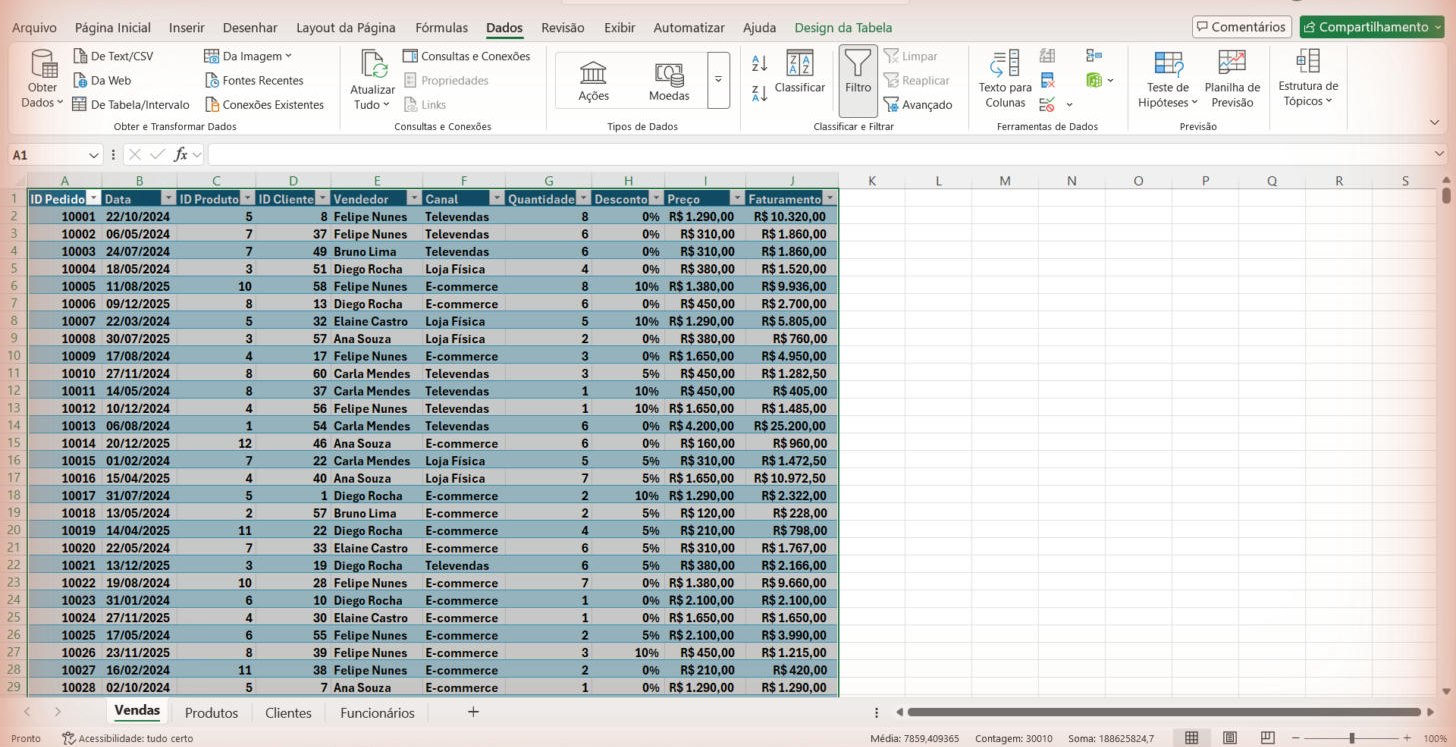
Com os rótulos marcados, o Excel casa as linhas e colunas pelo nome, e não pela posição. Se Março tiver uma categoria a mais ou os canais em outra ordem, o resultado continua certo. A lista Todas as referências guarda os intervalos adicionados; para tirar uma aba da conta, selecione a referência e clique em Excluir. O campo Função também aceita Média, Contagem, Máximo e Mínimo, úteis para comparar meses em vez de somá-los.
Método 2: soma 3D
Quando todas as abas têm o mesmo layout, com o mesmo item na mesma célula, uma fórmula soma a célula de todas as abas de uma vez:
=SOMA(Jan:Mar!B2)Escreva a fórmula em B2 da aba Trimestre e arraste para o resto do quadro. A referência Jan:Mar inclui todas as abas posicionadas entre Jan e Mar. Para incluir Abril, basta arrastar a aba Abr para antes de Mar, ou trocar o fim do intervalo na fórmula.
| Situação | Consolidar | Soma 3D |
|---|---|---|
| Layout idêntico em todas as abas | Funciona | Funciona |
| Itens em ordem diferente | Funciona (com rótulos) | Soma errado |
| Atualiza quando a origem muda | Só com vínculos | Sim |
| Facilidade de manutenção | Refazer a cada mudança de estrutura | Fórmula simples |
Método 3: empilhar bases com o Power Query
Se cada aba é uma base de pedidos (como Vendas 2024 e Vendas 2025), o certo é empilhar as linhas e depois resumir com tabela dinâmica. O Power Query faz isso e atualiza com um clique:
- Formate cada base como tabela e dê nomes, como tb2024 e tb2025.
- Clique na primeira tabela e use Dados > De Tabela/Intervalo. No editor, use Fechar e Carregar com a opção de apenas criar conexão. Repita com a segunda tabela.
- Abra o Editor do Power Query e use Acrescentar Consultas para empilhar as duas.
- Use Fechar e Carregar para levar a base única para uma aba nova.
- Quando os dados mudarem, clique em Dados > Atualizar Tudo.
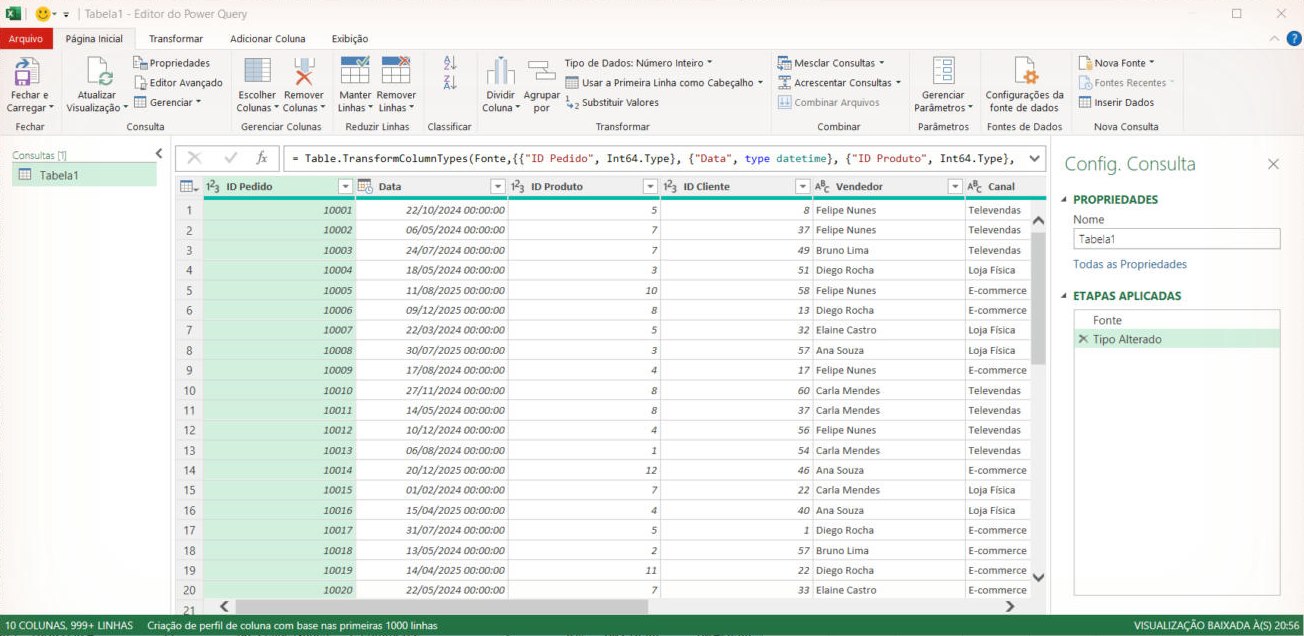
Os cabeçalhos precisam ter o mesmo nome nas duas tabelas. Colunas com nomes diferentes viram colunas separadas, com vazios. Conheça a ferramenta em Power Query no Excel.
Método 4: EMPILHARV
No Microsoft 365, uma fórmula empilha intervalos de abas diferentes e se atualiza na hora:
=EMPILHARV(Vendas2024!A1:J1500;Vendas2025!A2:J1501)A primeira referência inclui o cabeçalho, e a segunda começa na linha 2. Veja mais em EMPILHARV e EMPILHARH.
Qual método escolher
- As abas são quadros de resumo com o mesmo layout: soma 3D, que se atualiza sozinha.
- Os quadros têm itens em ordem diferente ou itens que só aparecem em algumas abas: Dados > Consolidar com rótulos.
- As abas são bases de pedidos e você vai analisar depois: Power Query com Acrescentar Consultas, seguido de tabela dinâmica.
- Você tem Microsoft 365 e quer uma fórmula só: EMPILHARV.
Erros comuns
- Totais em dobro: o quadro de origem já tinha uma linha de total e ela foi somada junto. Selecione só os itens, sem os totais, ou exclua a linha de total do resultado.
- Itens duplicados no Consolidar: os rótulos têm grafias diferentes, como espaço no fim. Limpe com ARRUMAR.
- #REF! na soma 3D: uma aba das pontas, Jan ou Mar, foi renomeada ou excluída. Ajuste a fórmula.
- Base empilhada com colunas a mais: os cabeçalhos das tabelas não são idênticos. Padronize os nomes antes de acrescentar.
Perguntas frequentes
Como somar a mesma célula de várias abas no Excel?
Use a soma 3D: =SOMA(Jan:Mar!B2) soma a célula B2 de todas as abas entre Jan e Mar. As abas precisam ter o mesmo layout.
O Consolidar do Excel atualiza sozinho?
Não por padrão. O resultado é gravado como valores. Marcando Criar vínculos com dados de origem, o Excel cria fórmulas ligadas às abas, desde que o resultado fique em outra aba.
Como juntar várias abas em uma só no Excel?
Para empilhar as linhas, use o Power Query (Acrescentar Consultas) ou a função EMPILHARV no Microsoft 365. Os dois mantêm a junção atualizável quando as abas mudam.
Qual a diferença entre consolidar e empilhar?
Consolidar soma quadros de resumo, gerando um quadro com os totais. Empilhar junta as linhas de várias bases em uma base única, que depois pode ser resumida com tabela dinâmica.
Conteúdo produzido pela equipe de educação da Tetra, que ensina dados, inteligência artificial, gestão, comunicação e inglês para o mercado de trabalho. Revisado em .
