Interface do Excel: o que é cada parte da tela
Conheça a faixa de opções, as guias, a caixa de nome, a barra de fórmulas, as células, as abas de planilha e a barra de status do Excel.


Resumo
A tela do Excel tem cinco partes principais: a faixa de opções no topo, com as guias (Página Inicial, Inserir, Fórmulas, Dados e outras); a caixa de nome e a barra de fórmulas logo abaixo; a grade de linhas numeradas e colunas com letras, onde ficam as células; as abas de planilha no rodapé; e a barra de status, que mostra soma, média e contagem do que está selecionado.
- A faixa de opções reúne os comandos em guias e grupos.
- A caixa de nome mostra o endereço da célula; a barra de fórmulas mostra o conteúdo real.
- Cada aba do rodapé é uma planilha dentro do mesmo arquivo.
- A barra de status soma e conta a seleção sem nenhuma fórmula.
Quem abre o Excel pela primeira vez vê centenas de botões e uma grade sem fim. Parece muito, mas a tela segue uma organização fixa, e cada área tem uma função clara. Entender essa organização economiza tempo: em vez de caçar comandos, você sabe em que região procurar. Este guia percorre a tela de cima para baixo usando a planilha de vendas da base de exemplo.
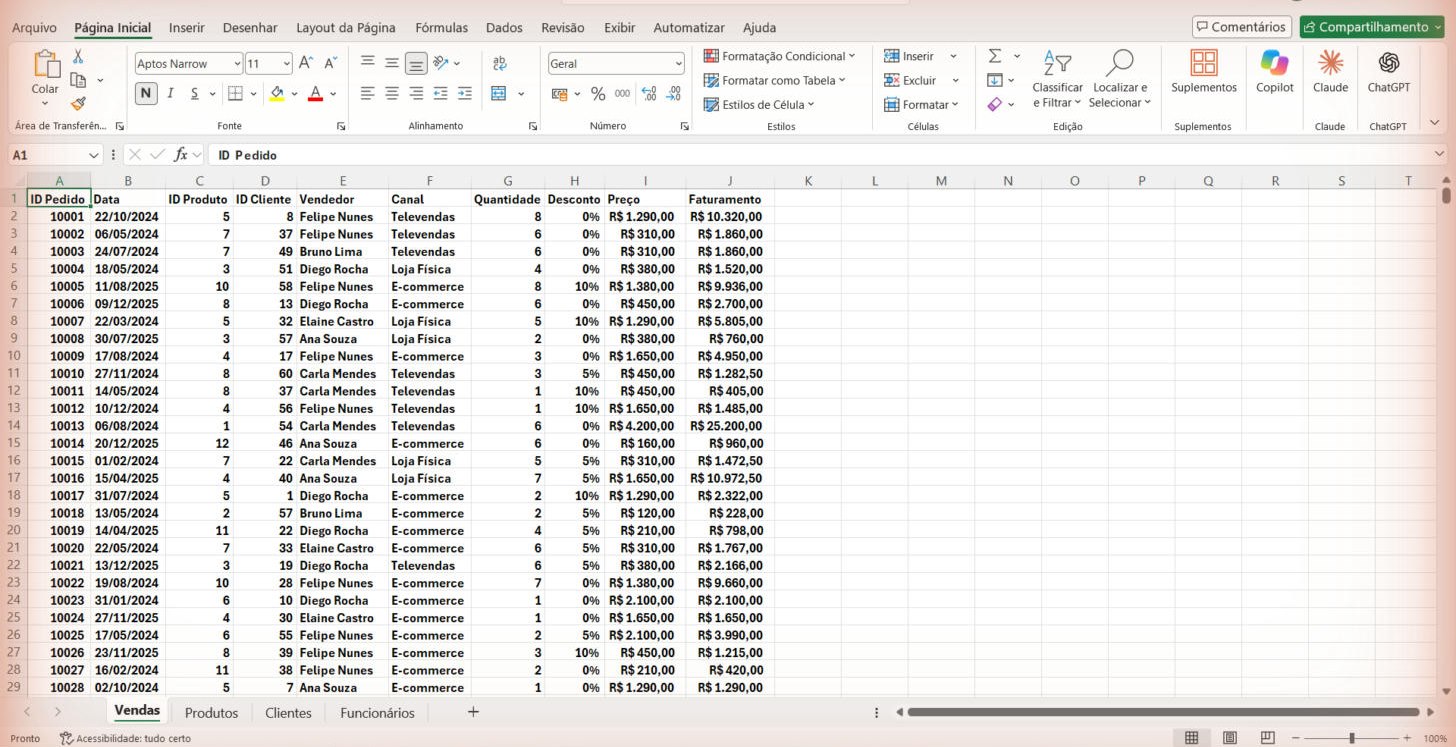
A faixa de opções e as guias
A faixa larga no topo é a faixa de opções. Ela é dividida em guias: Arquivo, Página Inicial, Inserir, Desenhar, Layout da Página, Fórmulas, Dados, Revisão, Exibir, Automatizar e Ajuda. Cada guia agrupa comandos de um mesmo assunto, e dentro dela os botões ficam em grupos com o nome escrito na parte de baixo.
| Guia | O que você encontra | Uso típico |
|---|---|---|
| Página Inicial | Fonte, alinhamento, formato de número, estilos, AutoSoma, Classificar e Filtrar | Formatar e editar no dia a dia |
| Inserir | Tabela, Tabela Dinâmica, gráficos, Minigráficos, Segmentação de Dados | Criar tabelas, gráficos e resumos |
| Fórmulas | Biblioteca de funções, nomes definidos, auditoria de fórmulas | Encontrar e conferir funções |
| Dados | Obter Dados, Classificar, Filtro, Remover Duplicatas, Validação de Dados | Importar, limpar e organizar |
| Exibir | Congelar Painéis, zoom, modos de exibição, Macros | Ajustar a visualização |
| Layout da Página | Margens, Orientação, Área de Impressão, Imprimir Títulos | Preparar a impressão |
Algumas guias só aparecem quando você seleciona algo específico. Ao clicar em uma tabela formatada surge Design da Tabela; ao clicar em uma tabela dinâmica surge Análise da Tabela Dinâmica; ao clicar em um gráfico surgem as guias de gráfico. São as chamadas guias de contexto.
Arquivo e Barra de Ferramentas de Acesso Rápido
A guia Arquivo não mostra botões na faixa: ela abre uma tela inteira com Novo, Abrir, Informações, Salvar como, Imprimir, Exportar e Opções. É ali que ficam a proteção com senha, a recuperação de arquivos e as configurações do programa.
Acima ou abaixo da faixa fica a Barra de Ferramentas de Acesso Rápido, uma fileira pequena com botões como Salvar, Desfazer e Refazer. Você pode adicionar a ela qualquer comando que use muito, clicando com o botão direito no comando e escolhendo a opção de adicionar à barra.
Caixa de nome e barra de fórmulas
Logo abaixo da faixa há duas peças lado a lado. À esquerda, a caixa de nome mostra o endereço da célula selecionada, como J2. Você também pode digitar um endereço nela e pressionar Enter para pular direto até lá, o que ajuda muito em bases grandes.
À direita fica a barra de fórmulas. Ela mostra o conteúdo real da célula, que pode ser diferente do que aparece na grade. Na base de exemplo, a célula de Preço exibe um valor em reais, mas a barra de fórmulas revela a fórmula por trás dele:
=PROCV(C2;Produtos!$A:$D;4;FALSO)O botão fx, ao lado da barra, abre o assistente de funções, útil para encontrar uma função pelo nome ou pela descrição.
Linhas, colunas e células
A grade é o coração do Excel. As colunas são identificadas por letras (A, B, C... até XFD) e as linhas por números (1 até 1.048.576). O encontro de uma coluna com uma linha é uma célula, e o endereço dela junta as duas coisas: C5 é a célula da coluna C na linha 5.
- Célula ativa: a que está com a borda verde. É nela que o que você digitar vai entrar.
- Intervalo: um bloco de células, escrito com dois pontos. A1:J3001 vai da A1 até a J3001.
- Alça de preenchimento: o quadradinho no canto inferior direito da seleção. Arrastá-lo copia fórmulas e continua sequências.
- Cabeçalhos: clicar na letra seleciona a coluna inteira; clicar no número seleciona a linha inteira.
Abas de planilha
No rodapé ficam as abas. Cada uma é uma planilha diferente dentro do mesmo arquivo, que o Excel chama de pasta de trabalho. A base de exemplo tem quatro: Vendas, Produtos, Clientes e Funcionários. O botão + ao lado cria uma nova aba, clicar duas vezes no nome permite renomear e arrastar a aba muda a ordem.
Clicar com o botão direito em uma aba mostra opções para inserir, excluir, mover, copiar, ocultar e mudar a cor da guia. Fórmulas podem buscar dados de outras abas, como faz o PROCV acima com a aba Produtos.
Barra de status e zoom
A última faixa da tela é a barra de status. Ao selecionar células com números, ela mostra automaticamente a Média, a Contagem e a Soma da seleção. É a forma mais rápida de conferir um total sem escrever fórmula. Clique com o botão direito nela para exibir também Mínimo, Máximo e Contagem Numérica.
No canto direito ficam os botões de modo de exibição (Normal, Layout da Página e Visualização de Quebra de Página) e o controle de zoom.
Como se movimentar rápido
- Use as setas para andar uma célula por vez e Ctrl + seta para pular até o fim de um bloco de dados.
- Pressione Ctrl+Home para voltar à célula A1.
- Digite um endereço na caixa de nome e pressione Enter para ir direto a ele.
- Use Ctrl+Page Down e Ctrl+Page Up para trocar de aba.
- Pressione Alt para ver as letras de atalho de cada guia da faixa de opções.

Com a tela entendida, o próximo passo é montar sua primeira base. Veja como criar uma planilha no Excel do zero, aprenda como fazer fórmulas e guarde a lista de atalhos mais usados.
Perguntas frequentes
Onde fica a barra de fórmulas no Excel?
Logo abaixo da faixa de opções, à direita da caixa de nome. Se ela sumiu, reative pela guia Exibir, marcando a opção Barra de Fórmulas.
Como fazer a faixa de opções do Excel voltar?
Pressione Ctrl+F1 ou clique duas vezes no nome de qualquer guia. Os dois atalhos alternam entre a faixa recolhida e a faixa fixa.
Qual a diferença entre planilha e pasta de trabalho?
A pasta de trabalho é o arquivo inteiro, com extensão .xlsx. Cada aba dentro dele é uma planilha. Uma pasta de trabalho pode ter várias planilhas.
Quantas linhas e colunas o Excel tem?
Nas versões atuais, cada planilha tem 1.048.576 linhas e 16.384 colunas, da A até a XFD.
Conteúdo produzido pela equipe de educação da Tetra, que ensina dados, inteligência artificial, gestão, comunicação e inglês para o mercado de trabalho. Revisado em .
