Grok Imagine: imagens e vídeos
Entenda o que é o Grok Imagine, como criar imagens e vídeos com o Grok, o que depende de plano pago, a marca d'água e os cuidados antes de publicar.


Resumo
O Grok Imagine é o recurso do Grok para criar imagens e vídeos a partir de uma descrição. Em grok.com, o caminho mais direto é o atalho Criar uma imagem, abaixo do campo de pergunta. A geração pode exigir conta e, conforme o uso, plano pago, então confira na sua tela. As imagens e os vídeos saem com uma marca d'água do Grok, que não pode ser removida. Revise o resultado e respeite direitos de imagem antes de publicar.
- O Grok Imagine cria imagens e vídeos por descrição.
- Em grok.com há o atalho Criar uma imagem.
- Pode exigir conta e plano pago: confira.
- A marca d'água do Grok não pode ser removida.
Sim, o Grok cria imagens e vídeos. O recurso é conhecido como Grok Imagine e aparece no site grok.com e nos aplicativos. A documentação da xAI lista a criação de imagens e vídeos entre os produtos do Grok. O que muda de uma conta para outra é quanto dá para gerar: a imprensa relata que o uso depende do plano, e a própria tela inicial avisa que criar imagens e vídeos é um dos recursos liberados com cadastro.
Onde fica o recurso
Na tela inicial de grok.com, abaixo do campo de pergunta, aparecem atalhos para tarefas comuns. Um deles é Criar uma imagem. Você também pode simplesmente descrever a imagem no campo central e pedir que o Grok gere.
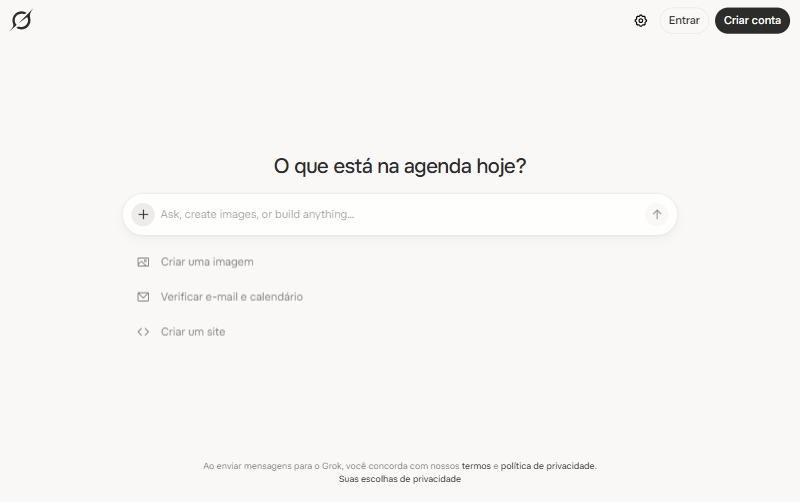
Como criar uma imagem
- Acesse grok.com e clique em Entrar. Se ainda não tem cadastro, clique em Criar conta.
- Clique no atalho Criar uma imagem ou escreva o pedido no campo central.
- Descreva a cena com assunto, estilo, luz, cores e enquadramento.
- Envie e aguarde o resultado.
- Peça ajustes na mesma conversa: mude o fundo, o estilo ou o ângulo.
- Baixe a imagem escolhida e revise antes de usar.
Crie uma imagem horizontal para a capa de uma apresentação sobre logística.
Cena: galpão organizado com prateleiras altas e uma empilhadeira ao fundo.
Estilo: ilustração limpa, cores azul e cinza, luz suave.
Sem texto e sem pessoas.
Deixe espaço vazio no lado esquerdo para o título.
Como criar um vídeo
- Com a conta conectada, descreva a cena e peça um vídeo curto, ou parta de uma imagem que você acabou de gerar.
- Indique o movimento: o que se mexe, para onde a câmera vai, o ritmo.
- Envie e aguarde. Vídeo demora mais do que imagem.
- Assista até o fim procurando erros, como mãos, objetos e textos deformados.
- Se o resultado servir, baixe. Se não, ajuste a descrição e gere de novo.
Crie um vídeo curto a partir desta ideia: uma xícara de café sobre uma mesa de madeira, vapor subindo devagar, luz da manhã entrando pela janela.
Câmera parada, movimento suave.
Estilo realista, sem texto na tela.Marca d'água: dá para tirar?
Não. A página de perguntas frequentes da xAI afirma que imagens e vídeos gerados trazem uma marca d'água do Grok, que ela não pode ser removida e que retirá-la viola a política de uso aceitável. Se você precisa de um material sem marca, use uma ferramenta cuja licença permita isso, ou trate a imagem do Grok como rascunho de ideia para um designer.
O que funciona e o que costuma dar errado
| Pedido | Tende a funcionar | Tende a dar problema |
|---|---|---|
| Ilustração de conceito | Cenas simples, poucos elementos | Muitos objetos com posições exatas |
| Capa e fundo | Imagem com espaço vazio para texto | Texto escrito dentro da imagem |
| Produto | Objeto genérico, sem marca | Reprodução fiel de um produto real |
| Pessoas | Figuras genéricas | Pessoas reais e rostos conhecidos |
| Vídeo | Movimento simples e curto | Ações longas e com várias etapas |
Cuidados antes de publicar
- Pessoas reais: não crie imagens de pessoas reais sem autorização. Isso vale em dobro para conteúdo que possa enganar ou constranger.
- Marcas e personagens: não use logotipos e personagens de terceiros.
- Transparência: em materiais da empresa, avise quando a imagem foi gerada por IA, se a política interna pedir.
- Revisão: amplie a imagem e procure detalhes estranhos antes de enviar ao cliente.
Grok Imagine ou outras ferramentas

Compare o resultado com como criar imagens no ChatGPT e como criar e editar imagens no Gemini. Para escolher por critério, leia qual a melhor IA para criar imagens e qual a melhor IA para criar vídeos. Para escrever descrições melhores, veja prompt para imagem, e para o básico da ferramenta, como usar o Grok.
Perguntas frequentes
O que é o Grok Imagine?
É o recurso do Grok para criar imagens e vídeos a partir de uma descrição em texto. Ele funciona no site grok.com e nos aplicativos do Grok.
O Grok Imagine é gratuito?
Depende do plano. A geração de imagem e vídeo pode exigir assinatura ou ter limite menor no gratuito. Confira na sua conta e na página de planos.
Dá para remover a marca d'água do Grok?
Não. Segundo a xAI, imagens e vídeos gerados trazem uma marca d'água que não pode ser removida, e retirá-la viola a política de uso.
Posso usar as imagens do Grok em materiais da empresa?
Leia os termos de uso da xAI e a política interna antes. Evite pessoas reais, marcas e personagens de terceiros, e revise a imagem com atenção.
Conteúdo produzido pela equipe de educação da Tetra, que ensina dados, inteligência artificial, gestão, comunicação e inglês para o mercado de trabalho. Revisado em .

