Como criar imagens no ChatGPT
Aprenda a criar e editar imagens no ChatGPT: onde fica o recurso, como escrever o pedido, como alterar só uma parte da imagem e como salvar o resultado.


Resumo
Para criar uma imagem no ChatGPT, basta descrever a cena numa conversa ou abrir a área Imagens e enviar o pedido. Segundo a central de ajuda da OpenAI, o recurso existe em todos os planos, na web, no iPhone e no Android, com limites de uso que variam por plano. Depois de gerada, a imagem pode ser editada por texto ou com a ferramenta de seleção, ter a proporção alterada e ser salva no aparelho.
- Descreva a imagem na conversa ou use a área Imagens.
- Dá para editar por texto ou selecionando uma área.
- As imagens criadas ficam reunidas em Imagens.
- Há limite de uso por plano; a geração pode levar alguns minutos.
Criar imagem no ChatGPT não exige programa de edição nem conhecimento de design: você descreve o que quer e a imagem aparece na conversa. O recurso está em todos os planos, segundo a central de ajuda da OpenAI, mas a quantidade de imagens que dá para gerar depende do plano e muda com frequência. Sem login, o menu mostra a opção e pede que você entre na conta.
Onde fica a criação de imagens
Há dois caminhos confirmados na central de ajuda. O primeiro é pedir a imagem dentro de qualquer conversa. O segundo é abrir a área própria: na barra lateral, Imagens; no aplicativo, Explorar e depois Imagens. Nessa área ficam também todas as imagens que você já criou. No site, o menu + do campo de mensagem traz ainda o atalho Criar imagem.
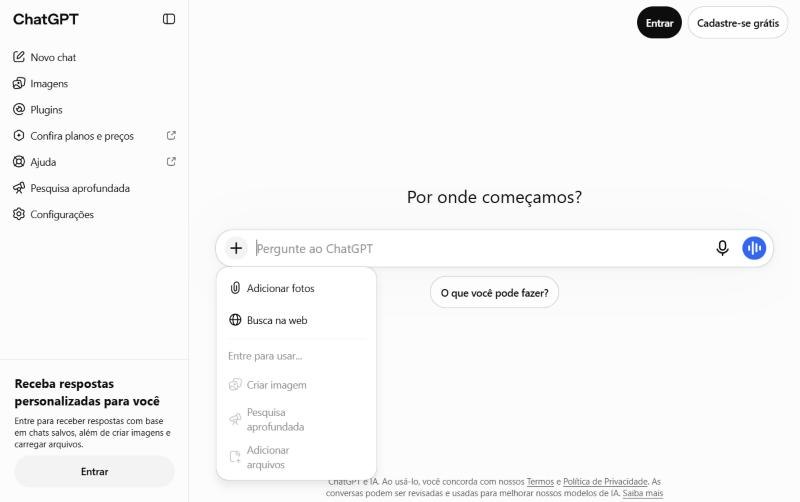
Passo a passo para criar a primeira imagem
- Entre na sua conta em chatgpt.com ou no aplicativo.
- Abra Imagens na barra lateral, ou clique em + e escolha Criar imagem. Se preferir, escreva o pedido direto numa conversa.
- Descreva a cena: assunto, estilo, cores, enquadramento e onde a imagem vai ser usada.
- Informe a proporção no próprio texto (quadrada, vertical, horizontal) ou use o seletor de proporção, quando ele aparecer.
- Envie e aguarde. A geração pode levar alguns minutos, e você pode continuar usando o ChatGPT enquanto isso.
- Abra a imagem e use Salvar para baixar, Copiar para colar em outro lugar ou Compartilhar para enviar a outro aplicativo.
Crie uma imagem horizontal para a capa de uma apresentação interna.
Cena: mesa de escritório vista de cima, com notebook, caderno e xícara de café.
Estilo: fotografia realista, luz natural da manhã, cores neutras com detalhes em azul.
Deixe o terço esquerdo da imagem livre para eu colocar o título.
Sem pessoas, sem marcas e sem texto na imagem.
Como editar uma imagem
A edição funciona tanto com imagens geradas pelo ChatGPT quanto com imagens que você envia. A central de ajuda descreve duas formas: descrever a mudança por texto ou marcar a área que deve mudar.
| Controle | O que faz |
|---|---|
| Selecionar | Marca a área da imagem que será alterada |
| Proporção | Gera a imagem de novo em outro formato |
| Desfazer e Refazer | Ajustam a seleção feita |
| Cancelar | Descarta a edição e recomeça |
| Salvar | Conclui a edição |
- Abra a imagem gerada ou envie a sua.
- Clique em Selecionar e pinte a parte que deve mudar.
- Descreva a alteração no campo de mensagem, por exemplo: troque a xícara por um copo de água.
- Confira o resultado. Se a edição passou da área marcada, desfaça e descreva a região também no texto.
Modelos prontos e referências
Na área Imagens existe a opção Modelos: você escolhe uma categoria, um modelo e completa com os seus detalhes. O ChatGPT pode fazer perguntas para ajustar o resultado e, em alguns modelos, aceitar uma imagem de referência. Também é possível enviar uma foto, pedir que ela seja salva como referência com um nome e, em outras conversas, chamá-la digitando @ seguido do nome. Esses recursos chegam aos poucos e podem não aparecer na sua conta.
O que escrever para sair melhor

Texto dentro da imagem costuma sair com erros de grafia, principalmente em português. Peça a imagem sem texto e escreva o título depois, no PowerPoint ou no Canva. Mais técnicas em como escrever prompt para imagem.
Cuidados antes de publicar
- Pessoas reais: não crie imagens de pessoas reais sem autorização e nunca para enganar.
- Marcas e personagens: evite reproduzir logotipos e personagens protegidos. Leia direitos autorais de conteúdo feito com IA.
- Transparência: em material profissional, avise que a imagem foi gerada por IA quando isso for relevante para o público.
- Dados: não envie fotos de documentos, crachás ou telas com informações sigilosas para editar.
Para apagar uma imagem, a central de ajuda orienta excluir a conversa em que ela foi criada. Veja como excluir e arquivar conversas no ChatGPT. Para comparar ferramentas, leia qual a melhor IA para criar imagens, como criar imagens no Gemini e o guia geral como criar imagens com IA.
Perguntas frequentes
Criar imagem no ChatGPT é de graça?
A central de ajuda da OpenAI informa que a criação de imagens está disponível em todos os planos, inclusive o gratuito, com limite de uso. A quantidade varia por plano e muda com frequência, então confira na sua conta.
Como editar só uma parte da imagem no ChatGPT?
Abra a imagem, use Selecionar para marcar a área e descreva a mudança no campo de mensagem. A marcação nem sempre é precisa, por isso vale descrever a região também no texto.
Onde ficam as imagens que eu criei no ChatGPT?
Elas são salvas automaticamente na área Imagens, na barra lateral ou em Explorar no aplicativo. Para remover uma imagem, exclua a conversa em que ela foi criada.
Posso usar as imagens do ChatGPT no trabalho?
Em geral sim, mas revise os termos de uso da OpenAI e a política da sua empresa, evite marcas, personagens e pessoas reais e confira a imagem antes de publicar. Em dúvida sobre direitos, consulte o jurídico.
Conteúdo produzido pela equipe de educação da Tetra, que ensina dados, inteligência artificial, gestão, comunicação e inglês para o mercado de trabalho. Revisado em .

