Como criar e editar imagens no Gemini
Passo a passo para gerar imagens no Gemini, editar uma imagem pronta ou enviada, baixar no tamanho original e exportar para o Docs, com exemplos de prompt.


Resumo
Para criar imagens no Gemini, faça login em gemini.google.com, abra a barra lateral, clique em Imagens e descreva a imagem que você quer. Para editar, abra a imagem na Biblioteca ou envie uma do seu aparelho, clique em Conversa e escreva a mudança. É preciso ter conta: sem login o Gemini pede para entrar. Gerar imagens exige a idade mínima do país, e editar exige 18 anos ou mais. Há limite diário, que varia por plano.
- Criar imagens exige login na Conta do Google.
- O caminho é barra lateral > Imagens e um comando descritivo.
- Para editar, abra a imagem, clique em Conversa e peça a mudança.
- Confira direitos de uso e não use rostos de pessoas reais sem autorização.
Sim, o Gemini cria e edita imagens, mas só com login: sem conta ele responde perguntas de texto e pede para entrar quando o pedido envolve imagem. Também há regra de idade. Segundo a ajuda do Google, gerar imagens exige a idade mínima do seu país, e editar imagens exige 18 anos ou mais em contas pessoais. Este guia traz o passo a passo conferido na ajuda oficial e modelos de prompt para o trabalho.
Onde fica a criação de imagens
Na barra lateral do Gemini há o item Imagens, logo abaixo de Nova conversa. É por ele que a ajuda oficial orienta começar. Você também pode pedir uma imagem direto na conversa, descrevendo o que quer.
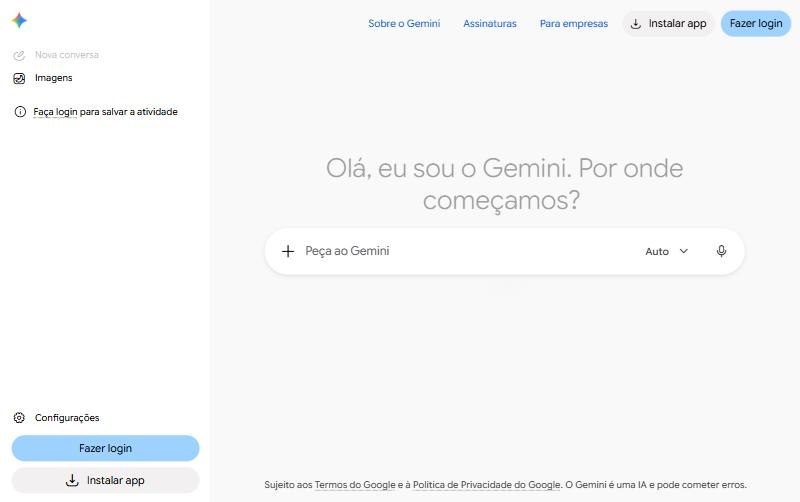
Como criar uma imagem no Gemini
- Acesse gemini.google.com e faça login na sua Conta do Google.
- No canto superior esquerdo, clique em Abrir barra lateral e depois em Imagens.
- Escolha um dos modelos de estilo sugeridos ou escreva o seu comando no campo de texto.
- Se quiser, envie imagens de referência junto com o pedido.
- Envie e aguarde. Se o resultado não agradar, peça o ajuste na mesma conversa.
Crie uma ilustração horizontal para a capa de uma apresentação interna sobre metas de vendas.
Cena: equipe de quatro pessoas em volta de uma mesa, olhando um painel com gráficos.
Estilo: ilustração plana, traço simples, cores azul e laranja, fundo claro.
Sem textos na imagem e sem logotipos.
Quanto mais específico o comando, melhor: diga o assunto, o estilo, as cores, o formato e o que não deve aparecer. Há mais modelos em como escrever prompt para imagem.
Como editar uma imagem
A edição vale para imagens que o Gemini gerou e para fotos que você envia. Dá para trocar o fundo, remover um objeto, mudar cores ou acrescentar um elemento.
- Em gemini.google.com, clique em Abrir barra lateral e depois em Biblioteca.
- Encontre a imagem e clique nela. Se preferir, envie uma imagem do seu aparelho.
- Abaixo da imagem, clique em Conversa.
- No campo de texto, descreva a mudança, por exemplo: troque o fundo por uma parede branca e mantenha o produto igual.
- Clique em Enviar e confira o resultado. Repita com novos pedidos até chegar ao que precisa.
Mantenha o produto exatamente como está.
Troque o fundo por uma bancada de madeira clara com luz natural vindo da esquerda.
Remova o reflexo no canto superior direito.
Formato quadrado, para catálogo online.Como baixar e exportar
| Objetivo | O que fazer |
|---|---|
| Baixar a imagem | Passe o cursor sobre ela e clique em Fazer o download do tamanho original |
| Levar para um documento | Abaixo da imagem, clique em Mais e em Exportar para o Docs |
| Achar imagens antigas | Abra a barra lateral e clique em Biblioteca |
Regras, limites e direitos
- Limite: há uma cota diária de imagens, que varia conforme o plano. Planos pagos liberam mais uso e modelos de imagem mais avançados.
- Políticas: ao gerar imagens você aceita os termos e a política de uso proibido do Google. Imagens que violem as regras podem não ser geradas ou ser removidas.
- Direitos: a responsabilidade pelo uso é sua. Evite marcas, personagens e obras de terceiros. Veja direitos autorais de conteúdo feito com IA.
- Pessoas reais: não crie nem edite imagens de pessoas sem autorização, nem para enganar alguém.
- Contas de escola e trabalho: podem ter restrições diferentes, definidas pelo administrador.
Gemini ou outra ferramenta de imagem?

Para comparar, leia como criar imagens no ChatGPT, como criar imagens com IA e qual a melhor IA para imagens. Para vídeo, veja como criar vídeos no Gemini.
Perguntas frequentes
O Gemini cria imagens de graça?
Com login na Conta do Google é possível gerar imagens, mas há uma cota diária que varia por plano. Os planos pagos de IA do Google ampliam o uso e liberam modelos de imagem mais avançados. Confira as condições atuais no site oficial.
Preciso de conta para criar imagens no Gemini?
Sim. Sem login o Gemini responde perguntas de texto, mas pede para entrar na Conta do Google quando o pedido é criar imagem.
Como editar uma foto minha no Gemini?
Envie a foto ou abra a imagem na Biblioteca, clique em Conversa, abaixo da imagem, e descreva a mudança no campo de texto. A edição de imagens exige 18 anos ou mais em contas pessoais.
Posso usar as imagens do Gemini em material da empresa?
Em geral sim, mas a responsabilidade pelo uso é sua. Evite marcas, personagens e pessoas reais, confira os termos do Google e a política da empresa e, em campanhas importantes, consulte o jurídico.
Conteúdo produzido pela equipe de educação da Tetra, que ensina dados, inteligência artificial, gestão, comunicação e inglês para o mercado de trabalho. Revisado em .

