Como mudar tema e cores no Power BI
Aprenda a aplicar um tema pronto, personalizar as cores do relatório e importar um arquivo de tema em JSON com a paleta da sua empresa.


Resumo
Para mudar o tema no Power BI Desktop, abra a guia Design e clique em um dos temas da galeria: as cores de todos os visuais mudam de uma vez. Para usar a paleta da empresa, clique em Personalizar o tema e troque as cores, ou use Importar tema para carregar um arquivo JSON. Visuais que usam cores do tema se atualizam sozinhos; cores escolhidas fora da paleta ficam como estão.
- Os temas ficam na guia Design do Power BI Desktop.
- Personalizar o tema altera cores e textos sem escrever código.
- Um arquivo JSON guarda a paleta para reutilizar em outros relatórios.
- Use cores do tema nos visuais para que a troca funcione depois.
Trocar a cor de cada gráfico à mão é lento e deixa o relatório inconsistente: um azul aqui, outro ali. O tema resolve isso de uma vez. Ele define a paleta de cores, as fontes e a formatação padrão de todos os visuais do relatório. Mudar o tema leva um clique, e criar um com as cores da empresa leva poucos minutos.
Como aplicar um tema pronto
- No Power BI Desktop, abra a guia Design.
- Na galeria de temas, passe o mouse sobre as miniaturas para ver o nome de cada um.
- Clique na seta da galeria para ver todas as opções.
- Clique no tema desejado. Todas as páginas do relatório são atualizadas.
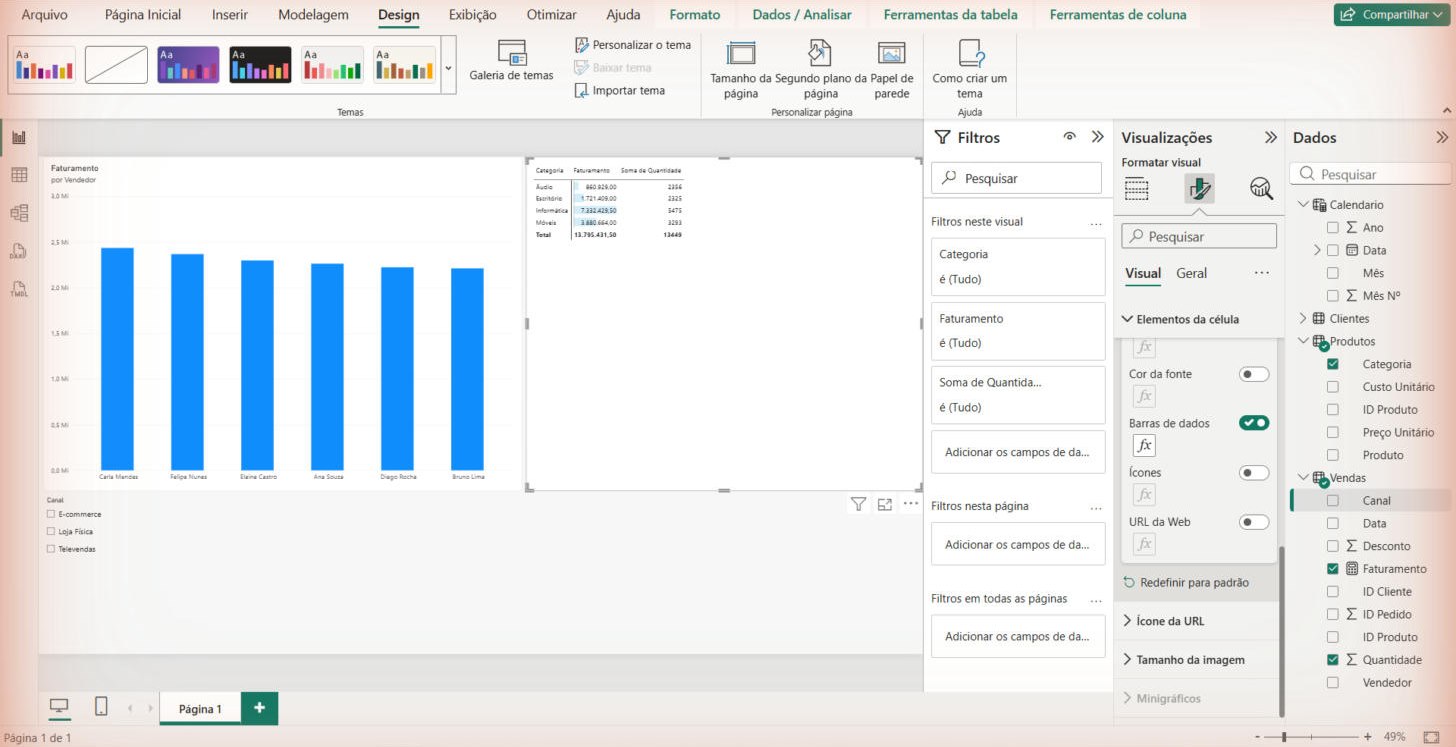
No fim da galeria expandida, a opção Galeria de temas abre a página da comunidade com temas criados por outros usuários, para baixar e importar.
Como personalizar as cores
- Na guia Design, clique em Personalizar o tema.
- Nas configurações de cores, troque cada cor da paleta pela cor desejada, digitando o código hexadecimal (por exemplo, #1F4E79).
- Nas configurações de texto, ajuste a fonte e o tamanho de títulos e rótulos.
- Revise as demais seções, que tratam da formatação padrão dos visuais, da página e do painel de filtros.
- Confirme para aplicar ao relatório.
Tema em JSON: a paleta da empresa em um arquivo
O tema também pode ser um arquivo de texto no formato JSON. A vantagem é poder guardar, versionar e distribuir a mesma identidade visual para todos os relatórios da equipe. Um arquivo mínimo tem o nome do tema e a lista de cores:
{
  "name": "Tema da Empresa",
  "dataColors": ["#1F4E79", "#2E86AB", "#F6AE2D", "#F26419", "#6C757D", "#86BBD8"],
  "background": "#FFFFFF",
  "foreground": "#252423",
  "tableAccent": "#1F4E79"
}| Propriedade | O que controla |
|---|---|
| name | Nome do tema |
| dataColors | Cores das séries dos gráficos, na ordem de uso |
| background | Cor de fundo usada nos visuais |
| foreground | Cor de textos e elementos de primeiro plano |
| tableAccent | Cor de destaque de tabelas e matrizes |
Para carregar o arquivo, vá em Design e clique em Importar tema. Escolha o JSON e aguarde a mensagem de confirmação. Se o arquivo tiver erro de sintaxe, como uma vírgula sobrando, o Power BI avisa e não aplica.
O caminho inverso também existe: a documentação da Microsoft descreve, na mesma guia Design, um comando para baixar o tema atual como arquivo JSON. Assim você monta o tema pela janela de personalização e exporta para reutilizar.
Por que alguns visuais não mudam de cor
Ao escolher a cor de uma barra, o seletor mostra primeiro as cores do tema e, embaixo, uma opção para escolher qualquer outra cor. A diferença é grande:

Para devolver um visual ao padrão do tema, use a opção de redefinir para o padrão na seção correspondente do painel de formatação.
Tema escuro
A galeria traz temas de fundo escuro. Eles funcionam bem em telas de monitoramento, mas pedem atenção na exportação: a documentação informa que o papel de parede não é exportado para PDF, e textos claros podem ficar ilegíveis sobre o fundo branco do arquivo. Veja como exportar para PDF e PowerPoint.
Como escolher boas cores
- Poucas cores: uma principal, uma de apoio e uma de destaque atendem à maior parte dos relatórios.
- Cor com significado: reserve verde e vermelho para bom e ruim; não use como cor de série comum.
- Contraste: texto escuro em fundo claro, ou o contrário. Cinza claro sobre branco não se lê em projetor.
- Daltonismo: evite depender só de vermelho e verde para diferenciar séries. Combine com ícones ou rótulos.
- Mesma categoria, mesma cor: se Informática é azul em um gráfico, deve ser azul em todos.
Para colorir valores conforme uma regra, e não conforme o tema, use formatação condicional. Para a estrutura da página, veja como criar um dashboard do zero e como escolher o gráfico certo.
Perguntas frequentes
Como mudar as cores de todos os gráficos de uma vez no Power BI?
Abra a guia Design e escolha um tema na galeria, ou clique em Personalizar o tema para definir sua própria paleta. A mudança vale para todos os visuais que usam as cores do tema, em todas as páginas.
Como colocar as cores da minha empresa no Power BI?
Na guia Design, clique em Personalizar o tema e substitua as cores da paleta pelos códigos hexadecimais da marca. Outra opção é criar um arquivo JSON com a lista de cores e carregar com Importar tema.
O que é um tema JSON no Power BI?
É um arquivo de texto que descreve o tema do relatório: nome, cores de dados, cores de fundo e de texto e, se desejado, a formatação padrão de cada tipo de visual. Ele pode ser importado em qualquer relatório para repetir a mesma identidade visual.
Por que um gráfico não mudou de cor quando troquei o tema?
Porque a cor dele foi escolhida fora da paleta do tema, com um código fixo. Redefina a formatação de cores desse visual para o padrão e ele voltará a seguir o tema.
Conteúdo produzido pela equipe de educação da Tetra, que ensina dados, inteligência artificial, gestão, comunicação e inglês para o mercado de trabalho. Revisado em .
