Como exportar seus dados do ChatGPT
Veja o passo a passo para pedir a exportação do histórico e dos dados do ChatGPT na web e no celular, o que vem no arquivo e quem não tem essa opção.


Resumo
Para exportar seus dados do ChatGPT, abra o menu do perfil, entre em Configurações, Controles de dados e, em Exportar dados, selecione Exportar e depois Confirmar exportação. A OpenAI envia por e-mail um link para baixar um arquivo ZIP com o histórico de conversas e outros dados da conta. O arquivo pode demorar a chegar e o link expira pouco tempo depois, então baixe assim que receber. Contas de empresa não têm essa opção nas configurações.
- O caminho é Configurações, Controles de dados, Exportar dados.
- O link do arquivo ZIP chega por e-mail e expira rápido.
- O ZIP traz um visualizador em HTML e as conversas em JSON.
- Em contas de empresa, peça a exportação ao responsável.
Dá para baixar uma cópia de tudo o que você conversou com o ChatGPT. A exportação é feita nas configurações e serve para guardar um backup, consultar conversas fora da ferramenta ou conferir o que está armazenado antes de apagar a conta. A opção exige login e vale para contas pessoais; em contas de empresa, o caminho é outro.
Passo a passo na web
- Acesse chatgpt.com e entre na sua conta.
- Abra o menu do perfil.
- Selecione Configurações.
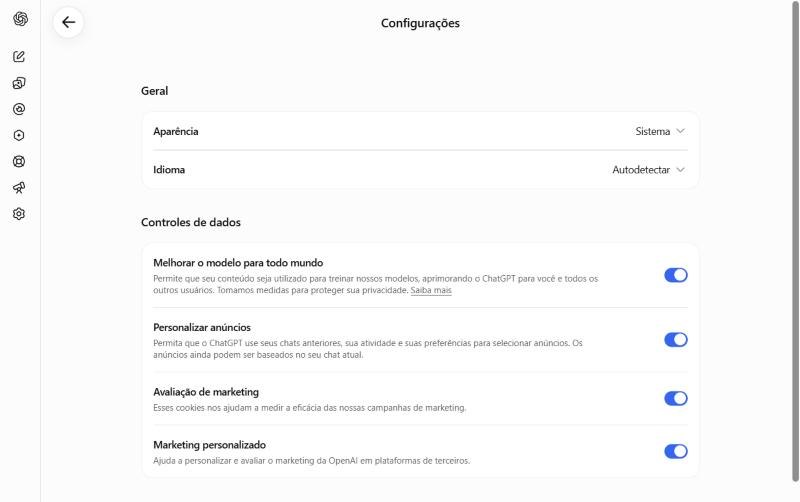
- Selecione Controles de dados.
- Em Exportar dados, selecione Exportar.
- Na tela de confirmação, selecione Confirmar exportação.
- Aguarde o e-mail da OpenAI e use o link Baixar exportação de dados, conectado à mesma conta que fez o pedido.
Passo a passo no celular
| Aparelho | Caminho |
|---|---|
| iPhone | Configurações da conta, Controles de dados, Exportar dados e Confirmar exportação |
| Android | Menu do perfil, Configurações, Controles de dados, Exportar dados e, na confirmação, Exportar dados de novo |
Em algumas versões do aplicativo, aparece a opção Abrir o ChatGPT na web. Se for o seu caso, toque nela, entre na mesma conta pelo navegador e siga o passo a passo da web.
Quando vale a pena exportar
- Antes de excluir a conta ou de limpar o histórico, para não perder conversas úteis.
- Ao trocar de conta, por exemplo de uma conta pessoal para uma conta paga com outro e-mail.
- Para guardar prompts e respostas que viraram referência no trabalho.
- Para saber o que a OpenAI mantém associado à sua conta, um direito previsto na LGPD.
Como o arquivo chega
O pedido não gera o download na hora. A OpenAI prepara o arquivo e envia um link por e-mail. Se a sua conta foi criada só com número de telefone, o aviso chega por SMS. A central de ajuda informa que a preparação pode levar dias e que o link de download expira pouco tempo depois de chegar, então fique de olho na caixa de entrada, inclusive no spam, e baixe o arquivo no mesmo dia. Se o link expirar, é só repetir o pedido.

O que vem no arquivo
O download é um arquivo ZIP. Dentro dele, segundo a central de ajuda:
- Um visualizador, o arquivo
index.html, que abre no navegador e permite pesquisar as conversas e ver os arquivos. O processamento é feito no seu computador. - As conversas em formato JSON, que é um formato de dados lido por programas.
- Outros dados da conta, que podem vir em CSV ou em outros formatos.
- Em exportações antigas, um arquivo
chat.htmlno lugar do visualizador.
Quem não consegue exportar pelas configurações
Em contas de instituições de ensino, a disponibilidade depende da função da pessoa e das configurações do ambiente. Se a opção não aparecer, peça ajuda ao administrador.
Sem acesso à conta: Portal de Privacidade
Quem não consegue entrar no ChatGPT pode pedir os dados pelo Portal de Privacidade da OpenAI, em privacy.openai.com:
- Selecione Fazer uma solicitação de privacidade.
- Selecione Eu tenho uma conta de consumidor no ChatGPT.
- Selecione Baixar meus dados e siga as instruções.
Cuidados com o arquivo exportado
- O ZIP reúne tudo o que você escreveu. Guarde em local protegido e não deixe em computador compartilhado.
- Não envie o arquivo inteiro por e-mail ou aplicativo de mensagens.
- Se usou o ChatGPT para assuntos de trabalho, confira a política da empresa antes de copiar o arquivo para um aparelho pessoal.
- Exportar não apaga nada: as conversas continuam na conta.
Se a ideia é sair de vez, faça a exportação antes e depois veja como excluir a conta do ChatGPT. Para limpar só parte do histórico, leia como excluir e arquivar conversas no ChatGPT. E, para controlar o uso das conversas no treinamento, veja como impedir que a IA treine com os seus dados e memória do ChatGPT.
Perguntas frequentes
Como baixar todas as conversas do ChatGPT?
Abra o menu do perfil, entre em Configurações, Controles de dados e, em Exportar dados, selecione Exportar e Confirmar exportação. A OpenAI envia por e-mail um link para baixar um arquivo ZIP com o histórico.
Quanto tempo demora a exportação do ChatGPT?
Não é imediato. A central de ajuda da OpenAI informa que a preparação pode levar dias. Quando o e-mail chegar, baixe logo, porque o link de download expira pouco tempo depois.
Como abrir o arquivo exportado do ChatGPT?
Descompacte o ZIP e abra o arquivo index.html no navegador. Ele funciona como um visualizador para pesquisar e ler as conversas. Os arquivos JSON trazem os mesmos dados em formato para programas.
Exportar os dados apaga as conversas?
Não. A exportação cria uma cópia e mantém tudo na conta. Para remover, é preciso excluir as conversas ou a conta, em procedimentos separados.
Conteúdo produzido pela equipe de educação da Tetra, que ensina dados, inteligência artificial, gestão, comunicação e inglês para o mercado de trabalho. Revisado em .

