Como excluir e arquivar conversas no ChatGPT
Veja a diferença entre excluir e arquivar uma conversa no ChatGPT, o passo a passo no computador e no celular e como desarquivar depois.


Resumo
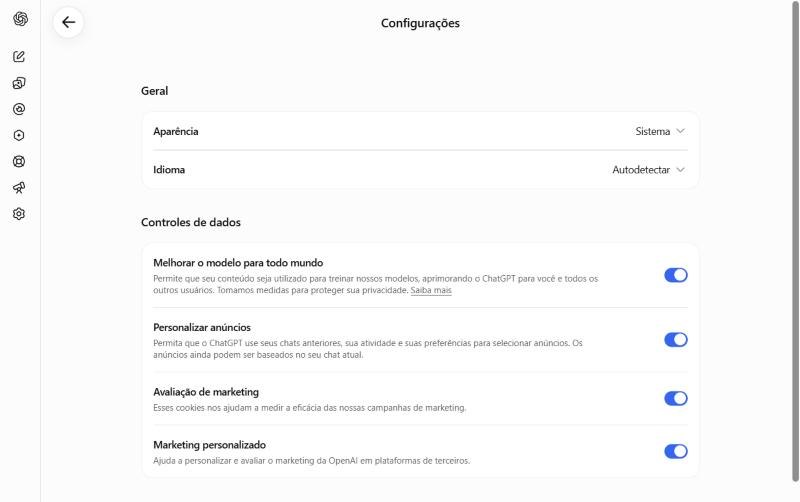
Para excluir ou arquivar uma conversa no ChatGPT, clique nos três pontos ao lado dela no histórico e escolha Excluir ou Arquivar. Excluir é permanente: a conversa some na hora e não pode ser restaurada, nem pelo suporte. Arquivar só tira a conversa da lista e pode ser desfeito em Configurações > Controles de dados > Conversas arquivadas, com a opção Desarquivar.
- Excluir é definitivo; arquivar é reversível.
- As duas opções ficam nos três pontos ao lado da conversa.
- Conversas arquivadas ficam em Configurações > Controles de dados.
- Arquivar não muda a retenção nem tira a conversa das buscas.
Com o uso diário, a barra lateral do ChatGPT vira uma lista enorme de conversas. Dá para limpar de dois jeitos: excluir, que apaga de vez, ou arquivar, que só esconde. Escolher errado pode custar um material que você ainda ia usar. Este guia segue o artigo da central de ajuda da OpenAI sobre excluir, arquivar e desarquivar conversas.
Excluir ou arquivar: qual a diferença

Segundo a central de ajuda, a conversa excluída sai da sua conta imediatamente e a OpenAI agenda a remoção definitiva dos sistemas em até 30 dias, salvo quando os dados já foram desvinculados da conta ou quando há obrigação legal ou de segurança de manter. Conversas excluídas não podem ser recuperadas, nem pelo suporte.
Como excluir uma conversa no computador
- Abra o ChatGPT e localize a conversa no histórico, na barra lateral.
- Passe o mouse sobre o título e clique nos três pontos ao lado.
- Escolha Excluir.
- Confirme a exclusão na janela que aparece.
Como excluir no celular
- Abra o aplicativo do ChatGPT. Se aparecer a aba Início, toque nela.
- Toque no ícone de menu para abrir a lista de conversas.
- Pressione e segure o título da conversa.
- Toque em Excluir e confirme.
Como arquivar uma conversa
- No histórico, clique nos três pontos ao lado da conversa.
- Escolha Arquivar.
- A conversa sai da lista na hora, sem pedido de confirmação.
Arquivar é útil para projetos encerrados, rascunhos que podem voltar e conversas de referência. A conversa continua na conta, sujeita às mesmas regras de retenção das demais, e continua aparecendo nos resultados da busca do ChatGPT. Ou seja, arquivar organiza, mas não aumenta a privacidade.
Como desarquivar ou excluir conversas arquivadas
- Abra Configurações.
- Selecione Controles de dados.
- Entre em Conversas arquivadas ou Ver conversas arquivadas, conforme o aparelho. Se aparecer o botão Gerenciar, clique nele.
- Na lista, escolha Desarquivar para devolver a conversa ao histórico normal, ou Excluir para apagar de vez.
Quando usar cada opção
| Situação | Melhor opção | Por quê |
|---|---|---|
| Teste rápido que não serve mais | Excluir | Não há motivo para guardar |
| Conversa com dado colado por engano | Excluir | Reduz a exposição do conteúdo |
| Projeto concluído | Arquivar | Pode servir de consulta depois |
| Prompt que deu certo | Arquivar ou salvar o prompt | Dá para reaproveitar |
| Assunto que não deve ficar salvo | Chat temporário | A conversa nem entra no histórico |
Uma rotina simples evita o acúmulo: uma vez por mês, percorra a lista, exclua os testes, arquive o que está concluído e renomeie as conversas que vão continuar em uso, para achá-las depois pela busca. Se quiser apagar todas as conversas de uma vez, procure essa opção na mesma área de Controles de dados. Como ela não tem volta e os nomes mudam entre versões, leia com calma a confirmação que aparece na tela antes de aceitar.
Para assuntos que você não quer no histórico desde o início, use o chat temporário. Veja como em chat temporário e privacidade no ChatGPT. E, antes de excluir uma conversa valiosa, peça um resumo e guarde fora do ChatGPT.
Vou excluir esta conversa.
Antes disso, monte um resumo com: objetivo, decisões tomadas, textos finais aprovados e pendências.
Entregue em tópicos curtos, em um bloco único que eu possa copiar para um documento.
Organização e privacidade
- Excluir a conversa não desfaz o que já aconteceu com o conteúdo enquanto ela existia. Para controlar o uso das conversas no treinamento dos modelos, ajuste a opção Melhorar o modelo para todo mundo em Controles de dados.
- Não cole dados pessoais, senhas ou informações sigilosas contando com a exclusão depois. O melhor cuidado é não enviar.
- Em contas de empresa, as regras de retenção podem ser definidas pelo administrador.
- Para agrupar conversas de um mesmo assunto em vez de arquivar uma a uma, use projetos no ChatGPT.
Para apagar o histórico inteiro e comparar com outras ferramentas, leia como apagar o histórico do ChatGPT e do Gemini. Para achar uma conversa perdida antes de decidir, veja como encontrar conversas antigas no ChatGPT. E para entender o que as ferramentas guardam, a IA guarda as minhas conversas?.
Perguntas frequentes
Dá para recuperar uma conversa excluída do ChatGPT?
Não. A exclusão é permanente e a conversa não pode ser restaurada, nem pelo suporte da OpenAI. Se houver chance de precisar depois, arquive em vez de excluir.
Onde ficam as conversas arquivadas do ChatGPT?
Em Configurações > Controles de dados > Conversas arquivadas (em alguns aparelhos, Ver conversas arquivadas ou Gerenciar). Ali você pode desarquivar ou excluir cada conversa.
Arquivar uma conversa apaga os dados?
Não. A conversa arquivada continua na sua conta, segue as mesmas regras de retenção e aparece nas buscas. Arquivar só a tira da lista principal.
Em quanto tempo a conversa excluída some dos sistemas da OpenAI?
Ela sai da sua conta na hora. Segundo a central de ajuda, a remoção definitiva dos sistemas é agendada para até 30 dias, com exceções por obrigação legal ou de segurança.
Conteúdo produzido pela equipe de educação da Tetra, que ensina dados, inteligência artificial, gestão, comunicação e inglês para o mercado de trabalho. Revisado em .

