Memória do ChatGPT: o que ele lembra e como apagar
Entenda o que a memória do ChatGPT guarda, como ver e apagar memórias, como desativar o recurso e a diferença entre memória, histórico e uso dos dados para treino.


Resumo
A memória do ChatGPT permite que ele guarde detalhes que você compartilha, como sua profissão ou preferências de formato, e os use em conversas futuras. O recurso depende de conta e pode ser consultado, apagado item a item ou desativado nas configurações de personalização. Memória é diferente do histórico de conversas e da opção de usar seus dados para treinar os modelos, que fica em Controles de dados.
- A memória guarda detalhes entre conversas, apenas com conta.
- Você pode ver, apagar e desativar as memórias nas configurações.
- Apagar uma conversa não apaga necessariamente o que foi memorizado.
- Treino de modelos é outra opção, em Controles de dados.
Você comentou uma vez que trabalha com vendas e, semanas depois, o ChatGPT sugere exemplos de vendas sem você pedir. Isso é a memória em ação. Ela pode ser útil, porque evita repetir contexto, mas também levanta dúvidas legítimas de privacidade. Este guia explica o que é lembrado e como manter o controle.
O que é a memória do ChatGPT
A memória é um recurso das contas logadas que permite ao ChatGPT guardar informações de uma conversa e usá-las em outras. Ela pode funcionar de duas formas, conforme o plano e as configurações: memórias salvas, que são itens específicos que ele registra, e referência ao histórico de conversas, em que ele considera conversas anteriores para personalizar respostas.
| Tipo de informação | Exemplo | Fica onde |
|---|---|---|
| Memória salva | Trabalha com vendas B2B e prefere tabelas | Lista de memórias, nas configurações |
| Histórico de conversas | Conversas antigas na barra lateral | Barra lateral da conta |
| Instruções personalizadas | Texto fixo que você escreveu | Configurações de personalização |
| Conversa atual | O que foi dito nesta conversa | Janela de contexto da conversa |
A memória não é a mesma coisa que a janela de contexto, que é o limite do que o modelo considera dentro de uma conversa. Veja tokens e janela de contexto.
Como saber o que ele lembra
Há dois caminhos. O primeiro é perguntar diretamente na conversa:
Liste tudo o que você tem guardado na memória sobre mim, em tópicos.
Para cada item, diga se é uma preferência, um dado profissional ou outro tipo de informação.
O segundo é abrir a lista nas configurações. Os nomes podem mudar, mas o caminho costuma ser o menu do seu perfil, Configurações > Personalização, na área de memória, com uma opção para gerenciar as memórias salvas. Ali você vê cada item e pode apagar um por um ou todos de uma vez.
Como apagar e desativar
- Para apagar uma informação específica, peça na conversa: esqueça que eu trabalho na empresa X. Depois confira na lista de memórias se o item saiu.
- Para apagar itens pela lista, abra Configurações > Personalização, entre na gestão de memórias e exclua os itens desejados.
- Para parar de criar memórias novas, desative a opção de memória na mesma área.
- Para desligar a referência ao histórico, desative a opção correspondente, se estiver disponível no seu plano.
- Para uma conversa sem memória, use o chat temporário.
Memória não é treino do modelo
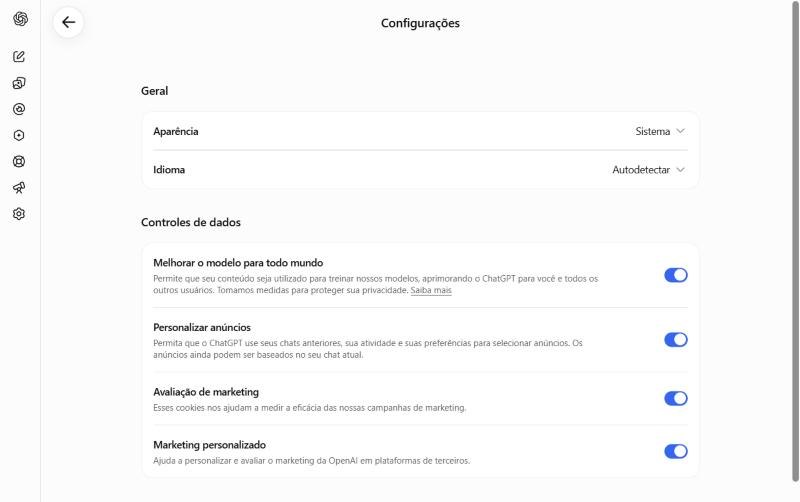
Muita gente confunde as duas coisas. A memória personaliza as suas respostas. Já o uso dos seus dados para melhorar os modelos da OpenAI é controlado em outra área: Configurações > Controles de dados, na opção Melhorar o modelo para todo mundo. Essa opção aparece até para quem usa sem login.

Quando a memória ajuda e quando atrapalha
- Ajuda: guardar preferências de formato, sua área de atuação e o tipo de público com que você trabalha.
- Ajuda: lembrar ferramentas que você usa, como Excel em português.
- Atrapalha: misturar assuntos pessoais e profissionais na mesma conta.
- Atrapalha: manter informações antigas, como um cargo que você não ocupa mais.
- Arrisca: registrar dados sensíveis que você mencionou de passagem.
Pedidos úteis para gerenciar a memória
Além das configurações, você pode controlar a memória conversando. Alguns pedidos práticos:
- Para registrar: lembre que eu prefiro respostas em tópicos e com no máximo 200 palavras.
- Para corrigir: atualize a memória: agora trabalho na área de compras, não mais em vendas.
- Para remover: esqueça a informação sobre o projeto de expansão que mencionei.
- Para conferir: o que você sabe sobre o meu trabalho?
Depois de pedir uma mudança, confira na lista de memórias se ela foi registrada como você queria.
Boas práticas no trabalho
Trate a memória como um caderno que você revisa de tempos em tempos. Abra a lista uma vez por mês, apague o que ficou desatualizado e o que não deveria estar ali. Para regras fixas de estilo, prefira as instruções personalizadas, que você escreve e controla. Em contas corporativas, as opções de memória podem ser definidas pelo administrador. Se você trabalha com vários clientes, considere desativar a memória ou separar os trabalhos em projetos, para que detalhes de um cliente não apareçam nas respostas sobre outro.
Memória e privacidade em equipe
Se você compartilha um computador ou uma tela em reuniões, lembre que respostas personalizadas podem revelar informações guardadas. Antes de apresentar uma conversa ao vivo, considere usar um chat temporário. Para entender os riscos com dados corporativos, leia é seguro colocar dados da empresa no ChatGPT e LGPD e inteligência artificial.
Perguntas frequentes
O ChatGPT lembra das minhas conversas?
Com conta e memória ativa, ele pode guardar detalhes e usar em conversas futuras. Sem conta, nada fica salvo no seu histórico depois que você fecha a página. Você pode perguntar o que ele lembra a qualquer momento.
Como apagar a memória do ChatGPT?
Peça na conversa para esquecer uma informação ou abra as configurações de personalização, entre na gestão de memórias e exclua os itens. Também é possível desativar o recurso.
Apagar a conversa apaga a memória?
Não necessariamente. Se a informação virou memória salva, ela continua na lista até ser excluída lá. Confira a lista de memórias depois de apagar conversas com dados que você não quer manter.
Desativar a memória impede o uso dos dados para treino?
Não. O uso para treino é controlado em Controles de dados, na opção Melhorar o modelo para todo mundo. São configurações independentes.
Conteúdo produzido pela equipe de educação da Tetra, que ensina dados, inteligência artificial, gestão, comunicação e inglês para o mercado de trabalho. Revisado em .

