Deep Research do Gemini: como usar a pesquisa aprofundada
Aprenda a usar o Deep Research do Gemini: como ativar, revisar o plano de pesquisa, escolher as fontes, abrir o relatório e exportar para o Documentos Google.


Resumo
O Deep Research é o recurso do Gemini que pesquisa um tema em várias fontes e entrega um relatório com links. Para usar, acesse gemini.google.com, clique em Adicionar arquivos, escolha Deep Research, escreva o tema e envie. O Gemini mostra um plano de pesquisa, que você pode editar antes de clicar em Iniciar pesquisa. O relatório leva alguns minutos, há limite diário de pesquisas que varia por plano e o recurso exige 18 anos ou mais.
- O Deep Research fica no botão Adicionar arquivos do campo de texto.
- Revise o plano com Editar plano antes de Iniciar pesquisa.
- O relatório pode ser exportado para o Documentos Google.
- Há limite diário, maior nos planos pagos. Confira os links citados.
O Deep Research do Gemini serve para quando uma resposta rápida não basta. Em vez de responder em segundos, o Gemini monta um plano, pesquisa em várias páginas e devolve um relatório organizado, com as fontes. Ele depende de login, exige 18 anos ou mais e tem limite diário de pesquisas, que é maior nos planos pagos de IA do Google. O passo a passo abaixo foi conferido na ajuda oficial dos apps do Gemini.
O que o Deep Research faz
Você escreve uma pergunta ampla, como um panorama de mercado ou a comparação entre fornecedores. O Gemini divide o tema em etapas, busca informações na Pesquisa Google e, se você permitir, em arquivos enviados e em serviços como Gmail e Drive. No final, entrega um relatório que abre em um painel ao lado da conversa. É um recurso parecido com a pesquisa aprofundada do ChatGPT e com o que faz o Perplexity, explicado em o que é o Perplexity.
Como usar o Deep Research no computador
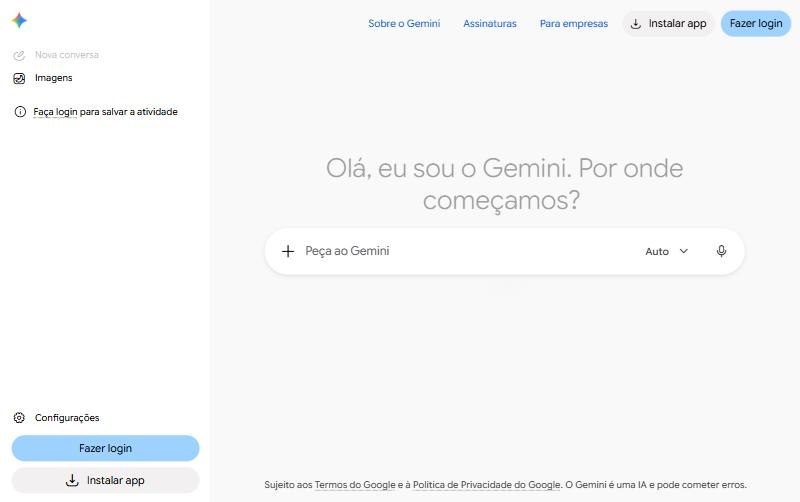
- Acesse gemini.google.com e faça login na sua Conta do Google.
- No campo de texto, clique no botão + (Adicionar arquivos) e depois em Deep Research.
- Se quiser, envie arquivos de apoio: clique em Adicionar arquivos e depois em Arquivos.
- Se quiser, clique em Fontes para escolher onde pesquisar. A Pesquisa Google vem marcada; Gmail e Drive só aparecem se o Google Workspace estiver conectado.
- Escreva o tema com contexto, objetivo e formato desejado e clique em Enviar.
- Leia o plano de pesquisa que o Gemini mostra. Para ajustar, clique em Editar plano e diga o que mudar.
- Clique em Iniciar pesquisa e aguarde. Você pode sair da conversa: o Gemini avisa quando terminar.
- Quando o relatório estiver pronto, clique em Abrir.
No app do celular o caminho é parecido: o recurso fica no mesmo menu de envio e ferramentas do campo de texto. Os nomes podem mudar com as atualizações.
Como escrever um bom pedido
O plano de pesquisa sai melhor quando o pedido diz quem você é, o que precisa decidir e o que deve ficar de fora. Um pedido vago gera um relatório genérico.
Sou gerente de compras de uma rede de clínicas no Brasil.
Pesquise as opções de software de agendamento online usadas por clínicas de pequeno e médio porte no país.
Compare por: recursos principais, integração com WhatsApp, suporte em português e pontos fracos citados por usuários.
Use fontes dos últimos dois anos e indique o link de cada informação.
Entregue um resumo executivo, uma tabela comparativa e uma lista de perguntas para fazer aos fornecedores.O que fazer com o relatório
O relatório abre no painel do Canvas, ao lado da conversa. No canto superior direito desse painel ficam os comandos conferidos na ajuda:
| Objetivo | Caminho |
|---|---|
| Levar para um documento | Compartilhar e exportar > Exportar para os Documentos Google |
| Copiar o texto | Compartilhar e exportar > Copiar Conteúdo |
| Enviar um link | Compartilhar e exportar > Compartilhar Canvas |
| Ouvir como podcast | Criar > Resumo em Áudio |
| Achar depois | Lista Recentes da barra lateral, com o Histórico ativado |
Você também pode continuar a conversa e pedir mudanças: encurtar, aprofundar um tópico ou transformar o conteúdo em apresentação. Para o áudio, veja Resumo em Áudio do Gemini. Para o painel de edição, veja Canvas do Gemini.
Limites e cuidados
- Limite diário: há um número máximo de pesquisas por dia e de pesquisas simultâneas. O app avisa quando você se aproxima do limite. Planos pagos têm limites maiores.
- Tempo: o relatório pode levar vários minutos, e temas complexos demoram mais.
- Fontes: abra os links mais importantes e confirme os dados. Um relatório bem formatado ainda pode conter erro. Veja como checar as informações da IA.
- Dados internos: ao usar Gmail e Drive como fonte, siga a política da empresa e não inclua dados pessoais sem necessidade.

Para continuar, leia como fazer a IA citar fontes, pesquisa de mercado com IA e modelos do Gemini: qual escolher no seletor. O guia geral está em como usar o Gemini.
Perguntas frequentes
O Deep Research do Gemini é gratuito?
O recurso está disponível com login na Conta do Google, mas há limite diário de pesquisas. Segundo a ajuda oficial, os planos pagos de IA do Google têm limites maiores e acesso a modelos mais avançados para gerar o relatório. Confira as condições atuais no site do Google.
Onde fica o Deep Research no Gemini?
No computador, em gemini.google.com, clique no botão de adicionar arquivos do campo de texto e escolha Deep Research. Depois escreva o tema, envie, revise o plano e clique em Iniciar pesquisa.
Quanto tempo demora o Deep Research?
Pode levar vários minutos, e relatórios mais complexos demoram mais. Você pode sair da conversa e fazer outra coisa: o Gemini envia um aviso quando o relatório fica pronto.
Posso confiar no relatório do Deep Research?
Use como ponto de partida. O relatório traz links, o que facilita a conferência, mas a IA pode interpretar mal uma fonte ou usar uma página desatualizada. Abra os links dos dados mais importantes antes de tomar decisão.
Conteúdo produzido pela equipe de educação da Tetra, que ensina dados, inteligência artificial, gestão, comunicação e inglês para o mercado de trabalho. Revisado em .

