Como organizar medidas e campos em pastas no Power BI
Use pastas de exibição e uma tabela só de medidas para deixar o painel Dados organizado, com passo a passo pela exibição de modelo do Power BI.


Resumo
Para organizar medidas em pastas no Power BI, abra a exibição de modelo, selecione uma ou mais medidas no painel Dados e, no painel Propriedades, digite o nome da pasta no campo de pasta de exibição. Os campos passam a aparecer agrupados dentro da tabela. Use barra invertida para criar subpastas. Muitas equipes também criam uma tabela só para medidas, o que deixa todos os cálculos em um lugar.
- Pastas de exibição são criadas na exibição de modelo, no painel Propriedades.
- Selecione várias medidas com Ctrl para movê-las de uma vez.
- Barra invertida no nome cria subpastas.
- A pasta só organiza a lista; não altera fórmulas nem resultados.
Um modelo começa com três medidas e, em poucas semanas, tem quarenta: faturamento, faturamento do ano anterior, variação, margem, ticket médio, cada uma com suas versões. Achar a medida certa em uma lista corrida vira perda de tempo. O Power BI tem dois recursos para organizar isso: pastas de exibição e a tabela de medidas.
O que são pastas de exibição
São agrupamentos visuais dentro de uma tabela, no painel Dados. Uma pasta pode conter medidas, colunas e hierarquias. Ela muda apenas a forma como a lista aparece: nenhuma fórmula precisa ser reescrita, e os visuais que já usam os campos continuam funcionando.
Como criar uma pasta
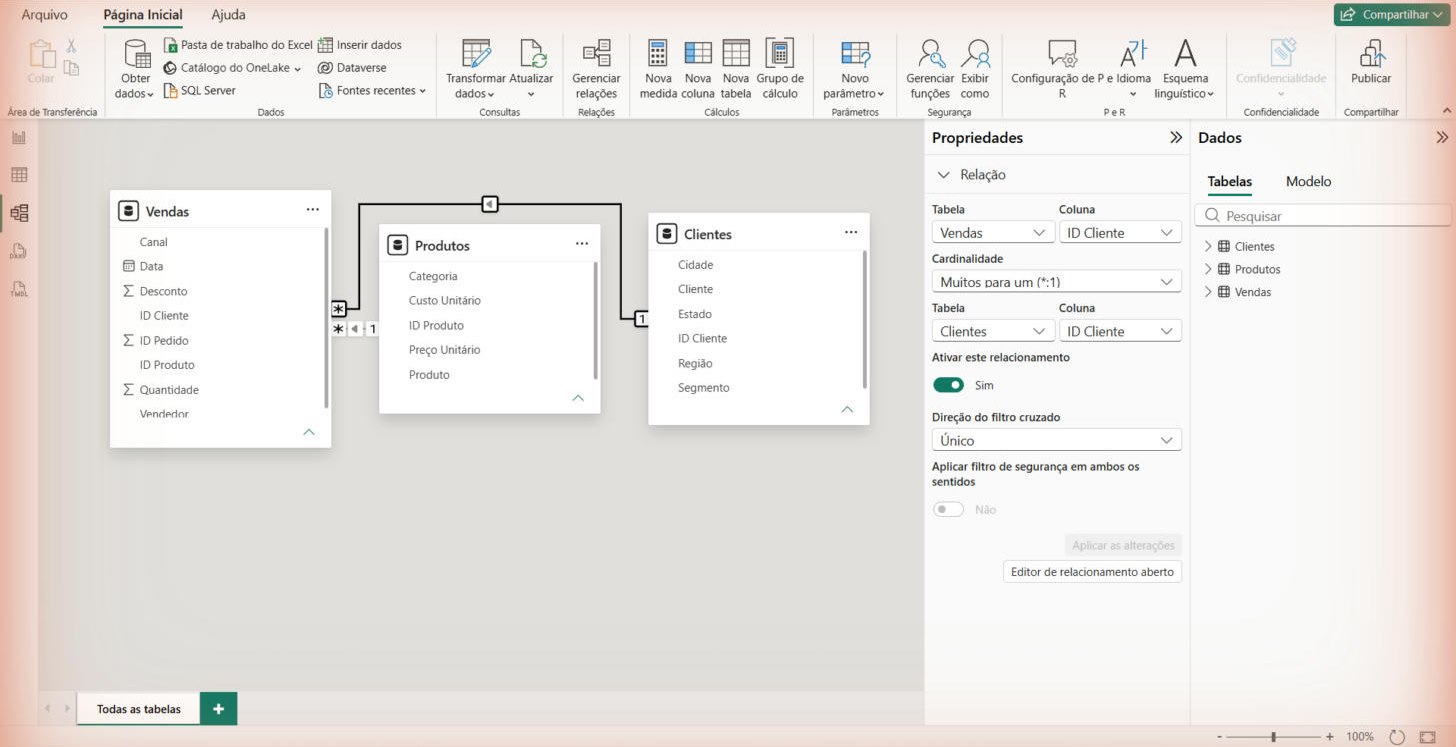
- Abra a exibição de modelo, na barra à esquerda.
- No painel Dados, à direita, expanda a tabela e clique na medida.
- No painel Propriedades, localize o campo de pasta de exibição.
- Digite o nome da pasta, como Vendas, e pressione Enter.
- Volte ao painel Dados: a medida agora aparece dentro da pasta.
Mover várias medidas de uma vez
Segure Ctrl e clique em cada medida no painel Dados da exibição de modelo, ou clique na primeira, segure Shift e clique na última. Com todas selecionadas, digite o nome da pasta uma única vez. Para mover um campo para uma pasta que já existe, também funciona arrastá-lo até ela.
Subpastas e campos em mais de uma pasta
O texto digitado no campo define a estrutura. A barra invertida cria níveis, e o ponto e vírgula coloca o mesmo campo em duas pastas:
Vendas                    uma pasta chamada Vendas
Vendas\Tempo              subpasta Tempo dentro de Vendas
Vendas;Indicadores        o campo aparece nas duas pastas
Para tirar um campo da pasta, apague o texto do campo e confirme.
Uma estrutura que funciona
| Pasta | Medidas | Observação |
|---|---|---|
| Vendas | Faturamento, Quantidade Vendida, Pedidos, Ticket Médio | Medidas base, usadas pelas demais |
| Vendas\Tempo | Faturamento YTD, Faturamento Ano Anterior, Variação % | Comparações de período |
| Clientes | Clientes Ativos, Faturamento por Cliente | Indicadores de carteira |
| Apoio | Medidas de título, cor e formatação | Não entram em gráficos como valor |
Criar uma tabela só para medidas
Como a medida funciona em qualquer tabela, muitas equipes reservam uma tabela vazia para guardar todas. Ela ganha um ícone de calculadora e sobe para o topo do painel Dados.
- Na guia Página Inicial, clique em Inserir dados.
- Dê um nome à tabela, como Medidas, sem preencher nenhuma célula, e carregue.
- Selecione cada medida e, na guia Ferramentas de medida, troque a Tabela inicial para a nova tabela.
- Com as medidas já movidas, oculte ou exclua a coluna vazia que veio com a tabela.
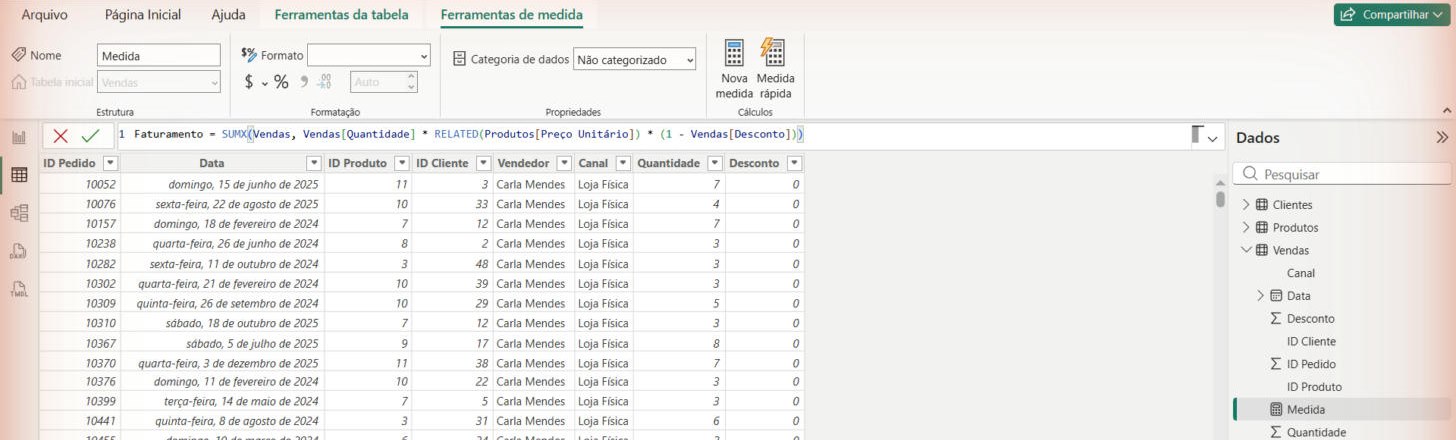
As duas técnicas se somam: uma tabela de medidas com pastas por assunto é a organização mais comum em modelos grandes.
Pastas x tabela de medidas

Ocultar o que não é para uso
Organizar também é esconder. Colunas de chave, como ID Produto e ID Cliente, existem para os relacionamentos e não precisam aparecer para quem monta visuais. Na exibição de modelo, o menu de contexto do campo e o painel Propriedades trazem a opção de ocultá-lo na exibição de relatório. O campo continua funcionando nos relacionamentos e nas fórmulas.
Erros comuns
- Procurar a opção na exibição de relatório: as pastas só são definidas na exibição de modelo.
- Barra errada: a subpasta usa barra invertida. A barra comum vira parte do nome.
- Nomes quase iguais: Vendas e vendas com espaço no fim criam duas pastas. Digite com cuidado ou arraste o campo para a pasta existente.
- Excluir a coluna antes de mover as medidas: uma tabela sem colunas e sem medidas deixa de existir.
- Pastas demais: três ou quatro níveis de subpasta escondem mais do que organizam.
Se ainda está criando os primeiros cálculos, veja como criar uma medida no Power BI e a diferença entre coluna calculada e medida. Para organizar as tabelas em si, leia sobre o esquema estrela.
Perguntas frequentes
Como criar pasta de medidas no Power BI?
Na exibição de modelo, selecione a medida no painel Dados e digite o nome da pasta no campo de pasta de exibição, no painel Propriedades. Ao confirmar com Enter, a medida passa a aparecer dentro da pasta.
Mover a medida de pasta ou de tabela quebra os visuais?
Não. A pasta é só uma forma de exibir a lista, e a medida não depende da tabela em que está guardada. Os visuais e as outras medidas continuam funcionando.
Como criar subpastas no Power BI?
No campo de pasta de exibição, escreva o caminho com barra invertida, como Vendas\Tempo. O Power BI cria a pasta Vendas e, dentro dela, a subpasta Tempo.
Vale a pena criar uma tabela só de medidas?
Em modelos com muitas medidas, sim. Todos os cálculos ficam em um lugar, no topo do painel Dados, e as pastas de exibição separam por assunto. Em modelos pequenos, as pastas dentro da tabela de vendas costumam bastar.
Conteúdo produzido pela equipe de educação da Tetra, que ensina dados, inteligência artificial, gestão, comunicação e inglês para o mercado de trabalho. Revisado em .
