Como inserir dados manualmente no Power BI
Veja como digitar ou colar uma tabela direto no Power BI com Inserir dados, como editar depois e quando vale mais a pena usar um arquivo externo.


Resumo
Para inserir dados manualmente no Power BI, use o botão Inserir dados, na Página Inicial. Ele abre uma grade em que você digita ou cola os valores, dá nome à tabela e carrega. A tabela fica guardada dentro do arquivo .pbix e não se atualiza sozinha. O recurso serve para tabelas pequenas e estáveis, como metas, faixas e listas de apoio.
- Inserir dados cria uma tabela digitada ou colada, sem arquivo externo.
- Os valores ficam gravados dentro do .pbix e não têm atualização.
- Para editar, reabra a grade pela engrenagem da etapa Origem.
- Tabelas que mudam com frequência devem ficar em Excel ou banco de dados.
Nem todo dado nasce em um sistema. A meta de cada canal, as faixas de desconto, a lista de feriados da empresa: muitas vezes essas informações estão na cabeça de alguém ou em um e-mail. Para casos assim, o Power BI permite digitar a tabela direto no arquivo, sem criar uma planilha só para isso.
Quando faz sentido digitar os dados
- Tabelas de apoio pequenas: metas por canal, faixas de classificação, de-para de nomes.
- Protótipos: testar uma ideia de visual antes de a base real ficar pronta.
- Tabelas de parâmetros: uma lista de opções para usar em uma segmentação.
- Dados que quase nunca mudam: siglas de estados, regiões, categorias fixas.
Se a tabela tem centenas de linhas ou muda toda semana, digitar não é o caminho. Nesse caso, mantenha os dados em um arquivo e conecte o Power BI a ele.
Passo a passo com Inserir dados
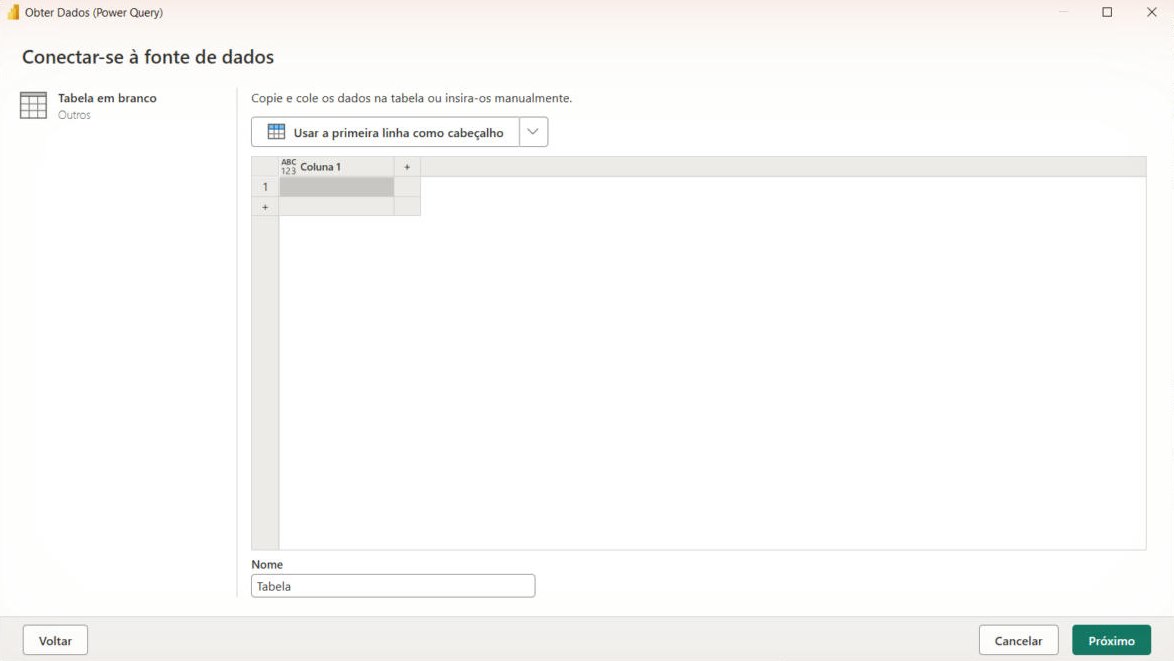
- Na Página Inicial, clique em Inserir dados. Abre a tela Tabela em branco. O mesmo botão existe na Página Inicial do Editor do Power Query, ao lado de Obter dados.
- Na grade, dê dois cliques no cabeçalho Coluna 1 para trocar o nome (por exemplo, Canal).
- Digite os valores, uma linha por registro. Use os sinais de + da grade para acrescentar linhas e colunas.
- Se os dados já existem em uma planilha ou em um e-mail, copie e cole com Ctrl+V na primeira célula.
- Confira se a primeira linha colada virou cabeçalho. O botão Usar a primeira linha como cabeçalho, com uma seta de opções ao lado, promove ou desfaz os cabeçalhos.
- No campo Nome, que vem preenchido como Tabela, digite o nome da tabela (por exemplo, Metas).
- Clique em Próximo para seguir. Os botões Voltar e Cancelar ficam ao lado. Depois, carregue a tabela ou, se quiser ajustar tipos antes, abra o Power Query.
Exemplo: tabela de metas por canal
A base de exemplo tem três canais na tabela Vendas: Loja Física, E-commerce e Televendas. Uma tabela de metas digitada à mão teria este formato:
| Canal | Meta |
|---|---|
| Loja Física | 2.500.000 |
| E-commerce | 2.800.000 |
| Televendas | 1.800.000 |
Como cada canal aparece uma única vez, a tabela Metas pode ser ligada a Vendas pela coluna Canal em um relacionamento de um para muitos. Depois disso, uma medida simples compara o realizado com a meta:
Meta Total = SUM(Metas[Meta])

% da Meta = DIVIDE([Faturamento], [Meta Total])
Como editar a tabela depois
- Na Página Inicial, clique em Transformar dados.
- Selecione a consulta da tabela digitada (Metas).
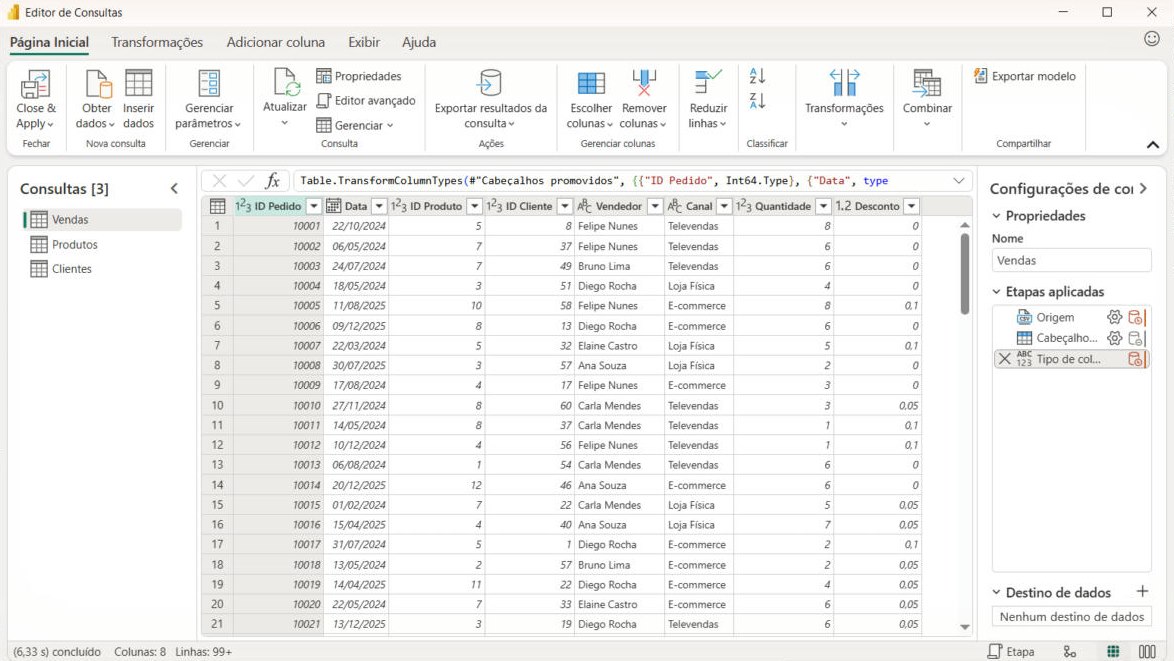
- No painel de etapas aplicadas, clique na engrenagem ao lado da etapa Origem.
- A grade reabre com os valores. Altere, inclua ou apague linhas e confirme.
- Feche e aplique as alterações.
Alternativa 1: consulta em branco com #table
Quem prefere ver os dados no código pode criar a tabela na linguagem M. No Editor do Power Query, crie uma Consulta em branco, abra o Editor avançado e escreva:
let
    Origem = #table(
        type table [Canal = text, Meta = number],
        {
            {"Loja Física", 2500000},
            {"E-commerce", 2800000},
            {"Televendas", 1800000}
        }
    )
in
    Origem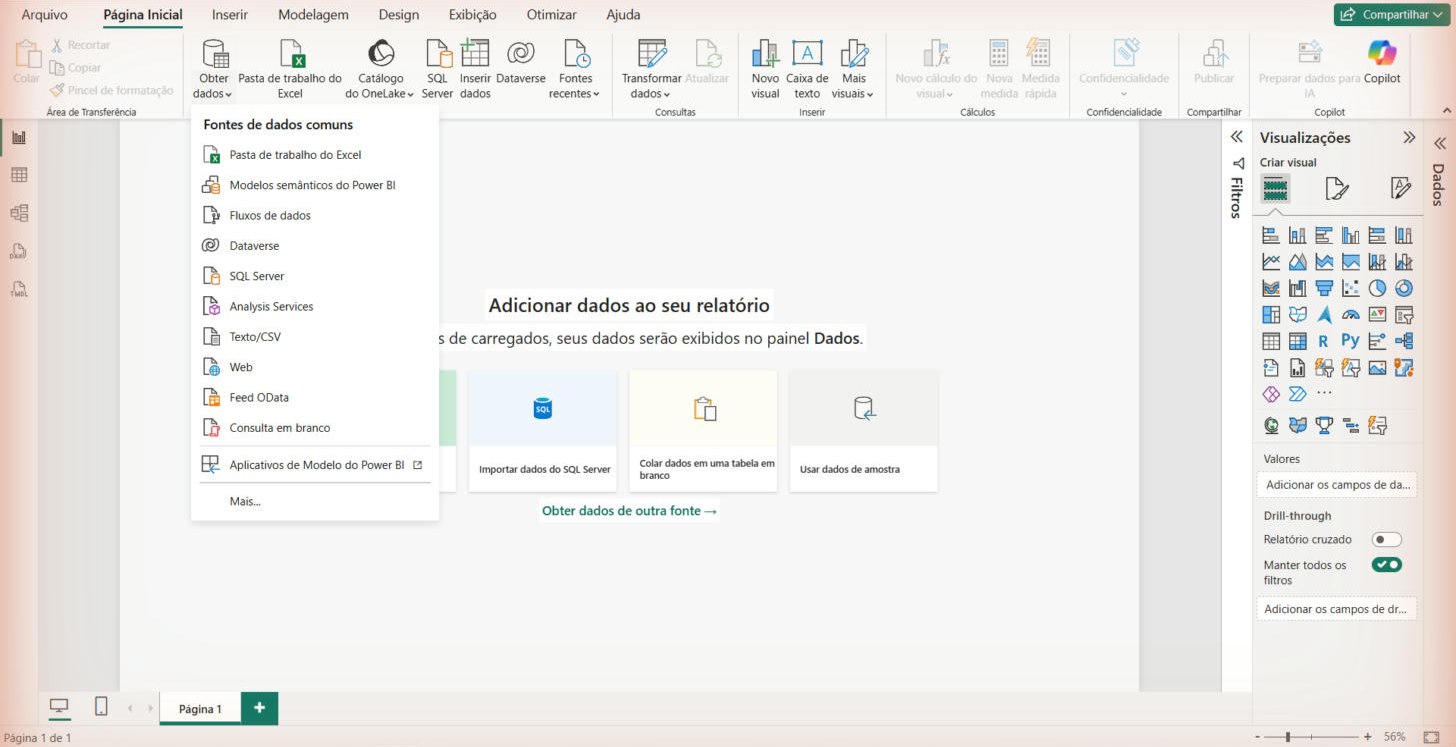
A vantagem é que os valores ficam legíveis e podem ser alterados direto no texto. A primeira parte define os nomes e os tipos das colunas; a segunda traz uma lista para cada linha.
Alternativa 2: tabela calculada em DAX
Também dá para criar a tabela no modelo, sem passar pelo Power Query. Na guia Modelagem, clique em Nova tabela e use a função DATATABLE:
Metas =
DATATABLE(
    "Canal", STRING,
    "Meta", DOUBLE,
    {
        {"Loja Física", 2500000},
        {"E-commerce", 2800000},
        {"Televendas", 1800000}
    }
)
Qual caminho escolher

Limites e cuidados
- Sem atualização: o botão Atualizar não muda nada em uma tabela digitada. Para alterar, é preciso editar e publicar de novo.
- Tamanho: a grade foi feita para tabelas pequenas e há um limite de células na colagem. Passou de algumas dezenas de linhas, use um arquivo.
- Tipos de dados: confira se a coluna numérica foi reconhecida como número. Veja como alterar o tipo de dados.
- Nomes iguais aos da base: para o relacionamento funcionar, “E-commerce” precisa estar escrito do mesmo jeito nas duas tabelas.
Se a tabela crescer, troque por uma planilha seguindo como conectar o Excel ao Power BI. Para ligar a tabela de metas à tabela de vendas, veja como criar relacionamentos no Power BI. As demais dúvidas estão reunidas em principais dúvidas sobre Power BI.
Perguntas frequentes
Dá para digitar dados direto no Power BI?
Sim. O botão Inserir dados, na Página Inicial, abre uma grade para digitar ou colar valores. A tabela criada fica guardada dentro do arquivo .pbix e pode ser usada como qualquer outra.
Como editar uma tabela criada com Inserir dados?
Abra o Editor do Power Query em Transformar dados, selecione a consulta e clique na engrenagem ao lado da etapa Origem, no painel de etapas aplicadas. A grade reabre para edição.
A tabela inserida manualmente atualiza sozinha?
Não. Os valores ficam gravados no arquivo e só mudam quando alguém edita a tabela no Power BI Desktop e publica o relatório de novo. Para dados que mudam com frequência, use um arquivo ou banco de dados.
Posso colar dados do Excel no Power BI?
Sim. Copie o intervalo no Excel, clique em Inserir dados e cole com Ctrl+V na primeira célula da grade. Confira os cabeçalhos e os tipos de dados antes de carregar.
Conteúdo produzido pela equipe de educação da Tetra, que ensina dados, inteligência artificial, gestão, comunicação e inglês para o mercado de trabalho. Revisado em .
