Como criar mapa no Power BI
Veja como criar um mapa no Power BI com cidades e estados, preparar a coluna de localização, definir a categoria de dados e corrigir pontos no lugar errado.


Resumo
Para criar um mapa no Power BI, defina a categoria de dados da coluna geográfica (cidade ou estado), clique em um visual de mapa no painel Visualizações, arraste a coluna para o campo de localização e uma medida para o tamanho da bolha ou para a cor. Os visuais de mapa dependem de conexão com a internet e podem estar desativados pelo administrador da organização.
- Mapa de bolhas mostra pontos; mapa preenchido pinta áreas.
- Definir a categoria de dados evita locais interpretados errado.
- Cidade, estado e país juntos reduzem a ambiguidade.
- Mapas exigem internet e podem ser bloqueados pelo administrador.
Quando os dados têm cidade, estado ou país, um mapa responde na hora à pergunta “onde?”. O Power BI localiza os nomes sozinho e desenha os pontos, sem que você precise de coordenadas. Em compensação, é o visual que mais depende de preparo: nomes ambíguos caem no país errado, e o próprio mapa pode nem carregar se a organização não liberar o recurso.
Tipos de mapa
| Visual | Como mostra | Quando usar |
|---|---|---|
| Mapa de bolhas | Um círculo em cada local, com tamanho proporcional ao valor | Cidades, lojas, clientes |
| Mapa preenchido (coroplético) | Pinta a área de cada estado ou país | Comparar regiões inteiras |
| Azure Mapas | Bolhas, áreas e camadas extras sobre a mesma base | Quando precisa de mais opções de camada |
| Mapa de formas | Pinta regiões de um desenho personalizado | Divisões próprias, como territórios de venda |
A Microsoft vem concentrando os recursos de mapa no visual Azure Mapas, que é o mapa de bolhas da galeria. Dependendo da versão instalada, os visuais mais antigos podem exibir um aviso recomendando a troca. O passo a passo abaixo vale para qualquer um deles, porque a lógica dos campos é a mesma.
Prepare os dados antes
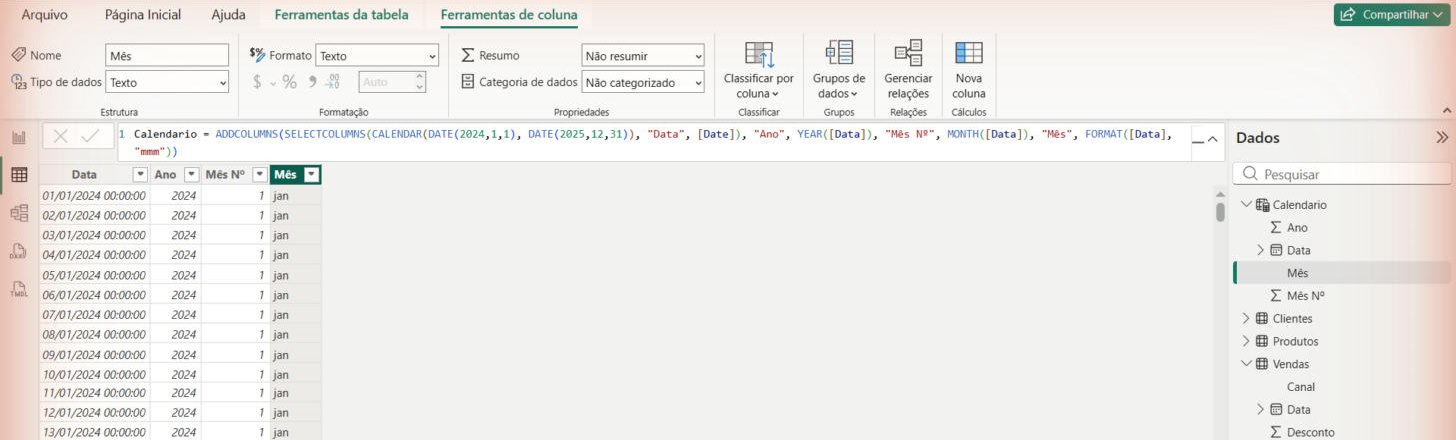
Na base de exemplo, a tabela Clientes tem as colunas Cidade, Estado e Região. O Power BI trata essas colunas como texto comum até você avisar que são locais. Isso é feito pela categoria de dados.
- Abra a exibição de tabela, na barra à esquerda.
- Selecione a tabela Clientes e clique na coluna Cidade.
- Na guia Ferramentas de coluna, localize o campo Categoria de dados, que vem como Não categorizado.
- Escolha Cidade.
- Repita para a coluna Estado, com a categoria Estado ou Província.
Crie uma coluna de local completo
Nomes de cidades se repetem dentro do Brasil e pelo mundo. Santa Cruz, São José e Bonito existem em vários estados, e há cidades brasileiras com nome igual ao de cidades de outros países. Para não deixar dúvida, junte cidade, estado e país em uma única coluna calculada.
Local = Clientes[Cidade] & ", " & Clientes[Estado] & ", Brasil"Depois de criar a coluna, selecione Local e, em Categoria de dados, escolha Cidade, já que cada linha aponta para uma cidade. A lista também traz Não categorizado, Endereço, Local, Município, Estado ou Província, CEP, País/Região, Continente, Latitude e Longitude.
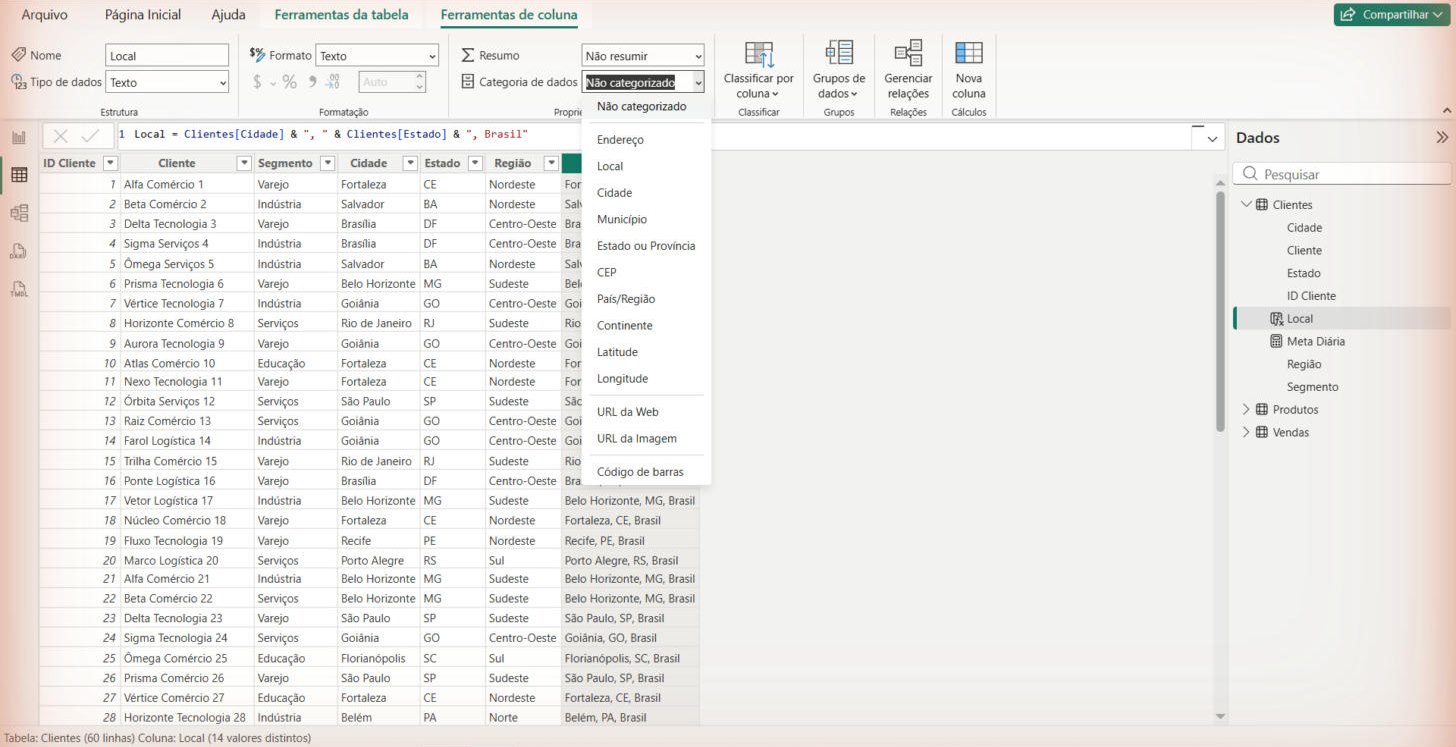
Use essa coluna no mapa no lugar da coluna Cidade. A taxa de acerto sobe muito, porque o serviço de mapas recebe o endereço completo.
Passo a passo para criar o mapa
- Volte à exibição de relatório e clique em uma área vazia da página.
- No painel Visualizações, clique no ícone do visual de mapa. Passe o mouse sobre os ícones para conferir o nome.
- Arraste a coluna Local para o campo Localização.
- Arraste a medida Faturamento para o campo que define o tamanho da bolha.
- Opcional: arraste Região para a legenda, para colorir as bolhas por região.
- Use a roda do mouse para aproximar e confira se os pontos estão onde deveriam.
Mapa preenchido por estado
Para pintar os estados em vez de desenhar bolhas, escolha o visual de mapa preenchido. Os campos dele são Localização, Legenda, Saturação da cor e Dicas de ferramentas. Coloque a coluna de estado em Localização e a medida Faturamento em Saturação da cor: a cor fica mais forte onde o faturamento é maior, com a mesma lógica da formatação condicional.
Aqui está o erro mais comum. Com a coluna Estado sozinha na localização, siglas como SP e RJ podem ser lidas como estados americanos, e o visual desenha o mapa dos Estados Unidos.
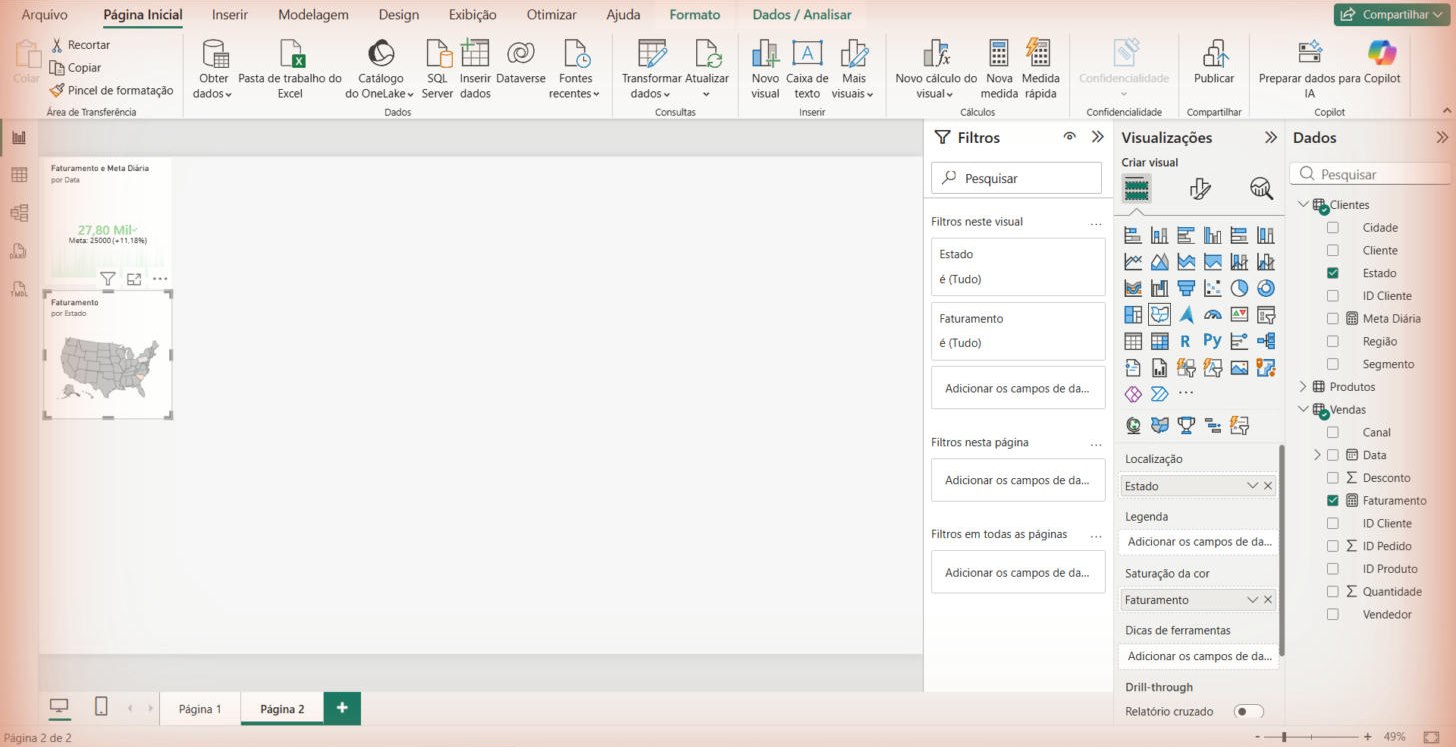
A correção é a da seção anterior: use a coluna Local, que junta cidade, estado e Brasil, com a categoria de dados definida. Na coluna Estado, a categoria Estado ou Província também ajuda, mas sem o país a sigla continua ambígua.
Quando usar latitude e longitude
Para endereços exatos, como lojas, obras ou pontos de entrega, o nome da cidade não basta. Nesses casos, tenha na tabela duas colunas numéricas, uma de latitude e outra de longitude, e arraste cada uma para o campo correspondente do visual. Com coordenadas, o mapa não precisa adivinhar nada, e o resultado é sempre o mesmo.
Erros comuns
- Ponto em outro país: falta contexto no nome. Use a coluna com cidade, estado e país.
- Mapa vazio: sem internet, recurso bloqueado ou coluna sem categoria de dados.
- Bolhas do mesmo tamanho: nenhuma medida foi colocada no campo de tamanho.
- Latitude somada: se usar coordenadas, confira se o campo não está sendo resumido por soma. Mude o resumo para não resumir.
- Pontos demais: milhares de bolhas sobrepostas não dizem nada. Agrupe por cidade ou por estado.
E se o mapa estiver bloqueado?
Um gráfico de barras com o faturamento por estado, ordenado do maior para o menor, responde quase a mesma pergunta, carrega mais rápido e funciona sem conexão. Em muitos relatórios, ele é mais fácil de ler do que o mapa. O mapa vale a pena quando a posição geográfica faz parte da análise, como rotas, vizinhança ou cobertura.
Para decidir entre os visuais, veja como escolher o gráfico certo no Power BI. As demais respostas estão em principais dúvidas sobre Power BI.
Perguntas frequentes
Como fazer um mapa por estado no Power BI?
Defina a categoria de dados da coluna de estado na guia Ferramentas de coluna, escolha um visual de mapa preenchido no painel Visualizações, arraste a coluna para Localização e uma medida para Saturação da cor. Se aparecer o mapa dos Estados Unidos, use uma coluna que junte cidade, estado e país.
Por que o mapa do Power BI não aparece?
Os visuais de mapa dependem de conexão com a internet e podem estar desativados pelo administrador da organização. Verifique a conexão e, se o aviso persistir, fale com a área de TI.
Por que a cidade aparece no país errado?
Porque o nome é ambíguo. Crie uma coluna que una cidade, estado e país, defina a categoria de dados e use essa coluna na localização do mapa.
Preciso de latitude e longitude para criar um mapa?
Não. Para cidades, estados e países, o Power BI localiza pelo nome. Coordenadas são necessárias apenas para pontos exatos, como endereços de lojas.

Conteúdo produzido pela equipe de educação da Tetra, que ensina dados, inteligência artificial, gestão, comunicação e inglês para o mercado de trabalho. Revisado em .
