Como criar um convite no Canva (aniversário, evento e casamento)
Passo a passo para criar convites digitais e impressos no Canva: escolher o formato, organizar as informações, escolher fontes e cores e exportar.


Resumo
Para criar um convite no Canva, escolha o formato (vertical para WhatsApp, A5 ou outro para impressão), organize as informações essenciais (o quê, quando, onde e como confirmar), use poucas fontes e cores e exporte em PNG ou PDF. Revise todos os dados antes de enviar.
- Defina primeiro se o convite será digital ou impresso.
- As informações essenciais são o quê, quando, onde e como confirmar presença.
- No máximo duas fontes e uma paleta curta mantêm o visual limpo.
- Revise datas, horários e endereço antes de enviar.
Convites bem feitos dão o tom do evento. O Canva é uma das ferramentas mais usadas para isso, porque permite criar de convites digitais para WhatsApp a peças para impressão. Mas um convite bonito que esquece o horário ou o endereço não cumpre o papel. Veja como unir design e clareza.
Defina o formato antes de começar
| Uso | Formato sugerido | Observações |
|---|---|---|
| WhatsApp e redes sociais | Vertical, em proporção de story ou post | Texto grande, pois será visto em telas pequenas |
| Vertical ou quadrado, com arquivo leve | Evite arquivos muito pesados | |
| Impressão | Tamanhos como A5 ou personalizado | Verifique margens e peça orientação à gráfica |
| Apresentação em vídeo | Formato de vídeo vertical ou horizontal | Boa para convites animados |
As informações que não podem faltar
- O quê: tipo de evento e nome do anfitrião ou homenageado.
- Quando: data, dia da semana e horário de início.
- Onde: nome do local e endereço, com um ponto de referência se for útil.
- Como confirmar: telefone, link ou nome para confirmação de presença (RSVP).
- Detalhes extras: traje, presente, estacionamento, restrições.
Passo a passo no Canva
- Crie um design no formato escolhido ou comece por um modelo de convite.
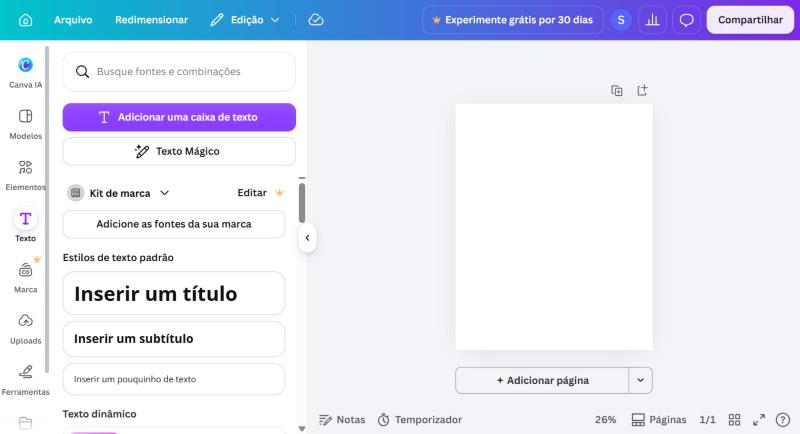
- No painel Texto, escreva as informações essenciais, começando pelo título.
- Escolha no máximo duas fontes: uma de destaque e uma de apoio.
- Defina uma paleta curta, combinando com o tema e a ocasião.
- No painel Elementos, acrescente ilustrações, molduras ou fotos com moderação.
- Alinhe os textos e confira a hierarquia: o que precisa ser lido primeiro?
- Baixe em PNG (digital) ou PDF (impressão).
Dicas de design para convites
| Aspecto | Boa prática |
|---|---|
| Hierarquia | Nome do evento em destaque; data e local em segundo plano; detalhes em fonte menor |
| Legibilidade | Evite fontes muito cursivas em textos importantes; garanta bom contraste |
| Espaço em branco | Deixe respiro: convites poluídos parecem confusos |
| Tema | Escolha ícones e cores coerentes com a ocasião |
| Consistência | Use a mesma identidade em convite, lembretes e agradecimentos |
Exemplos de texto para diferentes tipos de convite
| Tipo | Exemplo de texto |
|---|---|
| Aniversário | “Você é nosso convidado! Venha comemorar os 30 anos da Marina. Sábado, 20/12, às 18h. Confirme presença até 10/12.” |
| Evento corporativo | “Convidamos você para o encontro anual de clientes. Dia 15/03, às 9h, no Centro de Eventos. Inscreva-se pelo link.” |
| Chá de bebê | “Vamos celebrar a chegada do Pedro! Domingo, às 15h. Traga um carinho e muita alegria.” |
| Formatura | “Convidamos você para a nossa formatura. Cerimônia às 19h, seguida de recepção.” |
| Casamento | “Com a bênção de nossas famílias, convidamos você para celebrar o nosso casamento.” |
Convite para vários públicos e idiomas
- Convidados de gerações diferentes: prefira fontes legíveis e bom contraste.
- Eventos internacionais: crie versões em mais de um idioma e indique o fuso horário em eventos online.
- Eventos online: inclua o link de acesso e o horário de início de forma destacada.
- Acessibilidade: envie também a informação em texto, na mensagem que acompanha a imagem.
Paleta de cores e estilos por tipo de evento
| Evento | Cores sugeridas | Estilo visual |
|---|---|---|
| Aniversário infantil | Cores vivas e alegres | Ilustrações, balões e formas arredondadas |
| Aniversário adulto | Tons sofisticados ou temáticos | Tipografia elegante e poucos elementos |
| Casamento | Tons suaves, dourado e branco | Fontes delicadas e molduras discretas |
| Evento corporativo | Cores da marca | Layout limpo e objetivo |
| Formatura | Preto, dourado e a cor do curso | Elegante e formal |
| Chá de bebê | Pastéis | Ilustrações leves |
Convites que serão impressos: checklist
- Defina o tamanho final e a quantidade de convites.
- Peça orientações à gráfica sobre margens, sangria e formato do arquivo.
- Use imagens de alta resolução.
- Revise as informações com mais de uma pessoa.
- Peça uma prova impressa, se a tiragem for grande.
- Considere o tipo de papel, que muda a percepção de cores e textura.
Convites digitais: formatos e boas práticas
- Imagem leve: arquivos pesados demoram para carregar em redes móveis.
- Proporção vertical: aproveita bem a tela do celular.
- Link para localização: facilite o acesso ao endereço.
- Lembrete antes do evento: uma mensagem alguns dias antes aumenta a presença.
- Canal de contato: indique como tirar dúvidas.
Enviando e acompanhando as confirmações
Para convites digitais, envie o PNG direto no WhatsApp ou compartilhe o link de visualização do design. Para acompanhar quem confirmou, mantenha uma lista simples com nomes, número de acompanhantes e restrições. Se o evento for grande, formulários de confirmação ajudam a organizar as respostas.
Para dominar os recursos de texto e design, veja como encontrar modelos e elementos no Canva e como adicionar fontes no Canva.
Perguntas frequentes
Qual o melhor tamanho de convite no Canva para WhatsApp?
Um formato vertical, parecido com story ou post de feed, funciona bem em telas de celular. Use texto grande e arquivo leve.
O que precisa ter em um convite?
O quê, quando, onde e como confirmar presença, além de detalhes úteis, como traje ou estacionamento.
Posso imprimir um convite feito no Canva?
Pode. Baixe em PDF para impressão e confirme com a gráfica as medidas, margens e orientações de arquivo.
Como enviar o convite sem perder qualidade?
Baixe em PNG com qualidade alta e envie como documento ou imagem, conforme o aplicativo. Teste antes de enviar para todos.

Conteúdo produzido pela equipe de educação da Tetra, que ensina dados, inteligência artificial, gestão, comunicação e inglês para o mercado de trabalho. Revisado em .