Como adicionar fontes no Canva (upload de fontes próprias e alternativas)
Entenda como usar fontes no Canva, como fazer upload de fontes próprias, o que muda entre planos e como encontrar boas alternativas à fonte que você não acha.


Resumo
O Canva tem uma grande biblioteca de fontes disponível no painel Texto. Para usar uma fonte própria, é preciso enviá-la na área de marca, recurso que costuma ser dos planos pagos. No plano gratuito, a saída é escolher uma fonte da biblioteca com aparência parecida.
- A biblioteca de fontes fica no painel Texto, com busca por nome.
- O upload de fontes próprias costuma ser recurso de planos pagos.
- Confirme a licença da fonte antes de usá-la comercialmente.
- No plano gratuito, use combinações de fontes da biblioteca e fontes semelhantes.
“Como instalo uma fonte no Canva?” aparece sempre entre as dúvidas mais buscadas. A resposta mais honesta é: nem sempre é possível, e isso depende do seu plano. Veja onde ficam as fontes, como usar fontes próprias quando disponível e o que fazer quando não dá.
Onde ficam as fontes do Canva
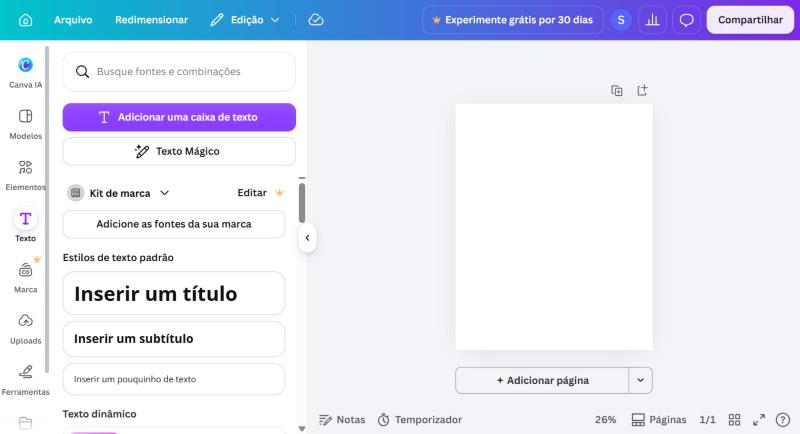
No editor, abra o painel Texto. Ali você encontra o campo para buscar fontes e combinações, o botão para adicionar uma caixa de texto, os estilos padrão e as combinações prontas. Ao selecionar um texto no design, a barra superior mostra o nome da fonte atual, e você pode trocá-la clicando nesse campo.
Como adicionar fontes próprias
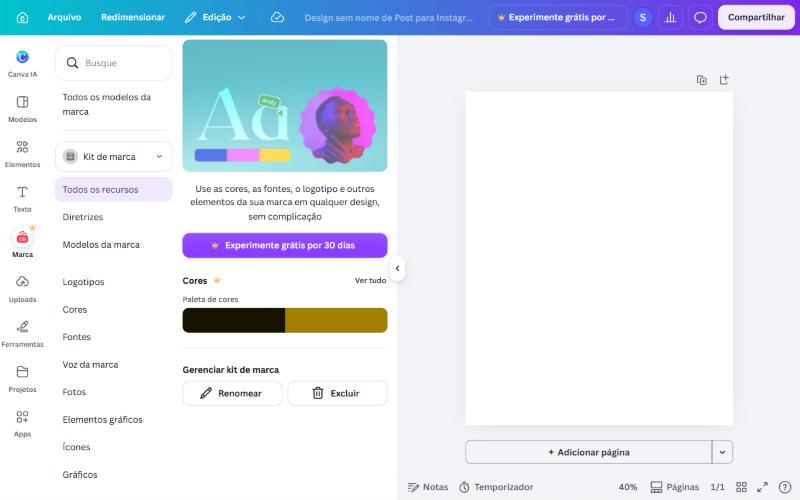
O Canva permite enviar fontes próprias em uma área vinculada ao kit de marca. No painel Texto, aparece o atalho “Adicione as fontes da sua marca”, e a seção de fontes fica também no painel Marca. O envio de fontes costuma ser um recurso de planos pagos, então verifique a sua conta.
- Tenha o arquivo da fonte em formato aceito (como .ttf, .otf ou .woff).
- Abra o painel Marca e entre na seção Fontes.
- Escolha a opção de enviar fonte e selecione o arquivo no seu computador.
- Confirme que você tem os direitos de uso da fonte.
- Aguarde o processamento: depois, a fonte aparece no seletor de fontes dos seus designs.
Quando o upload não está disponível: alternativas
| Situação | O que fazer |
|---|---|
| Quer uma fonte específica, mas o plano não permite upload | Procure uma fonte da biblioteca com formato parecido |
| Precisa manter a fonte da marca em peças importantes | Considere um plano que permita upload de fontes |
| Quer variedade visual sem pagar | Use as combinações de fontes sugeridas no painel Texto |
| Quer só destacar o título | Crie o título em outra ferramenta, exporte como imagem e coloque no design (use com cuidado) |
Combinações de fontes que funcionam
| Estilo da marca | Título | Texto de apoio |
|---|---|---|
| Corporativo | Fonte sem serifa, em negrito | Fonte sem serifa, em peso normal |
| Elegante | Fonte com serifa de alto contraste | Sem serifa leve |
| Moderno e tecnológico | Fonte geométrica | Sem serifa neutra |
| Acolhedor e artesanal | Fonte manuscrita com moderação | Sem serifa legível |
| Editorial | Serifa clássica | Serifa de leitura confortável |
Problemas comuns com fontes
- Fonte aparece diferente no PDF: confira o arquivo final antes de enviar.
- Fonte some ao compartilhar: fontes próprias podem não estar disponíveis para quem recebe o design sem acesso à marca.
- Texto muda de tamanho ao trocar de fonte: cada fonte tem proporções próprias; reajuste a caixa de texto.
- Fonte não encontrada na busca: tente o nome alternativo ou uma fonte semelhante.
- Licença incerta: prefira fontes com licença clara para uso comercial.
Hierarquia tipográfica: como usar as fontes certas em cada lugar
| Nível | Uso | Sugestão de estilo |
|---|---|---|
| Título principal | Chama a atenção | Fonte de destaque, em negrito e tamanho grande |
| Subtítulo | Complementa o título | Fonte da mesma família, peso menor |
| Corpo de texto | Explica e detalha | Fonte de leitura confortável |
| Legendas e notas | Informações de apoio | Tamanho menor, mantendo contraste |
| Chamada para ação | Convida ao próximo passo | Peso forte e cor de destaque |
Fontes e acessibilidade
- Prefira fontes com letras bem distintas, que evitem confusão entre caracteres parecidos.
- Mantenha tamanhos confortáveis, principalmente em materiais para telas pequenas.
- Garanta contraste entre o texto e o fundo.
- Evite textos longos em fontes decorativas ou em caixa alta.
- Use espaçamento adequado entre linhas e letras.
Fontes em materiais impressos e digitais
Fontes se comportam de forma diferente conforme o suporte. Em materiais digitais, o importante é a legibilidade em telas de vários tamanhos. Em materiais impressos, o tamanho mínimo, o peso da fonte e o tipo de papel influenciam bastante.
| Suporte | Cuidado com a fonte |
|---|---|
| Post de rede social | Fonte grande e contraste alto |
| Apresentação | Fonte legível à distância |
| Documento e ebook | Fonte de leitura confortável e bom espaçamento |
| Material impresso | Tamanho mínimo e peso adequados ao papel |
| Vídeo | Texto curto, grande e com contorno ou sombra |
Como escolher boas fontes
- Uma fonte para títulos e outra para o texto, no máximo.
- Priorize legibilidade: fontes muito decorativas só funcionam em títulos curtos.
- Teste em tamanho pequeno e em diferentes pesos (normal, negrito).
- Combine contrastes: uma fonte com serifa para títulos e uma sem serifa para textos, por exemplo.
- Mantenha a coerência em todas as peças.
Para colocar as fontes em prática, veja como criar uma identidade visual no Canva e como criar um kit de marca.
Perguntas frequentes
Dá para adicionar fontes próprias no Canva grátis?
O upload de fontes próprias costuma ser recurso dos planos pagos. No plano gratuito, use as fontes da biblioteca ou alternativas parecidas.
Onde faço upload de fontes no Canva?
Na seção Fontes do painel Marca, ou pelo atalho Adicione as fontes da sua marca no painel Texto, se o seu plano permitir.
Quais formatos de fonte o Canva aceita?
Os formatos mais comuns, como .ttf, .otf e .woff. Confirme na ajuda oficial os formatos aceitos atualmente.
Posso usar qualquer fonte baixada da internet?
Só se a licença permitir o seu uso, principalmente em materiais comerciais. Verifique os termos antes de enviar a fonte.

Conteúdo produzido pela equipe de educação da Tetra, que ensina dados, inteligência artificial, gestão, comunicação e inglês para o mercado de trabalho. Revisado em .