Como conectar o Power BI ao SQL Server
Veja como conectar o Power BI Desktop a um banco SQL Server: servidor, banco de dados, modo de conexão, tipo de autenticação e escolha das tabelas.


Resumo
Para conectar o Power BI ao SQL Server, vá em Página Inicial > Obter dados > SQL Server, informe o nome do servidor e, se quiser, o banco de dados, e escolha o modo de conexão: importação ou DirectQuery. Na primeira conexão, selecione o tipo de autenticação (Windows, usuário do banco ou conta organizacional) e depois marque as tabelas ou exibições no navegador de dados.
- O conector fica em Obter dados > SQL Server.
- Você informa o servidor e, opcionalmente, o banco de dados.
- O conector aceita importação e DirectQuery.
- Banco em servidor local exige gateway para atualizar no serviço.
Quando os dados da empresa saem das planilhas e vão para um banco de dados, o Power BI muda de patamar: as tabelas chegam prontas, sem arquivo para exportar todo mês. O SQL Server é o banco mais comum em empresas que usam produtos Microsoft, e o conector é um dos mais completos do Power BI. Antes de começar, peça à TI três informações: o nome do servidor, o nome do banco e o tipo de login.
Passo a passo da conexão
- Na guia Página Inicial, clique em Obter dados e escolha SQL Server.
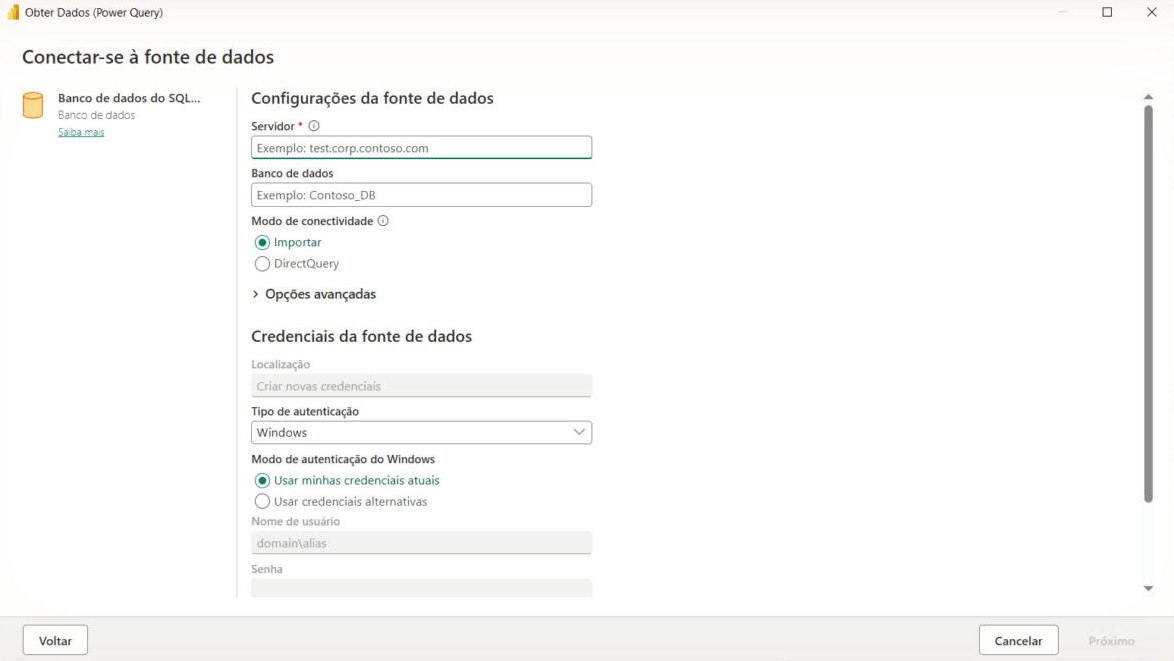
- No campo Servidor, informe o nome do servidor.
- Se souber, informe o nome do banco no campo Banco de dados. O campo é opcional.
- Em Modo de conectividade, escolha Importar ou DirectQuery.
- Se precisar, abra Opções avançadas.
- Em Tipo de autenticação, que vem como Windows, confira o login. Com Windows, o Modo de autenticação do Windows oferece Usar minhas credenciais atuais ou Usar credenciais alternativas.
- No navegador de dados, marque as tabelas ou exibições que vai usar.
- Carregue os dados ou abra o Power Query para transformá-los.
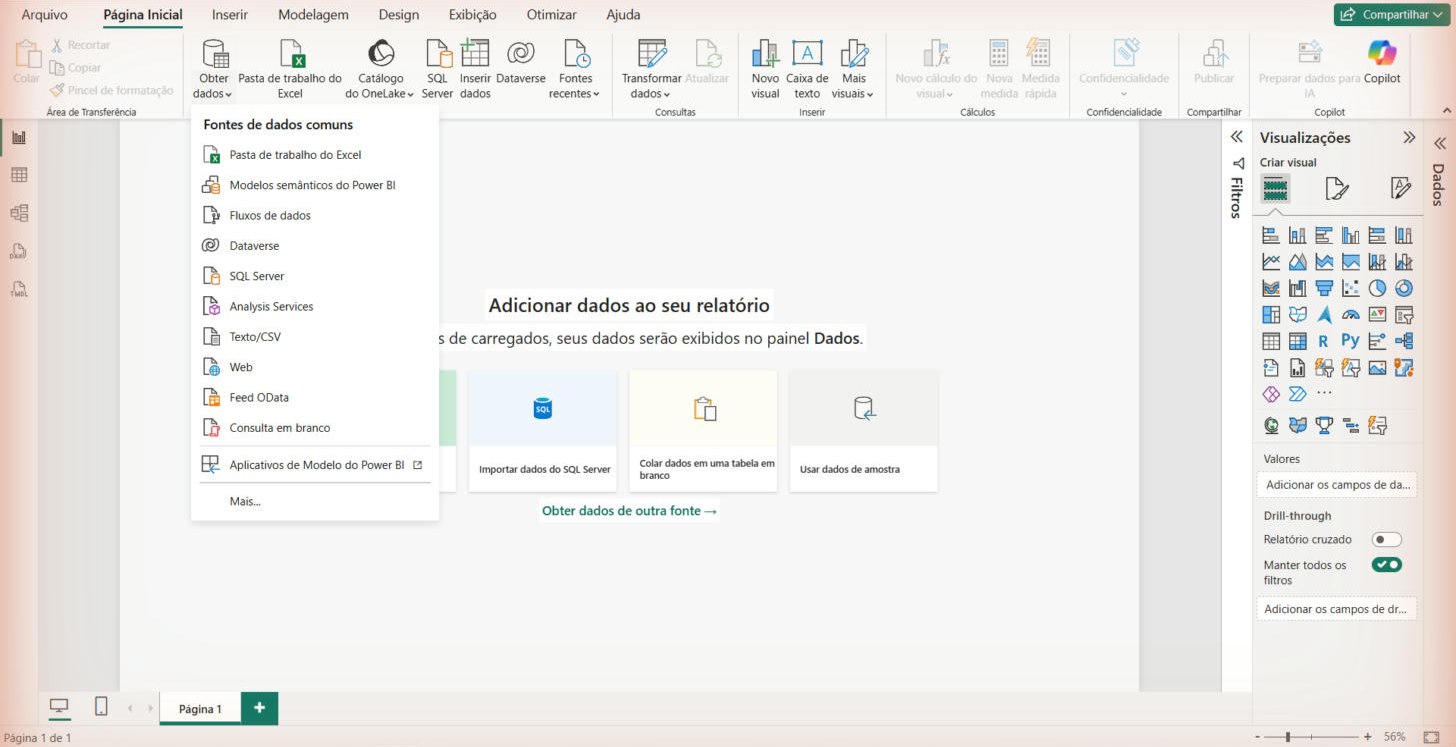
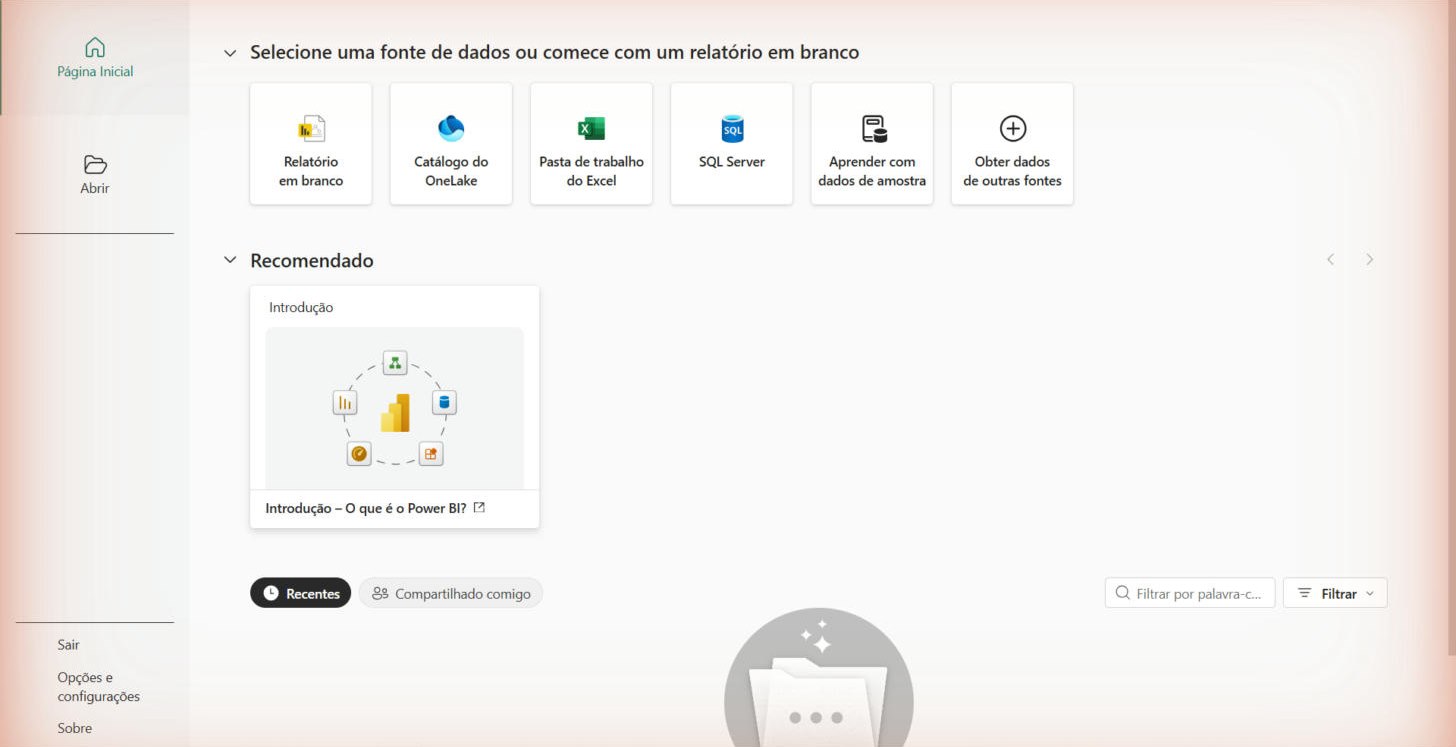
O conector também tem atalho na tela inicial do programa, ao lado da pasta de trabalho do Excel.
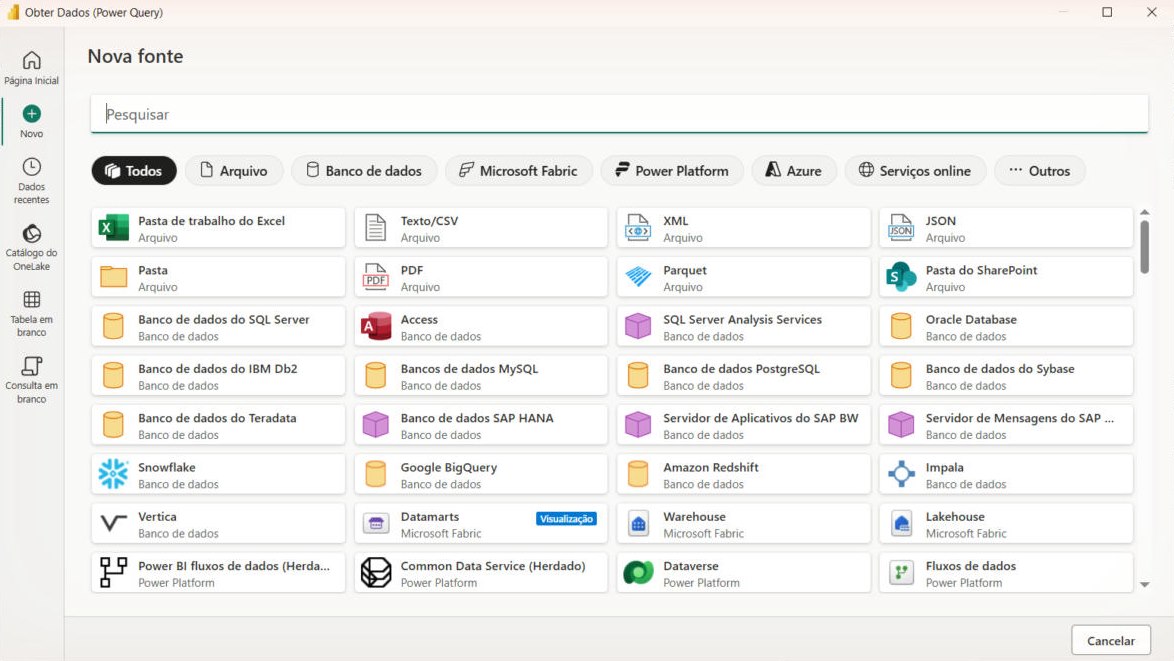
Outro caminho é Obter dados > Mais. A janela Escolher fonte de dados tem uma busca no topo e, à esquerda, Página Inicial, Novo, Dados recentes, Catálogo do OneLake, Tabela em branco e Consulta em branco. Na aba Novo, os filtros Todos, Arquivo, Banco de dados, Microsoft Fabric, Power Platform, Azure, Serviços online e Outros organizam a galeria. O SQL Server está em Banco de dados.
Como escrever o nome do servidor
| Cenário | Exemplo | Observação |
|---|---|---|
| Servidor na rede da empresa | SRV-DADOS | Nome do computador ou endereço IP |
| Instância nomeada | SRV-DADOS\VENDAS | Servidor, barra invertida e nome da instância |
| SQL Server instalado no seu computador | localhost | Comum em ambientes de estudo |
| Banco de dados SQL do Azure | empresa.database.windows.net | Endereço completo informado pela TI |
Importação ou DirectQuery

A comparação completa, com os critérios de escolha, está em Import ou DirectQuery: qual modo usar.
Tipos de autenticação
O campo Tipo de autenticação fica na própria tela de conexão e vem como Windows. Em novembro de 2026, a documentação do conector lista estas opções:
- Windows: usa o seu login de rede, com Usar minhas credenciais atuais, ou outro login, com Usar credenciais alternativas. É o mais comum dentro da empresa.
- Banco de dados: usuário e senha criados no próprio SQL Server.
- Conta organizacional: login do Microsoft 365, quando o servidor aceita esse tipo de autenticação, como no Azure.
O Power BI guarda a escolha e não pergunta de novo. Para trocar a credencial depois, veja como alterar a fonte de dados.
Escolher tabelas no navegador de dados
O navegador lista as tabelas e as exibições (views) do banco, com uma prévia ao clicar. Bancos de sistemas costumam ter centenas de tabelas com nomes pouco amigáveis. Marque só o que o relatório precisa: uma tabela de movimento, como vendas, e os cadastros ligados a ela. Quando existir uma exibição pronta para relatórios, prefira a exibição, pois a lógica já vem tratada pelo banco.
Opções avançadas e consulta SQL
Na tela de conexão há uma área de Opções avançadas. Segundo a documentação, ela inclui o tempo limite do comando em minutos (o padrão é 10), a instrução SQL, a inclusão de colunas de relacionamento, a navegação usando a hierarquia completa e o suporte a failover. A instrução SQL permite trazer só o que interessa:
SELECT IDPedido, Data, IDProduto, IDCliente, Quantidade, Desconto
FROM dbo.Vendas
WHERE Data >= '2024-01-01'
Use esse recurso com parcimônia. Uma consulta escrita à mão pode impedir que o Power Query repasse ao banco as transformações feitas depois, o que deixa a atualização mais lenta. Para filtros simples, costuma ser melhor escolher a tabela no navegador e filtrar no Power Query.
Boas práticas
- Peça um usuário com permissão somente de leitura.
- Traga apenas as colunas e o período necessários. Menos dados, arquivo menor e atualização mais rápida.
- Não conecte direto no banco de produção em horário de pico sem combinar com a TI.
- Confira os relacionamentos na exibição de modelo depois de carregar.
Depois de publicar: gateway
No seu computador, o Power BI Desktop enxerga o servidor pela rede da empresa. O serviço do Power BI, na nuvem, não enxerga. Para atualizar um relatório publicado que lê um SQL Server local, é preciso instalar e configurar um gateway. Bancos que já estão na nuvem, como o SQL do Azure, em geral dispensam esse componente. Entenda em gateway do Power BI e atualização agendada.
Se o seu banco é outro, veja como conectar MySQL e PostgreSQL. As demais respostas estão em principais dúvidas sobre Power BI.
Perguntas frequentes
Preciso saber SQL para conectar o Power BI ao SQL Server?
Não. Basta informar o servidor e escolher as tabelas no navegador de dados. Saber SQL ajuda a escrever consultas mais enxutas, mas não é obrigatório.
Qual autenticação usar para conectar o Power BI ao SQL Server?
Depende de como o acesso foi criado. Use Windows quando o acesso é pelo seu login de rede, Banco de dados quando a TI forneceu usuário e senha do SQL Server e conta organizacional quando o servidor aceita login do Microsoft 365.
O Power BI altera os dados do SQL Server?
Não. O Power BI apenas lê os dados. Mesmo assim, é boa prática usar um usuário com permissão somente de leitura.
Por que o relatório atualiza no Desktop e falha no serviço?
Porque o serviço do Power BI, na nuvem, não alcança um servidor que está dentro da rede da empresa. Nesse caso é necessário configurar um gateway de dados e informar as credenciais no serviço.
Conteúdo produzido pela equipe de educação da Tetra, que ensina dados, inteligência artificial, gestão, comunicação e inglês para o mercado de trabalho. Revisado em .
