Como conectar MySQL e PostgreSQL ao Power BI
Passo a passo para conectar o Power BI a bancos MySQL e PostgreSQL: o que instalar antes, como informar servidor e credenciais e como resolver os erros mais comuns.


Resumo
Para conectar o Power BI ao MySQL ou ao PostgreSQL, abra Obter dados, clique em Mais e escolha o conector do banco na categoria de bancos de dados. Informe o endereço do servidor e o nome do banco, entre com usuário e senha do próprio banco e selecione as tabelas. O MySQL exige instalar antes o driver Connector/NET da Oracle. Para atualizar pelo Power BI Service um banco em rede interna, é preciso um gateway.
- Os dois conectores ficam em Obter dados > Mais, na categoria de bancos de dados.
- MySQL precisa do driver Connector/NET instalado no computador.
- A credencial é a do banco de dados, não a do Windows.
- Banco em rede interna exige gateway para a atualização agendada.
MySQL e PostgreSQL estão entre os bancos de dados mais usados em sistemas web, lojas virtuais e ERPs. Conectar o Power BI direto a eles elimina a exportação manual para planilha e garante que o relatório leia sempre o dado do sistema. O processo é parecido nos dois, com uma diferença importante na preparação.
O que você precisa ter em mãos
- Endereço do servidor: um nome ou IP, como servidor.empresa.com.br. Se a porta não for a padrão, ela vai junto, depois de dois-pontos.
- Nome do banco de dados.
- Usuário e senha do banco, de preferência com permissão somente de leitura.
- Liberação de acesso: o servidor precisa aceitar conexões vindas do seu computador. Em bancos na nuvem, isso costuma exigir liberar o seu IP.
Antes de conectar: o driver
| Banco | O que instalar | Porta padrão |
|---|---|---|
| MySQL | Driver MySQL Connector/NET, baixado no site da Oracle | 3306 |
| PostgreSQL | Em versões recentes do Desktop o provedor Npgsql já vem embutido | 5432 |
No MySQL, se o driver não estiver instalado, o Power BI avisa na hora da conexão que falta um componente e mostra um link para saber mais. Instale, feche e abra o Power BI de novo e repita o processo. No PostgreSQL, o Desktop atual normalmente conecta sem instalar nada. Já a máquina do gateway pode precisar do Npgsql instalado à parte.
Passo a passo no Power BI Desktop
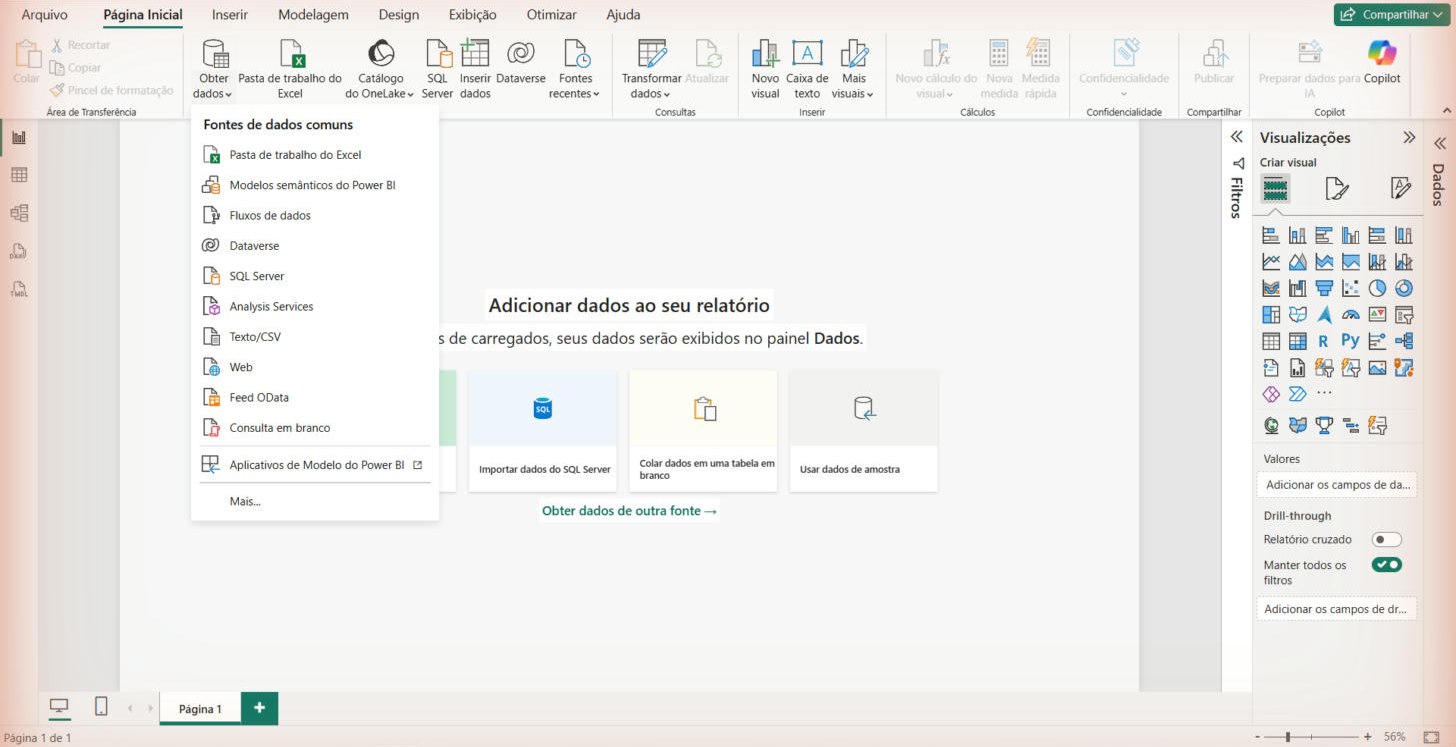
- Na Página Inicial, clique em Obter dados e depois em Mais.
- Abra a categoria de bancos de dados e escolha o conector Bancos de dados MySQL ou Banco de dados PostgreSQL.
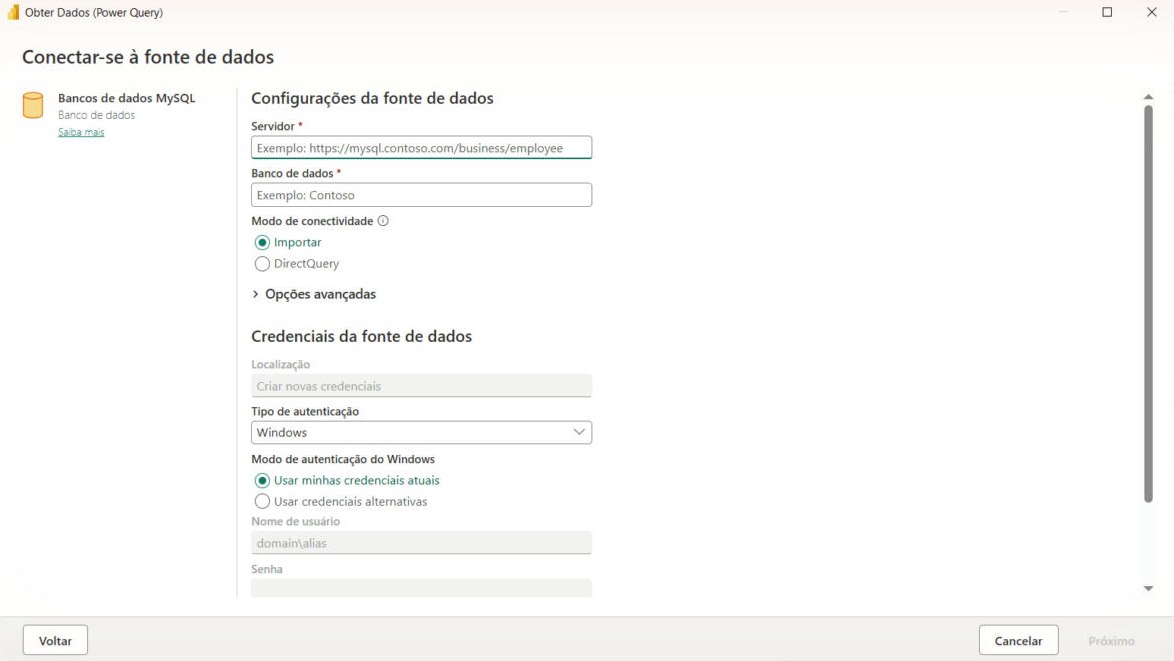
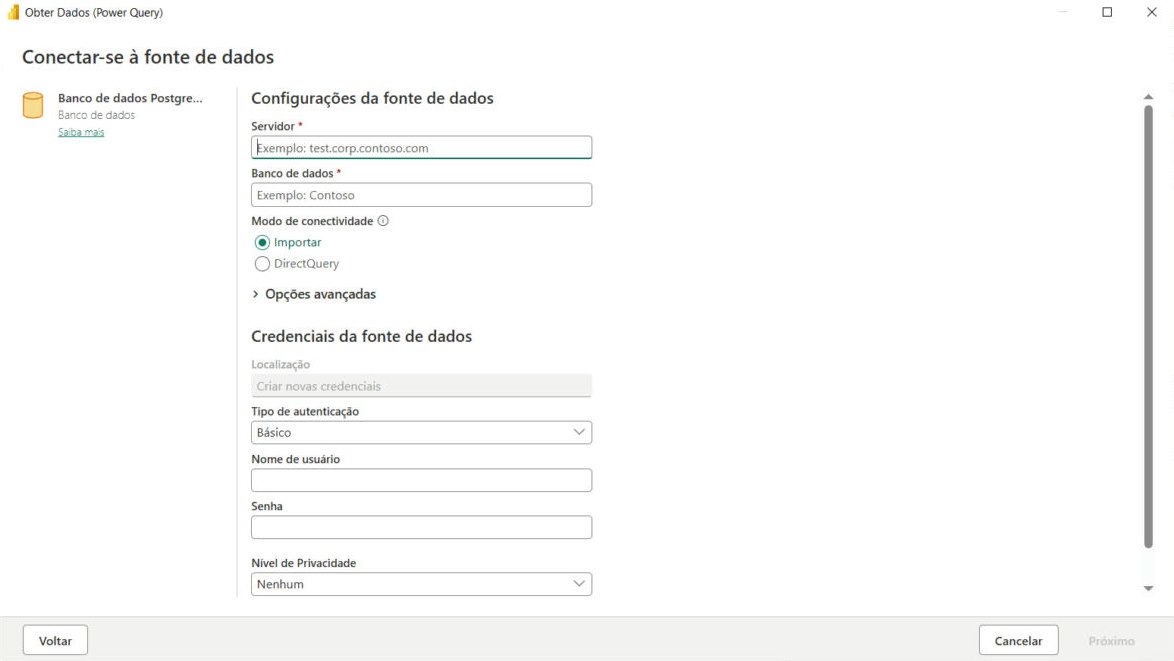
- Preencha Servidor e Banco de dados. No MySQL, o banco de dados é obrigatório.
- Em Modo de conectividade, escolha Importar ou DirectQuery. Os dois conectores oferecem as duas opções.
- Em Tipo de autenticação, informe o usuário e a senha do banco. No PostgreSQL, o padrão já é Básico, com Nome de usuário e Senha. No MySQL, o padrão é Windows: troque para a opção de usuário e senha do banco.
- Na janela de navegação, marque as tabelas que vai usar.
- Clique em Transformar dados para revisar no Power Query antes de carregar.
O que o Power BI escreve por trás
Cada conexão vira uma consulta com poucas linhas na linguagem M. Para o PostgreSQL:
let
    Origem = PostgreSQL.Database("servidor.empresa.com.br:5432", "loja"),
    Vendas = Origem{[Schema = "public", Item = "vendas"]}[Data]
in
    Vendas
Para o MySQL:
let
    Origem = MySQL.Database("servidor.empresa.com.br:3306", "loja", [ReturnSingleDatabase = true]),
    Vendas = Origem{[Schema = "loja", Item = "vendas"]}[Data]
in
    Vendas
Saber disso ajuda na hora de trocar de servidor: basta alterar o endereço na etapa Origem, ou seguir como alterar a fonte de dados no Power BI.
Importar ou consultar ao vivo
No modo de importação, o Power BI copia os dados para dentro do arquivo e o relatório fica rápido, mas depende de atualização. No DirectQuery, cada clique no relatório gera uma consulta no banco. Na versão 2.159 do Desktop, os conectores do MySQL e do PostgreSQL mostram o Modo de conectividade com as duas opções, Importar e DirectQuery. Na dúvida, comece importando. A comparação completa está em Import ou DirectQuery.
Traga só o necessário
- Escolha as colunas: remova no Power Query o que não vai para o relatório.
- Filtre o período: se a análise é dos últimos dois anos, não importe dez.
- Prefira views: peça à TI uma view com os dados já organizados, em vez de montar tudo com mesclagens.
- Consulta SQL própria: as opções avançadas da janela de conexão aceitam uma instrução SQL. Use com moderação, porque isso pode impedir o Power Query de repassar filtros ao banco.
= PostgreSQL.Database(
    "servidor.empresa.com.br:5432",
    "loja",
    [Query = "select id_pedido, data, id_produto, quantidade from vendas where data >= '2024-01-01'"]
)
Erros mais comuns
| Sintoma | Causa provável | O que fazer |
|---|---|---|
| Aviso de componente ausente (MySQL) | Driver Connector/NET não instalado | Instalar o driver e reiniciar o Power BI |
| Tempo esgotado ao conectar | Firewall, IP não liberado ou porta errada | Conferir porta e pedir liberação do IP |
| Erro de certificado (PostgreSQL) | Conexão criptografada sem certificado confiável | Rever a opção de criptografia nas permissões da fonte |
| Acesso negado | Usuário sem permissão ou tipo de credencial errado | Usar a autenticação de banco de dados |
| Tabela não aparece | Usuário sem acesso ao esquema | Pedir permissão de leitura no esquema |
Para trocar uma credencial salva, vá em Arquivo > Opções e configurações > Configurações da fonte de dados, selecione a fonte e use Editar Permissões ou Limpar Permissões.
Depois de publicar: atualização
O Power BI Service roda na nuvem da Microsoft e não enxerga um banco que está dentro da rede da empresa. Para a atualização agendada funcionar, alguém precisa instalar um gateway em uma máquina que alcance o banco e que tenha o mesmo driver. Bancos hospedados na nuvem com acesso público podem dispensar o gateway. Veja gateway do Power BI e atualização agendada. Se a sua empresa usa outro banco, o processo é parecido com o de conectar o Power BI ao SQL Server.
Perguntas frequentes
Power BI conecta com MySQL?
Sim. O Power BI Desktop tem um conector próprio para MySQL, em Obter dados > Mais. Antes de usar, é preciso instalar no computador o driver MySQL Connector/NET, disponível no site da Oracle.
Precisa instalar driver para conectar o PostgreSQL ao Power BI?
Nas versões recentes do Power BI Desktop, o provedor Npgsql já vem incluído e a conexão funciona sem instalação extra. Na máquina do gateway, usado para a atualização agendada, pode ser necessário instalar o Npgsql.
Qual usuário e senha usar na conexão?
O usuário e a senha criados dentro do próprio banco de dados, na opção de autenticação por banco de dados. Não é a conta da Microsoft nem, em geral, o login do Windows.
Por que a atualização falha depois de publicar?
Porque o Power BI Service não alcança um banco em rede interna. É preciso configurar um gateway de dados em uma máquina da empresa, com o driver do banco instalado, e associar o conjunto de dados a ele.

Conteúdo produzido pela equipe de educação da Tetra, que ensina dados, inteligência artificial, gestão, comunicação e inglês para o mercado de trabalho. Revisado em .
