Como analisar planilhas com o ChatGPT
Veja como enviar uma planilha para o ChatGPT, fazer perguntas sobre os dados, pedir totais, comparações e gráficos e conferir os resultados antes de usar.


Resumo
Para analisar uma planilha com o ChatGPT, entre na sua conta, envie o arquivo pelo botão + em Adicionar arquivos, explique o que cada coluna significa e faça perguntas específicas, como total por mês ou comparação entre canais. Peça para ver como o cálculo foi feito e confira os principais números no Excel. Só envie planilhas sem dados pessoais ou sigilosos, ou use uma versão aprovada pela empresa.
- Envio de arquivos exige login no ChatGPT.
- Explique as colunas antes de perguntar.
- Faça perguntas específicas, uma de cada vez.
- Confira os números no Excel antes de usar a análise.
Uma planilha com milhares de linhas guarda respostas que levariam horas para encontrar com filtros e tabelas dinâmicas. O ChatGPT permite fazer perguntas em linguagem comum sobre esses dados: qual mês vendeu mais, qual produto caiu, existe diferença entre as lojas. É uma forma rápida de explorar uma base e encontrar pistas. Mas é preciso saber preparar o arquivo, fazer boas perguntas e, principalmente, conferir os resultados.
Antes de enviar: prepare a planilha
- Cabeçalho em uma linha só: nomes de colunas claros na primeira linha, sem células mescladas.
- Um tipo de dado por coluna: datas como datas, números como números, sem texto misturado.
- Sem linhas de total no meio: totais e subtotais dentro da base confundem a análise.
- Só as colunas necessárias: remova colunas com dados pessoais, como nome de cliente, CPF e e-mail, se não forem essenciais.
Como enviar a planilha
No ChatGPT, o envio de arquivos fica no botão + ao lado do campo de mensagem. Sem login, o menu mostra a opção Adicionar arquivos com o aviso de que é preciso entrar para usar.
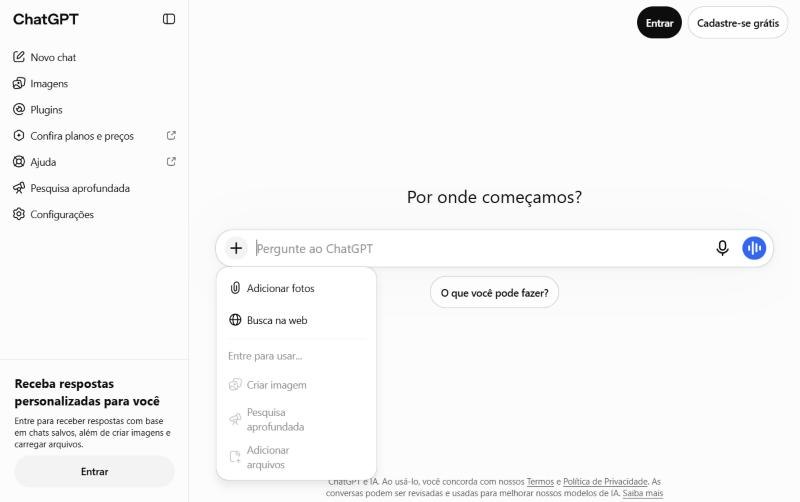
- Clique em Entrar e acesse sua conta.
- Clique no botão + ao lado do campo de mensagem.
- Escolha Adicionar arquivos e selecione a planilha (.xlsx ou .csv).
- Antes de perguntar qualquer coisa, explique o conteúdo com o prompt de contexto abaixo.
- Faça uma pergunta por vez e peça para ver o cálculo.
Os limites de tamanho e de quantidade de arquivos variam conforme o plano e mudam com frequência. Confira na página de ajuda do ChatGPT. O passo a passo geral de envio está em como enviar arquivos e imagens para o ChatGPT.
Esta planilha tem as vendas da empresa de janeiro a outubro de 2026, uma linha por venda.
Colunas:
- Data: data da venda
- Produto: código do produto
- Canal: Loja Física ou Online
- Quantidade: unidades vendidas
- Valor: valor total da venda em reais
Antes de qualquer análise, confirme quantas linhas e colunas você encontrou, o período coberto e se há células vazias ou valores estranhos.
Pedir essa confirmação inicial evita a maioria dos erros: se a ferramenta leu a planilha errado, você percebe antes de receber conclusões baseadas nisso.
Perguntas que funcionam
| Tipo de pergunta | Exemplo | O que conferir |
|---|---|---|
| Total e agrupamento | Qual o valor total por canal em cada mês? | Some um mês no Excel e compare |
| Ranking | Quais os 10 produtos com maior valor vendido? | Confira o primeiro e o último da lista |
| Comparação | Como o ticket médio do Online se compara ao da Loja Física? | Refaça a divisão na planilha |
| Tendência | Em quais meses as vendas caíram em relação ao mês anterior? | Veja os meses citados no Excel |
| Anomalia | Existem vendas com valor muito acima do normal? | Abra as linhas apontadas |
Calcule o valor total vendido por canal em cada mês.
Mostre o resultado em tabela, com uma coluna de variação percentual em relação ao mês anterior.
Depois da tabela, explique em 3 frases como você fez o cálculo e quais linhas você excluiu, se excluiu alguma.Como o ChatGPT faz as contas
Quando recebe uma planilha, o ChatGPT costuma escrever e executar código para fazer os cálculos, em vez de calcular de cabeça. Isso deixa os números mais confiáveis do que em uma conversa comum, mas não elimina erros: ele pode interpretar mal uma coluna, ignorar linhas com formato diferente ou filtrar algo que você não pediu. Por isso a pergunta como você calculou? é obrigatória em toda análise importante.

Do resultado para o Excel
Depois de encontrar algo interessante, leve a análise para a planilha. Peça a fórmula equivalente em português para refazer o cálculo no Excel. Por exemplo, para o total do canal Loja Física:
=SOMASES(E:E;C:C;"Loja Física")Assim, o número do relatório vem da planilha, que você controla, e a IA serve como guia. Veja mais em como criar fórmulas do Excel com IA. Para visualizar os resultados, leia como criar gráficos com IA.
Erros que estragam a análise
- Perguntar tudo de uma vez: pedidos como analise esta planilha geram um texto genérico. Prefira perguntas fechadas, uma por vez.
- Não explicar as colunas: uma coluna chamada Valor pode ser preço unitário ou total da venda. A IA vai supor uma das duas.
- Aceitar causas sem prova: a IA pode dizer que as vendas caíram por causa do preço sem ter nenhum dado de preço. Pergunte sempre em que dado ela se baseou.
- Esquecer o período: confirme se a análise usou todos os meses ou só uma parte da base.
Alternativa dentro do Excel
Quem tem o Microsoft 365 com Copilot pode fazer perguntas sobre a planilha sem sair do Excel, o que evita enviar o arquivo para outra ferramenta. A disponibilidade depende do plano da empresa. Veja Copilot no Excel e o panorama geral em como usar IA no Excel.
Perguntas frequentes
O ChatGPT consegue ler planilha do Excel?
Sim. Com login, você envia arquivos .xlsx ou .csv pelo botão + em Adicionar arquivos e faz perguntas sobre os dados. Os limites de tamanho variam conforme o plano.
A análise de planilha do ChatGPT é confiável?
É útil para explorar dados, mas pode interpretar colunas de forma errada ou excluir linhas sem avisar. Peça para ver como o cálculo foi feito e confira os números principais no Excel.
Posso enviar planilha da empresa para o ChatGPT?
Depende da política da empresa. Planilhas com dados pessoais ou sigilosos só devem ir para ferramentas aprovadas. Na dúvida, remova colunas sensíveis ou use dados agregados.
Preciso pagar para enviar planilha ao ChatGPT?
O envio de arquivos exige estar logado. Os limites de uso mudam conforme o plano, então confira as condições atuais na página de planos do ChatGPT.
Conteúdo produzido pela equipe de educação da Tetra, que ensina dados, inteligência artificial, gestão, comunicação e inglês para o mercado de trabalho. Revisado em .

