Copilot no Excel: o que faz e como usar
Entenda o que o Copilot faz no Excel, o que é preciso para usá-lo, como escrever bons pedidos e quais cuidados tomar com os resultados.


Resumo
O Copilot é o assistente de inteligência artificial da Microsoft dentro do Excel. Pelo botão Copilot na Página Inicial, você pede em português coisas como criar uma coluna com fórmula, destacar valores, resumir dados, sugerir gráficos ou explicar uma fórmula. Para usar, é preciso uma licença do Microsoft 365 que inclua o Copilot e, em geral, o arquivo salvo no OneDrive ou no SharePoint. Requisitos e planos mudam: confira as condições atuais no site da Microsoft.
- O botão Copilot fica na guia Página Inicial e abre um painel lateral.
- Ele sugere fórmulas, análises, gráficos e formatações a partir de pedidos em texto.
- Dados organizados em tabela com cabeçalhos claros dão resultados melhores.
- Confira sempre o resultado: a IA pode errar fórmulas e interpretações.
O Copilot leva a inteligência artificial para dentro do Excel. Em vez de lembrar o nome da função ou o caminho do menu, você descreve em texto o que quer e ele propõe a fórmula, a análise ou o gráfico. Ajuda muito, mas não substitui saber Excel: quem entende o básico consegue pedir melhor e, principalmente, conferir o que a IA entregou.
Onde fica o Copilot
Quando o recurso está disponível na sua conta, o botão Copilot aparece na guia Página Inicial, no lado direito da faixa de opções. Ao clicar, abre um painel lateral onde você digita os pedidos.
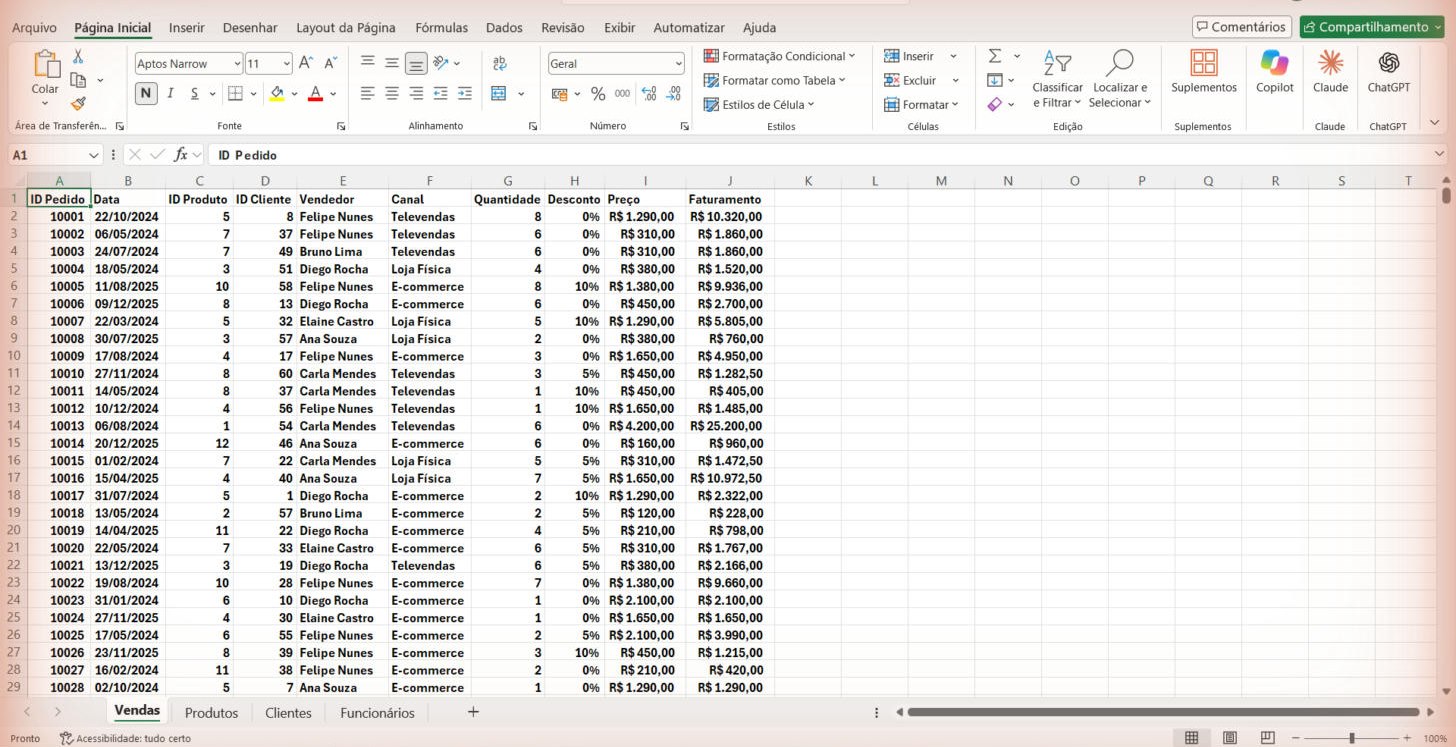
O que é preciso para usar
O Copilot não vem em toda instalação do Excel. As condições dependem do tipo de conta (pessoal ou empresarial) e do plano contratado, e a Microsoft vem alterando ofertas e requisitos ao longo do tempo. De forma geral:
- Licença: é preciso uma assinatura do Microsoft 365 que inclua o Copilot, ou um complemento contratado à parte. Confira os planos e valores atuais no site da Microsoft.
- Arquivo na nuvem: em geral, o arquivo precisa estar salvo no OneDrive ou no SharePoint, com o salvamento automático ligado.
- Dados organizados: o Copilot funciona melhor com os dados em formato de tabela, com uma linha de cabeçalho e uma informação por coluna.
O que o Copilot faz no Excel
| Tarefa | Exemplo de pedido na base Vendas |
|---|---|
| Criar coluna com fórmula | Crie uma coluna com o mês de cada pedido a partir da coluna Data |
| Destacar dados | Destaque em vermelho os pedidos com faturamento acima de R$ 10.000 |
| Classificar e filtrar | Mostre só os pedidos do canal E-commerce, do maior para o menor faturamento |
| Resumir e analisar | Qual vendedor teve o maior faturamento em 2025? |
| Sugerir gráficos e tabelas dinâmicas | Crie um gráfico de faturamento por canal |
| Explicar fórmulas | Explique o que faz a fórmula da coluna Preço |
Passo a passo para o primeiro pedido
- Salve o arquivo no OneDrive ou no SharePoint e confira se o salvamento automático está ligado.
- Formate os dados como tabela com Ctrl+Alt+T, se ainda não estiverem. Veja como formatar como tabela.
- Clique em uma célula da tabela e, na Página Inicial, clique em Copilot.
- No painel, escreva o pedido com o nome das colunas, como “some o Faturamento por Vendedor”.
- Leia a resposta. Quando for uma fórmula ou coluna nova, o Copilot mostra uma prévia e pede confirmação para inserir.
- Confira o resultado na planilha antes de usar.
Como escrever bons pedidos

- Use os nomes exatos das colunas, como Faturamento e Vendedor.
- Diga o resultado esperado: uma coluna, um número, um gráfico, um destaque.
- Peça um passo por vez. Pedidos com várias tarefas misturadas costumam sair incompletos.
- Peça a fórmula, não só o número. Assim você vê a lógica e consegue conferir.
- Refaça o pedido com mais detalhes quando a resposta vier genérica. Citar a coluna e o período costuma bastar.
Ao pedir uma coluna com fórmula, o Copilot costuma mostrar a fórmula que pretende inserir e uma explicação. Leia com atenção: muitas vezes ele usa as mesmas funções que você usaria, como SOMASES, PROCX ou TEXTO. É uma boa forma de aprender, desde que você confira os argumentos e teste em algumas linhas antes de aplicar na base inteira.
Cuidados com o resultado
- Revise as fórmulas criadas. Se não entender uma função, peça ao próprio Copilot para explicar.
- Cuidado com dados sensíveis. Siga a política da sua empresa sobre o uso de IA com dados de clientes e funcionários.
- Mantenha uma cópia do arquivo antes de mudanças grandes.
Copilot substitui aprender Excel?
Não. O Copilot acelera tarefas, mas quem não sabe o que é um PROCV, uma tabela dinâmica ou uma referência absoluta não consegue avaliar se a resposta está certa. A combinação que funciona é conhecer os fundamentos e usar a IA para ganhar velocidade. Veja outras formas de usar inteligência artificial com planilhas em como usar IA no Excel.
Perguntas frequentes
O Copilot no Excel é grátis?
As condições mudam com frequência e dependem do tipo de conta e do plano. Em geral, é preciso uma assinatura do Microsoft 365 que inclua o Copilot ou um complemento pago. Confira os planos atuais no site da Microsoft.
Onde fica o Copilot no Excel?
Na guia Página Inicial, no lado direito da faixa de opções. O botão abre um painel lateral onde você digita os pedidos. Se o botão não aparecer, confira a licença, a atualização do Excel e se o arquivo está salvo no OneDrive ou SharePoint.
O que o Copilot consegue fazer no Excel?
Criar colunas com fórmulas, destacar valores, classificar e filtrar, resumir dados, sugerir gráficos e tabelas dinâmicas e explicar fórmulas, tudo a partir de pedidos escritos em português.
Por que o Copilot não funciona na minha planilha?
As causas mais comuns são arquivo salvo apenas no computador, salvamento automático desligado, conta sem licença do Copilot ou dados desorganizados. Salvar na nuvem e formatar os dados como tabela costuma resolver.
Conteúdo produzido pela equipe de educação da Tetra, que ensina dados, inteligência artificial, gestão, comunicação e inglês para o mercado de trabalho. Revisado em .
