Top N no Power BI: como mostrar os 10 maiores
Mostre os 10 maiores clientes ou produtos no Power BI com o filtro de N superiores do painel Filtros e com medidas DAX usando TOPN e RANKX.


Resumo
Há dois jeitos de mostrar os 10 maiores no Power BI. O mais rápido é o filtro de N superiores: selecione o visual, abra o cartão do campo no painel Filtros, troque o Tipo de filtro para N superior, informe 10 em Mostrar itens, escolha a medida em Por valor e clique em Aplicar filtro. O mais flexível é uma medida DAX com TOPN ou RANKX, que permite somar só os maiores, mostrar a posição no ranking e deixar o usuário escolher o N.
- O filtro N superior fica no painel Filtros, no cartão do campo do visual.
- TOPN devolve as N linhas com maior valor de uma medida.
- RANKX devolve a posição de cada item no ranking.
- Empates podem fazer o visual mostrar mais de N itens.
Um gráfico com 60 clientes não comunica nada. O que a diretoria quer ver são os 10 maiores. No Power BI, isso se chama Top N e pode ser feito sem fórmula, pelo painel Filtros, ou com DAX, quando o relatório pede mais controle. Os exemplos usam a base de vendas, com 60 clientes e a medida Faturamento.
Caminho 1: o filtro de N superiores
- Crie o visual, por exemplo um gráfico de barras com Cliente no eixo e Faturamento no valor.
- Selecione o visual e abra o painel Filtros.
- Em filtros neste visual, expanda o cartão do campo Cliente.
- Em Tipo de filtro, troque Filtragem básica por N superior. A terceira opção da lista é Filtragem avançada.
- Em Mostrar itens, mantenha Superior e digite 10.
- Em Por valor, escolha a medida Faturamento na lista do campo. Também dá para arrastá-la do painel Dados, mas não é preciso.
- Clique em Aplicar filtro.
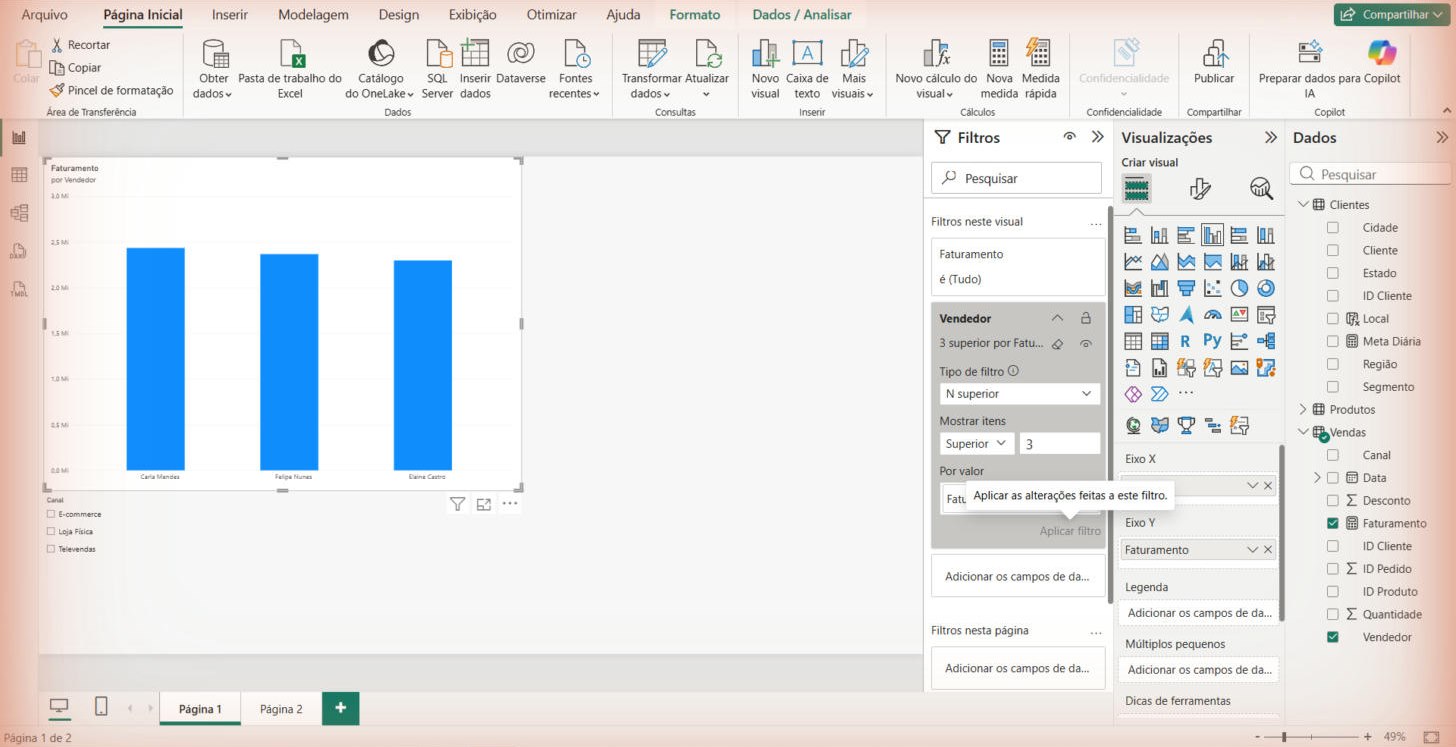
O gráfico passa a mostrar só os 10 clientes com maior faturamento, e a lista se refaz quando alguém filtra por ano ou canal. Para ver os menores, troque Superior por Inferior.
Caminho 2: medida com TOPN
TOPN devolve uma tabela com as N linhas de maior valor. Dentro de CALCULATE, essa tabela vira um filtro. A medida abaixo mostra o faturamento só para os 10 maiores clientes e fica em branco para os demais:
Faturamento Top 10 =
VAR MaioresClientes =
    TOPN(10, ALL(Clientes[Cliente]), [Faturamento], DESC)
RETURN
CALCULATE([Faturamento], KEEPFILTERS(MaioresClientes))| Parte | O que faz |
|---|---|
| ALL(Clientes[Cliente]) | Lista todos os clientes, ignorando o cliente da linha atual do visual |
| TOPN(10, ..., [Faturamento], DESC) | Guarda os 10 clientes com maior faturamento no contexto atual |
| KEEPFILTERS(MaioresClientes) | Cruza essa lista com o cliente da linha, em vez de substituí-lo |
| CALCULATE([Faturamento], ...) | Calcula o faturamento só para quem está na lista |
Em um visual com Cliente nas linhas, só os 10 maiores recebem valor, e os outros somem por estarem em branco. Em um cartão, sem cliente nenhum, a mesma medida devolve a soma dos 10 maiores. Isso abre espaço para um indicador que o filtro pronto não entrega:
% Top 10 = DIVIDE([Faturamento Top 10], [Faturamento])Caminho 3: ranking com RANKX
Quando você quer mostrar a posição de cada item, ou filtrar por ela, use RANKX:
Ranking Cliente =
RANKX(ALL(Clientes[Cliente]), [Faturamento], , DESC, Dense)
A medida devolve 1 para o maior faturamento, 2 para o segundo e assim por diante. Coloque-a em uma tabela ao lado do nome do cliente. Para limitar o visual aos 10 primeiros, arraste a medida para os filtros do visual, no painel Filtros, e configure a condição é menor ou igual a 10. O passo a passo completo do ranking está em como fazer ranking com RANKX.
Deixar o usuário escolher o N
- Na guia Modelagem, clique em Novo parâmetro e escolha Intervalo numérico.
- Dê um nome, como Top N, e defina mínimo 1, máximo 20 e incremento 1.
- Mantenha a opção de adicionar a segmentação à página e confirme.
- O Power BI cria uma tabela e uma medida com o valor escolhido na segmentação.
- Na medida do Top N, troque o número 10 por essa medida.
Faturamento Top N =
VAR N = SELECTEDVALUE('Top N'[Top N], 10)
VAR MaioresClientes =
    TOPN(N, ALL(Clientes[Cliente]), [Faturamento], DESC)
RETURN
    CALCULATE([Faturamento], KEEPFILTERS(MaioresClientes))
O 10 no fim de SELECTEDVALUE é o valor usado quando nada está selecionado. Confira o nome da tabela e da coluna criadas pelo parâmetro no seu arquivo e ajuste a fórmula.
Qual caminho escolher

Detalhes que mudam o resultado
- Empates: se dois clientes empatam na décima posição, o filtro e a função TOPN devolvem os dois, e o visual mostra 11 itens.
- ALL ou ALLSELECTED: com ALL, o ranking considera todos os clientes, mesmo que uma segmentação de cliente esteja ativa. Com ALLSELECTED, considera só os selecionados.
- Filtros de outras tabelas: ano, canal e categoria continuam valendo. O top 10 de 2024 pode ser diferente do de 2025.
- Ordenação: o Top N escolhe os itens, mas não ordena o gráfico. Classifique o visual pela medida, em ordem decrescente.
- Nomes repetidos: se dois clientes têm o mesmo nome, o ranking por Clientes[Cliente] os trata como um só.
Para mostrar quanto cada item pesa no todo, veja como calcular percentual do total. As funções usadas aqui estão em CALCULATE no DAX e ALL, ALLSELECTED e ALLEXCEPT.
Perguntas frequentes
Como mostrar só os 10 maiores em um gráfico do Power BI?
Selecione o gráfico, abra o painel Filtros, expanda o campo do eixo, escolha o Tipo de filtro N superior, informe 10 em Mostrar itens, escolha a medida em Por valor e clique em Aplicar filtro.
Qual a diferença entre TOPN e RANKX?
TOPN devolve uma tabela com as N linhas de maior valor e é usada como filtro dentro de outras funções. RANKX devolve um número, a posição de cada item no ranking, e pode ser exibida em uma coluna do visual ou usada como filtro.
Por que meu Top 10 mostra 11 itens?
Porque há empate na última posição. Tanto o filtro N superior quanto a função TOPN mantêm todos os itens empatados, o que pode resultar em mais linhas do que o N informado.
Dá para o usuário escolher entre Top 5 e Top 10?
Sim. Crie um parâmetro de intervalo numérico na guia Modelagem, que gera uma segmentação, e use o valor selecionado como primeiro argumento de TOPN na medida.
Conteúdo produzido pela equipe de educação da Tetra, que ensina dados, inteligência artificial, gestão, comunicação e inglês para o mercado de trabalho. Revisado em .
