RLS no Power BI: segurança em nível de linha
Entenda o que é RLS, veja como criar funções com regras DAX no Power BI Desktop, testar com Exibir como e atribuir usuários no serviço.


Resumo
RLS (segurança em nível de linha) faz cada usuário ver apenas as linhas de dados que lhe cabem, no mesmo relatório. No Power BI Desktop, abra Modelagem > Gerenciar funções, crie uma função e escreva uma regra DAX na tabela, como [Região] = "Sul". Teste com Exibir como, publique e, no serviço, adicione as pessoas a cada função. A regra só se aplica a quem tem acesso de leitura, não a quem pode editar o workspace.
- As funções e regras são criadas no Desktop, em Gerenciar funções.
- As pessoas são atribuídas às funções no serviço, depois de publicar.
- USERPRINCIPALNAME() permite uma regra única para todos os usuários.
- RLS não vale para quem tem papel de edição no workspace.
O gerente do Sul deve ver só as vendas do Sul. O do Nordeste, só as do Nordeste. A diretoria vê tudo. Criar um relatório para cada um é a saída mais trabalhosa e a que mais dá erro. A segurança em nível de linha (RLS, de row-level security) resolve com um relatório só: o filtro é aplicado conforme quem está conectado.
Como o RLS funciona

Uma função é um grupo de regras com nome, como “Região Sul”. Uma regra é uma expressão DAX que resulta em verdadeiro ou falso para cada linha de uma tabela. O usuário só enxerga as linhas em que a regra dá verdadeiro. O filtro se propaga pelos relacionamentos: ao filtrar Clientes, as Vendas desses clientes são filtradas junto.
Criar uma função com regra fixa
- No Power BI Desktop, abra a guia Modelagem e clique em Gerenciar funções.
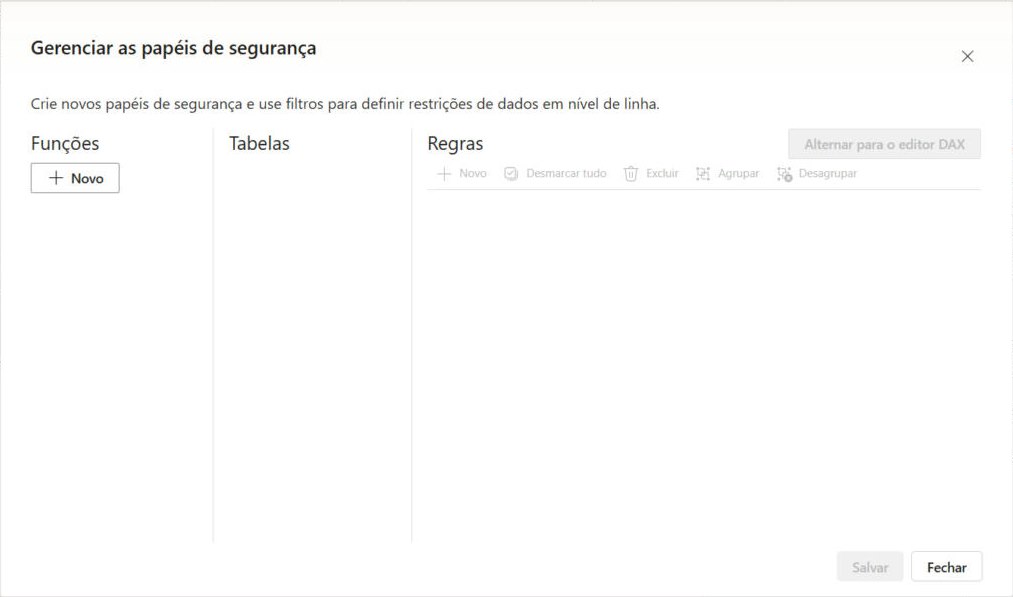
- Na janela de papéis de segurança, clique em Novo, na coluna Funções, e digite o nome (por exemplo, Região Sul).
- Na coluna Tabelas, selecione a tabela Clientes.
- Na coluna Regras, monte o filtro pelo editor padrão ou clique em Alternar para o editor DAX para escrever a expressão.
- Salve a função.
[Região] = "Sul"Com essa regra, quem estiver na função Região Sul vê apenas os clientes do Sul e, pelo relacionamento, apenas as vendas deles. Para cada região, cria-se uma função com a regra correspondente.
Testar com Exibir como
- Na guia Modelagem, clique em Exibir como.
- Marque a função que quer simular (Região Sul) e confirme.
- Navegue pelo relatório: os visuais mostram apenas os dados permitidos, e uma faixa no topo indica a função em uso.
- Clique no botão da faixa para parar a exibição e voltar à visão completa.
Confira os totais. Se o cartão de faturamento continuar mostrando 13.795.431,50, a regra não está chegando à tabela Vendas, e o problema costuma estar no relacionamento ou na direção do filtro.
RLS dinâmico com USERPRINCIPALNAME
Uma função por região funciona com quatro ou cinco regiões. Com dezenas de vendedores ou filiais, o caminho é o RLS dinâmico: uma única função, cuja regra compara os dados com o usuário conectado. A função USERPRINCIPALNAME() devolve a identificação de login da pessoa, no formato de um e-mail.
Crie uma tabela de apoio, por exemplo Acessos, com duas colunas: Email e Região. Cada linha diz qual região um usuário pode ver. Depois, na função (chamada, por exemplo, Por usuário), escreva a regra na tabela Clientes:
[Região] = LOOKUPVALUE(Acessos[Região], Acessos[Email], USERPRINCIPALNAME())Se uma pessoa puder ver mais de uma região, a tabela Acessos terá várias linhas para o mesmo e-mail, e a regra muda para:
[Região] IN
    CALCULATETABLE(
        VALUES(Acessos[Região]),
        Acessos[Email] = USERPRINCIPALNAME()
)Para testar a regra dinâmica no Desktop, a janela de Exibir como traz, além das funções, uma opção de outro usuário: marque-a, digite o e-mail a simular e marque também a função dinâmica.
Atribuir pessoas no serviço
O Desktop não permite ligar pessoas às funções. Isso é feito depois de Publicar. De acordo com a documentação da Microsoft, em novembro de 2026 o caminho é este:
- No workspace, passe o mouse sobre o modelo semântico e abra o menu de mais opções (os três pontos).
- Escolha a opção de segurança (Security, na documentação em inglês).
- Selecione a função e digite o e-mail das pessoas ou o nome de um grupo de segurança.
- Adicione e salve.
- Para conferir, abra as mais opções ao lado da função e use o teste como função (Test as role).
A documentação informa que grupos do Microsoft 365 não podem ser adicionados às funções; são aceitos grupos de segurança, grupos de distribuição e grupos habilitados para e-mail.
Erros comuns e limites
- Usuário sem função: quem tem só leitura e não está em nenhuma função normalmente não vê dado nenhum.
- Usuário em duas funções: as funções se somam. Quem está em Sul e em Sudeste vê as duas regiões.
- E-mail diferente do login: a regra dinâmica compara com a identificação de login, que pode não ser igual ao endereço de e-mail. Use na tabela o valor que
USERPRINCIPALNAME()devolve. - Esconder colunas: RLS filtra linhas, não colunas. Para ocultar uma coluna de certos usuários, o recurso é a segurança em nível de objeto.
- Publicar na Web: não use para dados restritos. Veja publicar na Web no Power BI.
As regras de licença e de papéis mudam com o tempo; confirme os detalhes em learn.microsoft.com antes de implantar. Para entender os papéis, leia workspace no Power BI e como publicar e compartilhar. A propagação do filtro depende de relacionamentos bem definidos.
Perguntas frequentes
O que é RLS no Power BI?
RLS, ou segurança em nível de linha, é o recurso que restringe as linhas de dados que cada usuário enxerga em um relatório. As restrições são definidas em funções com regras DAX, criadas no Power BI Desktop, e as pessoas são atribuídas a essas funções no serviço.
Como testar o RLS no Power BI Desktop?
Na guia Modelagem, clique em Exibir como, marque a função a simular e confirme. O relatório passa a mostrar apenas os dados permitidos por aquela função. Para regras dinâmicas, marque também a opção de outro usuário e informe o e-mail.
Por que o RLS não funciona para um usuário?
A causa mais comum é o papel no workspace. Segundo a documentação da Microsoft, o RLS não se aplica a Administradores, Membros e Colaboradores, apenas a Visualizadores. Confira também se a pessoa foi adicionada à função no serviço.
Qual a diferença entre USERNAME e USERPRINCIPALNAME?
No serviço do Power BI, as duas devolvem a identificação de login do usuário, parecida com um e-mail. No Desktop, USERNAME devolve o formato domínio e usuário, enquanto USERPRINCIPALNAME mantém o formato de e-mail. Por isso USERPRINCIPALNAME é a mais usada.
Conteúdo produzido pela equipe de educação da Tetra, que ensina dados, inteligência artificial, gestão, comunicação e inglês para o mercado de trabalho. Revisado em .
