Relacionamento muitos para muitos no Power BI: como resolver
Entenda por que o relacionamento muitos para muitos aparece no Power BI, os problemas que ele causa e as três formas de resolver, com exemplos e fórmulas.


Resumo
O relacionamento muitos para muitos aparece no Power BI quando a coluna usada na ligação tem valores repetidos nas duas tabelas. Há três soluções, conforme a causa: remover duplicadas, quando o cadastro deveria ter valores únicos; criar uma tabela dimensão com valores únicos e ligá-la às duas tabelas, quando são duas tabelas de movimento; ou criar uma tabela ponte, quando a relação entre os dois cadastros é de fato muitos para muitos.
- Muitos para muitos significa chave repetida nos dois lados.
- Cadastro com duplicidade se resolve removendo as duplicadas.
- Duas tabelas fato se ligam por uma dimensão em comum, não entre si.
- Relação real de muitos para muitos pede uma tabela ponte.
Você arrasta uma coluna para criar o relacionamento e o Power BI responde com um aviso: a cardinalidade é muitos para muitos. Dá para aceitar e seguir em frente, mas quase nunca é a melhor decisão. Esse aviso costuma indicar um problema nos dados ou na estrutura do modelo, e cada causa tem uma correção diferente.
O que é um relacionamento muitos para muitos
É uma ligação em que o valor da chave se repete nas duas tabelas. Em um relacionamento saudável, um dos lados tem valores únicos: cada ID Produto aparece uma vez em Produtos e muitas vezes em Vendas. Quando nenhum dos lados é único, o Power BI não tem um cadastro de referência e classifica a ligação como muitos para muitos.
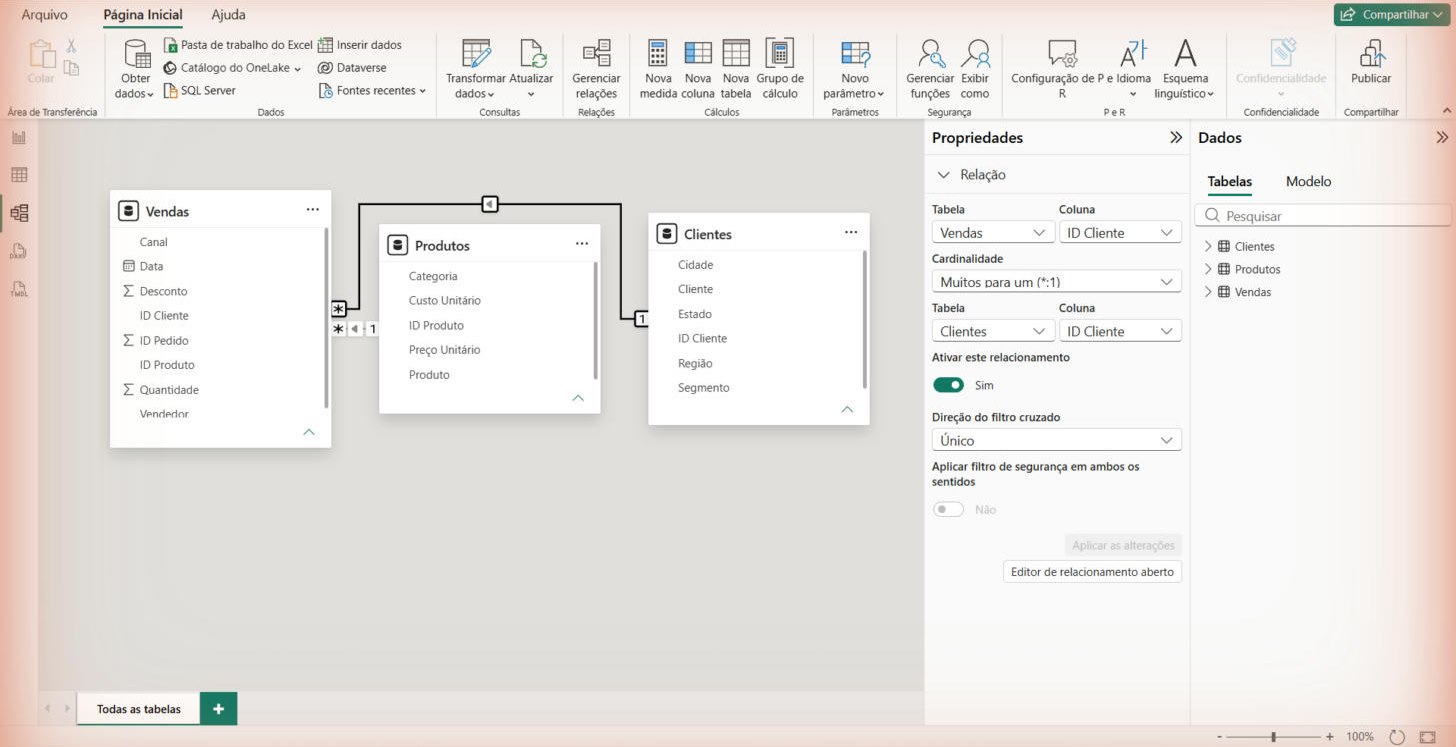
Por que ele causa problemas
- Totais que não batem: a mesma linha pode ser contada em mais de um grupo, e a soma das partes passa do total.
- Filtros menos previsíveis: sem um lado único, fica difícil prever como a seleção se propaga.
- Funções limitadas: RELATED depende de um lado “um” e não funciona nesse tipo de ligação.
- Desempenho pior: o mecanismo precisa de mais trabalho para resolver as correspondências.
Descubra a causa antes de corrigir
| Causa | Como reconhecer | Solução |
|---|---|---|
| Cadastro com duplicidade | A tabela deveria ter chave única, mas há valores repetidos | Remover duplicadas no Power Query |
| Duas tabelas de movimento | As duas tabelas têm muitas linhas por chave, como vendas e metas | Criar uma dimensão em comum |
| Relação real de muitos para muitos | Um item de um cadastro se liga a vários do outro, e vice-versa | Criar uma tabela ponte |
Para confirmar, abra a exibição de tabela, selecione a coluna-chave e compare, no rodapé, o número de linhas com o de valores distintos. Se forem diferentes em uma tabela que deveria ser cadastro, há duplicidade.
Solução 1: remover duplicidade do cadastro
É o caso mais simples. Um produto cadastrado duas vezes, um cliente com o ID repetido ou um espaço sobrando no fim do texto fazem a chave deixar de ser única.
- Abra o Power Query em Transformar dados.
- Selecione a consulta do cadastro e a coluna-chave.
- Limpe o texto, removendo espaços extras e padronizando maiúsculas e minúsculas.
- Remova as linhas duplicadas com base na coluna-chave.
- Aplique as alterações e confira se a cardinalidade passou a ser um para muitos.
O detalhe dos comandos está em como remover linhas em branco e duplicadas no Power Query.
Solução 2: criar uma dimensão em comum
Imagine uma tabela Metas com as colunas Categoria, Mês e Meta. Para comparar com as vendas, a tentação é ligar Metas[Categoria] a Produtos[Categoria]. Como cada categoria aparece em vários produtos e em vários meses de meta, o resultado é muitos para muitos.
A correção é criar uma tabela só com as categorias, uma por linha. Na guia Modelagem, use Nova tabela:
Categorias = DISTINCT(Produtos[Categoria])Depois, crie dois relacionamentos um para muitos: de Categorias para Produtos e de Categorias para Metas. Nos visuais, use sempre o campo Categorias[Categoria]. Se a tabela de metas puder ter categorias que não existem em Produtos, monte a lista a partir das duas origens no Power Query, com acrescentar consultas e remoção de duplicadas.

Solução 3: criar uma tabela ponte
Há casos em que a relação é realmente de muitos para muitos. Exemplo: cada vendedor atende mais de uma região, e cada região é atendida por mais de um vendedor. Não há duplicidade a remover. A estrutura correta usa três tabelas:
- Vendedores: uma linha por vendedor.
- Regioes: uma linha por região de atendimento.
- VendedorRegiao (ponte): uma linha para cada combinação válida de vendedor e região.
Os relacionamentos ficam assim: Vendedores para VendedorRegiao (um para muitos), Regioes para VendedorRegiao (um para muitos) e Vendedores para Vendas (um para muitos). Falta um detalhe: o filtro de Regioes chega à ponte, mas não sobe sozinho até Vendedores. Para isso, ative a propagação nos dois sentidos apenas dentro da medida que precisa dela:
Faturamento por Região Atendida =
CALCULATE(
    [Faturamento],
    CROSSFILTER(VendedorRegiao[Vendedor], Vendedores[Vendedor], BOTH)
)
A função CROSSFILTER muda a direção do filtro só durante o cálculo, sem alterar o modelo para as demais medidas. A alternativa é definir a direção do filtro cruzado como Ambas no relacionamento entre a ponte e Vendedores, com os cuidados descritos em direção do filtro cruzado.
Quando aceitar o muitos para muitos
O Power BI permite manter a cardinalidade muitos para muitos, e há cenários em que ela é usada de propósito, como ligar tabelas de granularidades diferentes em modelos mais avançados. Se for o seu caso, defina a direção do filtro com cuidado, teste os totais em uma tabela simples e documente a decisão. Para a grande maioria dos relatórios, uma das três soluções acima deixa o modelo mais simples e confiável.
Como conferir se resolveu
- Na exibição de modelo, clique em cada relacionamento e veja se a cardinalidade é um para muitos.
- Monte uma tabela com o campo da dimensão e a medida.
- Compare a soma das linhas com o total, lembrando da exceção da tabela ponte.
- Aplique um filtro e veja se os valores mudam como esperado.
Se os totais continuarem estranhos, consulte total errado na matriz do Power BI. Para rever os conceitos, leia cardinalidade no Power BI e esquema estrela no Power BI.
Perguntas frequentes
O que é relacionamento muitos para muitos no Power BI?
É um relacionamento em que a coluna usada na ligação tem valores repetidos nas duas tabelas. Sem um lado com valores únicos, os filtros ficam menos previsíveis e alguns totais podem não bater.
Como resolver muitos para muitos no Power BI?
Depende da causa. Se for duplicidade no cadastro, remova as duplicadas. Se forem duas tabelas de movimento, crie uma dimensão com valores únicos e ligue as duas a ela. Se a relação for realmente muitos para muitos, use uma tabela ponte.
O que é uma tabela ponte?
É uma tabela intermediária com uma linha para cada combinação válida entre dois cadastros, como vendedor e região. Ela transforma uma relação muitos para muitos em dois relacionamentos um para muitos.
Posso deixar o relacionamento como muitos para muitos?
Pode, o Power BI permite. Mas é preciso testar os totais e a direção do filtro com atenção. Na maioria dos modelos, criar uma dimensão em comum ou uma tabela ponte deixa os resultados mais confiáveis.
Conteúdo produzido pela equipe de educação da Tetra, que ensina dados, inteligência artificial, gestão, comunicação e inglês para o mercado de trabalho. Revisado em .
