Interface do Power BI Desktop: o que é cada área da tela
Conheça a tela inicial, a faixa de opções, as exibições de relatório, tabela e modelo e os painéis de Filtros, Visualizações e Dados do Power BI Desktop.


Resumo
A tela do Power BI Desktop tem quatro partes: a faixa de opções no topo, a barra de exibições à esquerda (relatório, tabela e modelo), a página do relatório no centro e, à direita, os painéis Filtros, Visualizações e Dados. Você carrega dados pela Página Inicial, confere na exibição de tabela, relaciona na exibição de modelo e monta os gráficos na exibição de relatório.
- A barra da esquerda troca entre as exibições de relatório, tabela e modelo.
- Os painéis da direita são Filtros, Visualizações e Dados.
- A faixa de opções muda conforme a exibição e o item selecionado.
- O Power Query abre em uma janela separada, pelo botão Transformar dados.
Abrir o Power BI Desktop pela primeira vez assusta: são muitos botões, três painéis e ícones sem nome. A boa notícia é que a tela segue uma lógica simples, e quem entende essa lógica para de procurar botão e começa a trabalhar. Este guia percorre cada área usando capturas da versão atual do programa.
A tela inicial
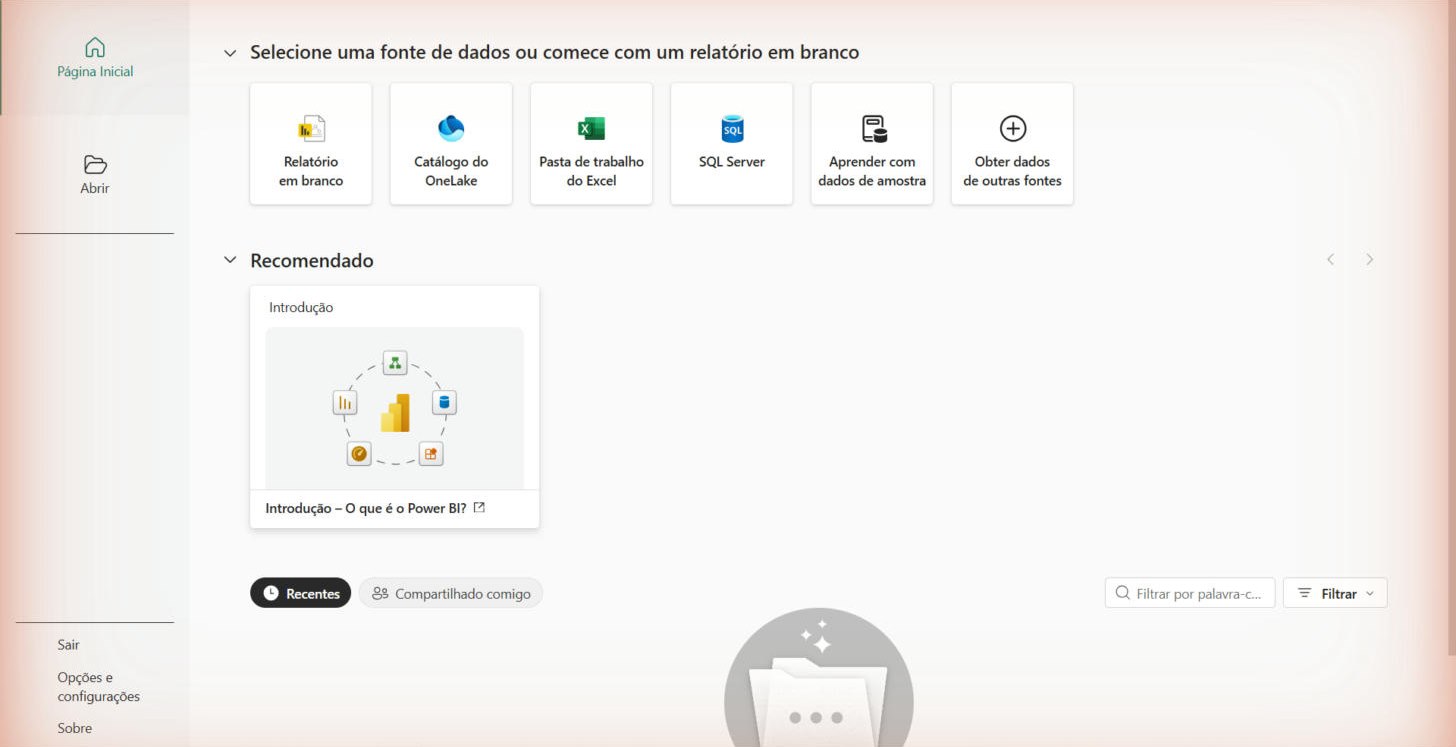
Ao abrir o programa, a primeira tela oferece atalhos para começar: Relatório em branco, Pasta de trabalho do Excel, SQL Server, Aprender com dados de amostra e Obter dados de outras fontes. Mais abaixo ficam os arquivos recentes. Para começar do zero, clique em Relatório em branco.
A faixa de opções
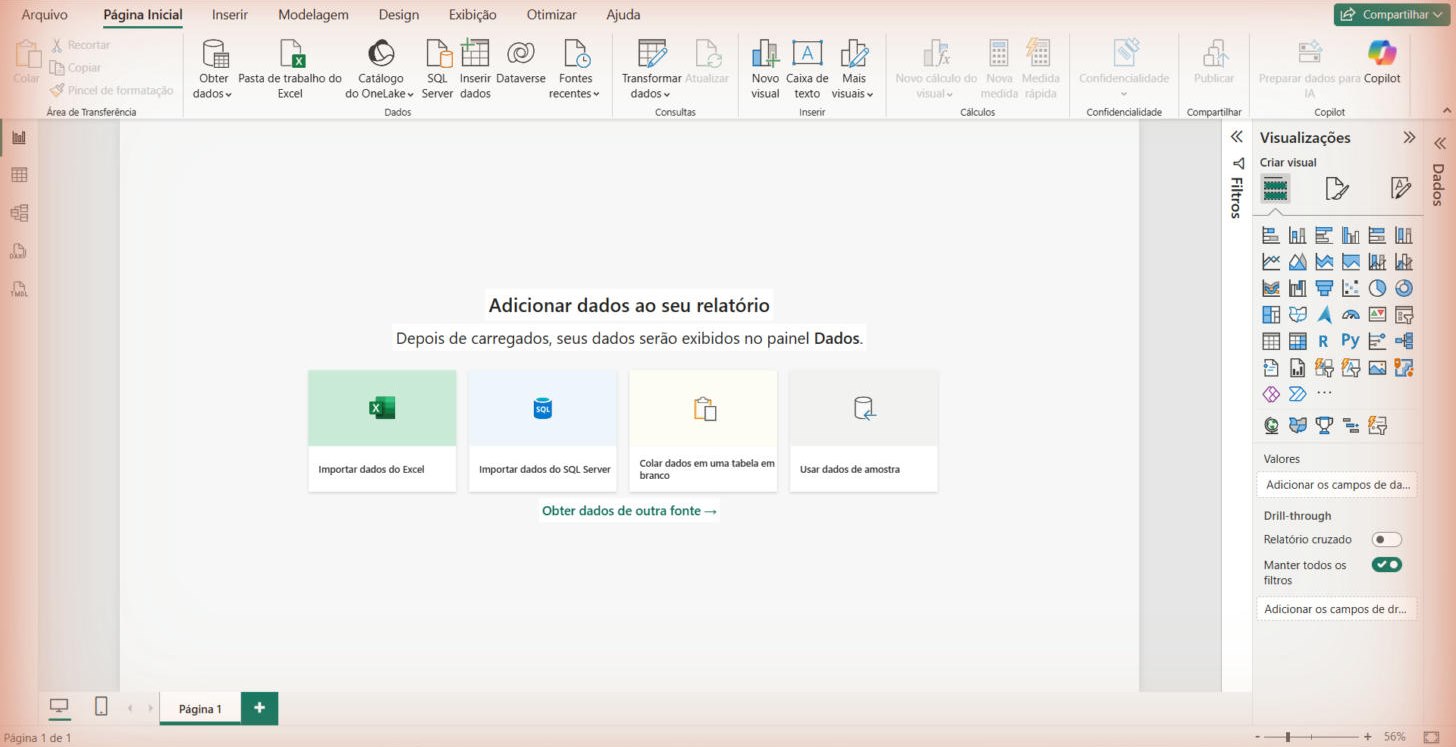
No topo fica a faixa de opções, com as guias Arquivo, Página Inicial, Inserir, Modelagem, Design, Exibição, Otimizar e Ajuda. A Página Inicial concentra o que você mais usa: Obter dados, Transformar dados (abre o Power Query), Atualizar, Novo visual, Nova medida e Publicar.
As exibições: relatório, tabela e modelo
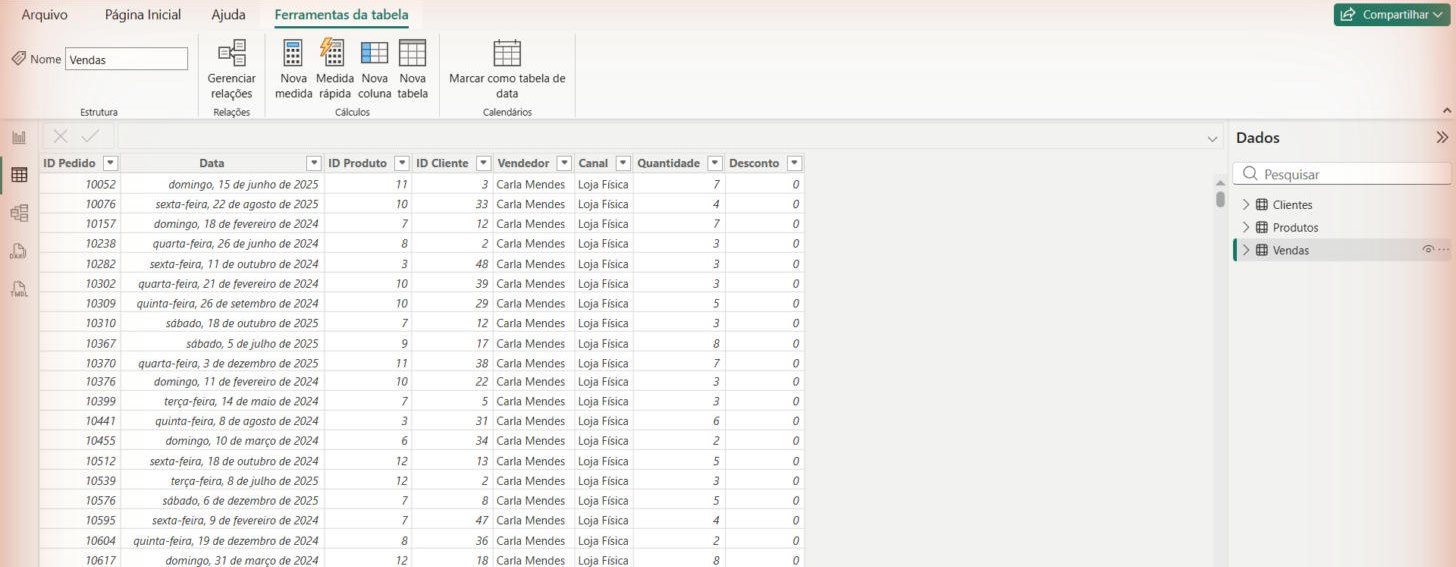
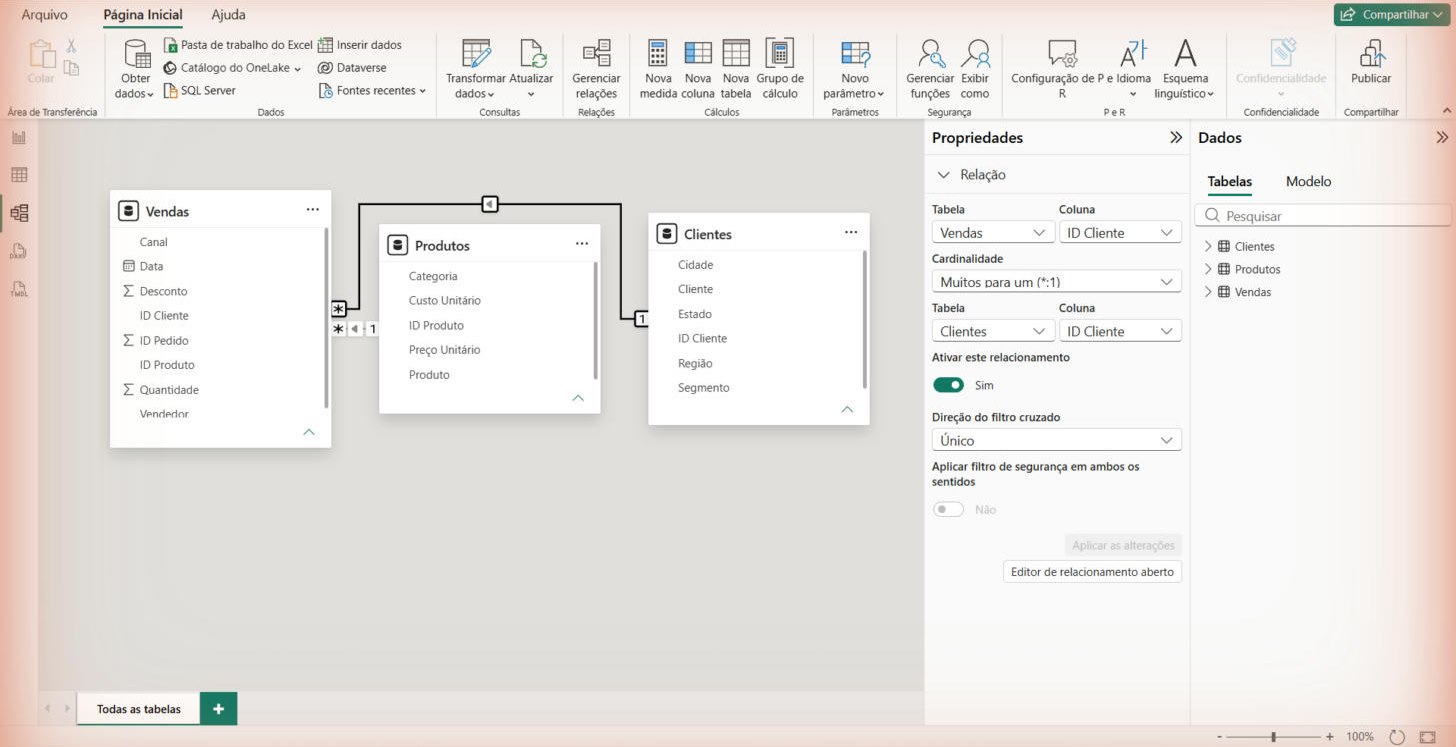
A barra estreita à esquerda troca o modo de trabalho. São três exibições principais, mais duas voltadas a quem escreve código (consulta DAX e TMDL).
| Exibição | Para que serve | Quando usar |
|---|---|---|
| Relatório | Montar páginas com gráficos, cartões e filtros | Na maior parte do tempo |
| Tabela | Ver as linhas de cada tabela carregada | Conferir dados, criar colunas e medidas |
| Modelo | Ver e criar relacionamentos entre tabelas | Sempre que carregar uma tabela nova |
Os painéis da direita
- Filtros: filtros aplicados ao visual selecionado, à página ou a todas as páginas.
- Visualizações: a galeria de gráficos e, abaixo dela, os campos do visual (Eixo X, Eixo Y, Legenda e outros).
- Dados: a lista de tabelas, colunas e medidas. Marcar a caixa de um campo adiciona-o ao visual selecionado.
Cada painel pode ser recolhido pelas setas duplas no canto, o que libera espaço em telas pequenas.
A página e o rodapé
O centro da tela é a página do relatório. No rodapé ficam as abas de páginas (o botão + cria outra), o alternador entre layout de computador e de celular e o controle de zoom.
Por onde começar

Com a tela entendida, o próximo passo é carregar uma base. Veja como importar um arquivo CSV e, em seguida, como criar um dashboard do zero.
Perguntas frequentes
Onde fica o Power Query no Power BI Desktop?
Na guia Página Inicial, botão Transformar dados. Ele abre o editor de consultas em uma janela separada, onde você limpa e transforma as tabelas antes de carregá-las.
Como mostrar um painel que sumiu?
Use a guia Exibição para reativar painéis ou clique nas setas duplas na borda direita da tela para expandir Filtros, Visualizações e Dados.
Qual a diferença entre exibição de tabela e Power Query?
A exibição de tabela mostra os dados já carregados no modelo e serve para conferir e criar cálculos em DAX. O Power Query trabalha antes do carregamento e serve para limpar e transformar os dados.
Conteúdo produzido pela equipe de educação da Tetra, que ensina dados, inteligência artificial, gestão, comunicação e inglês para o mercado de trabalho. Revisado em .
