Gemini Live: como conversar por voz com o Gemini
Veja o que é o Gemini Live, onde ele funciona, como iniciar, pausar e encerrar uma conversa por voz e como mostrar a câmera ou a tela do celular para o Gemini.


Resumo
O Gemini Live é o modo de conversa por voz do app do Gemini para celular. Para usar, abra o app, toque em Live na parte de baixo da tela e comece a falar. Dá para pausar, silenciar o microfone, mostrar a câmera ou a tela e, ao finalizar, receber a transcrição. Segundo a ajuda do Google, o Live não está disponível no site gemini.google.com, só no app para dispositivos móveis.
- O Gemini Live funciona no app do celular, não no site.
- Toque em Live, fale e use Pausar ou Finalizar para controlar.
- Dá para mostrar a câmera ou a tela durante a conversa.
- Ao finalizar, a conversa vira transcrição no histórico.
Sim, dá para conversar por voz com o Gemini, e o recurso se chama Gemini Live. Ele depende do aparelho: funciona no app do Gemini para celular e tablet e, segundo a ajuda oficial do Google, não está disponível no site gemini.google.com. Também é preciso estar com login feito em uma Conta do Google e ter a idade mínima exigida no seu país. Este guia mostra o passo a passo conferido na central de ajuda e como aproveitar o recurso no trabalho.
O que é o Gemini Live
O Gemini Live é uma conversa falada, em tempo real, com o Gemini. Em vez de digitar e esperar um texto, você fala, ouve a resposta e pode interromper no meio para mudar de assunto ou pedir um ajuste. É útil para pensar em voz alta, ensaiar uma apresentação, treinar um idioma ou tirar dúvidas com as mãos ocupadas. Se você ainda não conhece o básico da ferramenta, comece por como usar o Gemini e por Gemini no celular.
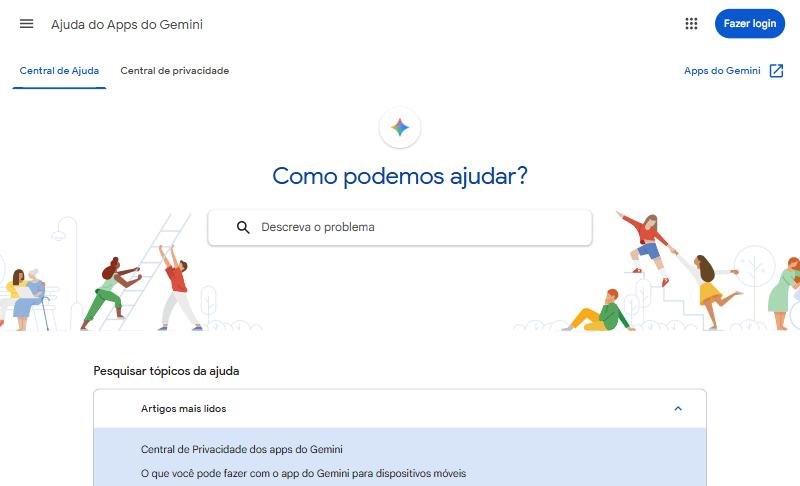
O que você precisa para usar
- Um celular ou tablet com o app do Gemini instalado e atualizado. A ajuda do Google documenta o passo a passo no Android; no iPhone o caminho é parecido, mas os nomes podem variar.
- Login em uma Conta do Google pessoal, ou em uma conta de trabalho ou escolar com acesso aos apps do Gemini.
- Idade mínima: mais de 13 anos ou a idade exigida no seu país.
- Microfone liberado para o app. Para mostrar a câmera ou a tela, o app pede as permissões na primeira vez.
Como iniciar uma conversa no Gemini Live
- Abra o app do Gemini no celular ou tablet.
- Na parte de baixo da tela, toque em Live (ou deslize para a esquerda).
- Na primeira vez, siga as instruções que aparecem na tela e libere o microfone.
- Comece a falar normalmente, em português.
- Para dar um tempo, toque em Pausar. O microfone é desligado. Para voltar, toque em Live.
- Para falar com alguém ao lado sem que o Gemini ouça, toque em Desativar som. Depois, toque em Ativar som.
- Para encerrar, toque em Finalizar (ou deslize para a direita). A sessão fecha e a transcrição fica na conversa.
No Android, a ajuda também cita o comando de voz: dizer "Ok Google, falar Live" abre a conversa sem tocar na tela, se o Gemini for o assistente do aparelho. Para retomar uma conversa antiga, abra essa conversa no histórico e toque em Live de novo.
Como mostrar a câmera ou a tela
Durante a conversa, o Gemini pode ver o que a câmera mostra ou o que está na tela do celular. Isso ajuda a explicar um gráfico impresso, identificar um botão em um aplicativo ou revisar um slide.
- Com a conversa Live aberta, toque em Câmera para mostrar o que está na sua frente. Toque de novo para parar.
- Para mostrar a tela, toque em Ativar compartilhamento de tela e siga as instruções.
- Navegue até o app ou arquivo que quer mostrar e faça a pergunta em voz alta.
- Para parar, volte ao app do Gemini e toque em Desativar compartilhamento de tela, ou use Parar transmissão na barra de notificações.
Ideias de uso no trabalho
| Situação | O que pedir em voz alta |
|---|---|
| Ensaiar uma apresentação | Vou apresentar os resultados do trimestre. Faça perguntas difíceis como se fosse a diretoria. |
| Treinar inglês | Vamos simular uma reunião com um cliente. Corrija meus erros no final. |
| Organizar ideias | Vou falar tudo o que preciso fazer esta semana. Depois, organize por prioridade. |
| Entender um documento impresso | Com a câmera ligada: explique este gráfico em linguagem simples. |
Sou analista financeiro e vou apresentar o fechamento do mês para a diretoria amanhã.
Quero ensaiar: eu falo um trecho, você faz uma pergunta que um diretor faria.
No final, diga três pontos em que minha explicação ficou confusa.
Limitações que vale conhecer
- Não funciona no site do Gemini nem no Gemini do Google Mensagens, segundo a ajuda oficial.
- Os recursos chegam aos poucos, então câmera, tela ou troca de voz podem não aparecer para todo mundo.
- Há limite de uso, que varia conforme o plano. Confira na ajuda do Google.
- Como toda IA, o Gemini pode errar. Confira números, nomes e datas antes de usar a resposta.

Para comparar com outras ferramentas, veja como conversar por voz com a IA, modo de voz do ChatGPT e IA com câmera. Se estiver em dúvida entre os assistentes, leia ChatGPT ou Gemini.
Perguntas frequentes
O Gemini Live funciona no computador?
Segundo a ajuda oficial do Google, o Gemini Live não está disponível no site gemini.google.com. Ele funciona no app do Gemini para celular e tablet. No computador, você pode usar o microfone do campo de texto para ditar, mas não é a mesma conversa em tempo real.
O Gemini Live é gratuito?
O recurso está disponível no app do Gemini com uma Conta do Google, mas há limite de uso e alguns recursos podem depender do plano ou chegar aos poucos. Confira as condições atuais na ajuda do Google.
Onde fica a transcrição da conversa do Gemini Live?
Ao tocar em Finalizar, a sessão é encerrada e a transcrição aparece na própria conversa, dentro do app do Gemini. Você pode reabrir essa conversa depois e tocar em Live para continuar falando.
Como parar de compartilhar a tela no Gemini Live?
Volte ao app do Gemini e toque em Desativar compartilhamento de tela, ou deslize a barra de notificações de cima para baixo e toque em Parar transmissão. O compartilhamento também para quando você pausa a conversa ou bloqueia a tela.
Conteúdo produzido pela equipe de educação da Tetra, que ensina dados, inteligência artificial, gestão, comunicação e inglês para o mercado de trabalho. Revisado em .

