Copilot não aparece no Word ou no Excel: o que fazer
O botão do Copilot sumiu ou nunca apareceu no Word, Excel ou PowerPoint? Veja as causas mais comuns e o passo a passo oficial para resolver, da licença às configurações de privacidade.


Resumo
Quando o Copilot não aparece no Word ou no Excel, as causas mais comuns são: o botão mudou de lugar, a assinatura não inclui o Copilot, a conta conectada é outra, o Office está desatualizado ou as configurações de privacidade estão bloqueando. O passo a passo oficial é atualizar o Office, ir em Arquivo > Conta > Atualizar Licença, reiniciar os aplicativos e conferir as experiências conectadas. Em computador da empresa, depende de licença e de política da TI.
- Primeiro, veja se o botão foi para o canto inferior direito do documento.
- O Copilot nos apps do Office depende de assinatura e da conta conectada.
- Atualizar o Office e a licença resolve boa parte dos casos.
- Na empresa, licença, canal de atualização e políticas são da TI.
Você ouviu falar do Copilot no Word, abriu o programa e não achou botão nenhum. Ou ele estava lá e sumiu. Na maioria dos casos não é defeito: é licença, conta, versão ou configuração. A Microsoft tem um roteiro oficial para isso, e a ordem abaixo segue esse roteiro.
1. Veja se o botão só mudou de lugar
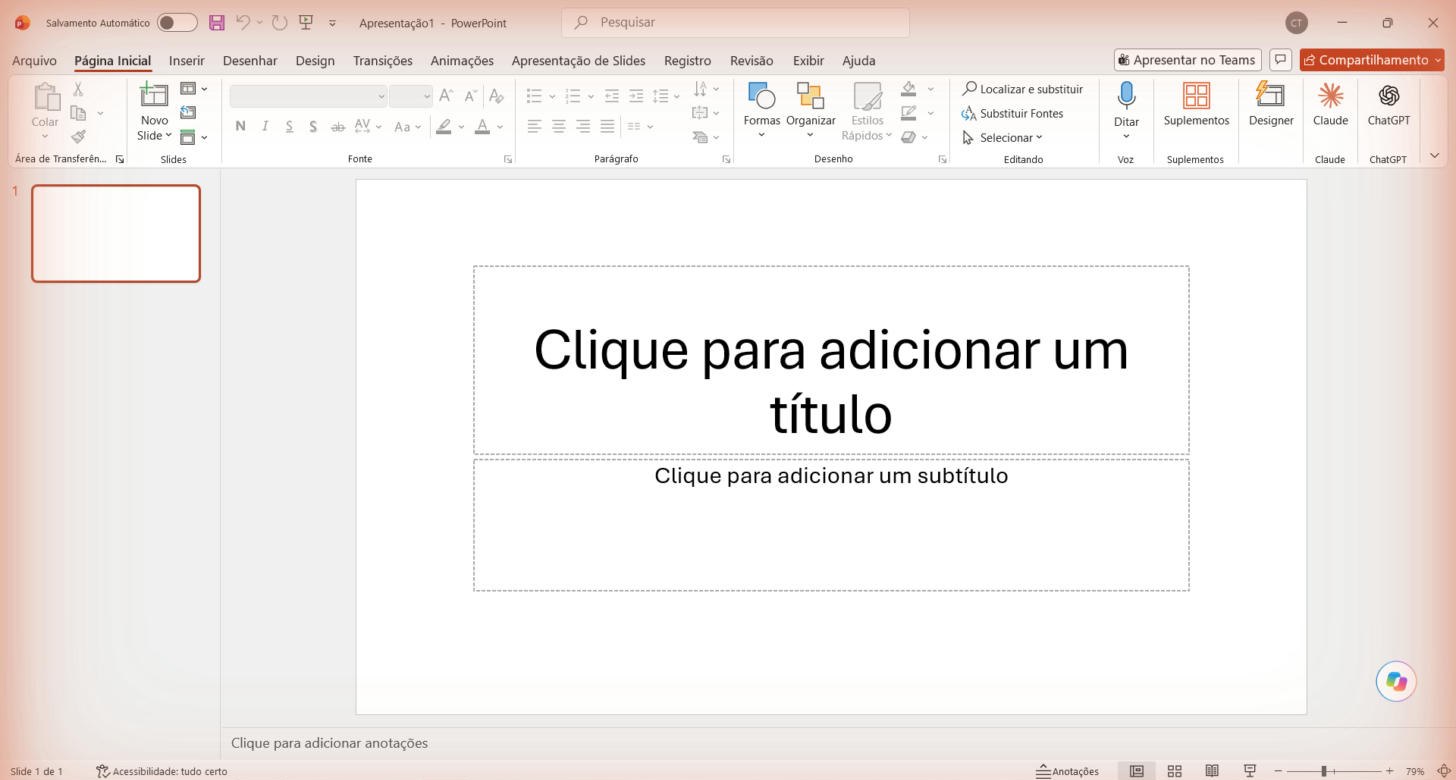
A Microsoft mudou a posição do Copilot nos aplicativos. Além do botão Copilot na guia Página Inicial, existe um botão flutuante no canto inferior direito do documento, da planilha ou do slide. Antes de mexer em qualquer coisa, olhe ali.

2. Confira a conta e a assinatura
- Conta conectada: no canto superior do aplicativo, veja com qual e-mail você entrou. Se tiver conta pessoal e de trabalho, o Office pode estar usando a que não tem Copilot.
- Assinatura familiar: segundo a Microsoft, nos planos compartilhados os recursos de IA valem só para o dono da assinatura, não para os convidados.
- Versão comprada uma vez: as versões do Office de compra única não recebem os recursos do Copilot como as assinaturas.
- Recurso desligado: alguém pode ter desmarcado a caixa do Copilot em Arquivo > Opções > Copilot. Veja como desativar o Copilot no Office e faça o caminho inverso.
3. Atualize o Office e a licença
Este é o passo que mais resolve depois de assinar um plano ou receber uma licença nova.
- Abra o Word ou o Excel e clique em Arquivo e em Conta.
- Use as opções de atualização para instalar a versão mais recente do Office.
- Na mesma tela, clique em Atualizar Licença.
- Feche todos os aplicativos do Microsoft 365 que estiverem abertos.
- Abra de novo e procure o botão na Página Inicial e no canto do documento.
No Mac, a Microsoft indica abrir o menu com o nome do aplicativo, entrar em Sobre, depois em mais informações e atualizar a licença por lá. Nas versões web, atualize a página do navegador e, se o Copilot não validar a licença, verifique se os cookies de terceiros estão bloqueados.
4. Revise as configurações de privacidade
O Copilot depende das chamadas experiências conectadas. Se elas estiverem desligadas, o botão some.
- Em Arquivo > Conta, procure Privacidade da Conta e clique em Gerenciar Configurações.
- Confirme que Experiências que analisam seu conteúdo está ativado.
- Confirme que Todas as experiências conectadas está ativado.
- Clique em OK e reinicie o aplicativo.
5. Na empresa: canal de atualização e políticas
Em computador corporativo há mais um motivo documentado: o canal de atualização do Office. Segundo a Microsoft, o canal semestral para empresas não traz os recursos do Copilot nos aplicativos, e é preciso estar no Canal Atual ou no Canal Empresarial Mensal. Você vê o canal em Arquivo > Conta, na seção Informações do Produto, mas quem muda é a TI. Enquanto isso, a própria Microsoft sugere usar as versões web do Word e do Excel.
| Sintoma | Causa provável | Quem resolve |
|---|---|---|
| Nunca apareceu | Assinatura sem Copilot ou sem licença | Você ou a TI |
| Sumiu depois de uma atualização | Botão mudou para o canto do documento | Você |
| Aparece no Word, não no Excel | Recurso desligado só em um aplicativo ou versão antiga | Você |
| Assinou e não apareceu | Licença ainda não atualizada no aplicativo | Você, em Atualizar Licença |
| Não aparece no PC do trabalho | Sem licença, canal semestral ou política | TI |
Se nada resolver
Entre em account.microsoft.com com a conta da assinatura e confirme se o plano está ativo. Depois, teste o Copilot na versão web do Word: se funcionar ali, o problema está na instalação do computador. Persistindo, use o suporte oficial da Microsoft ou, no trabalho, o suporte interno. Para falhas do assistente em geral, veja Copilot não funciona: como resolver. E, quando o botão aparecer, comece por Copilot no Word e Copilot no Excel.
Perguntas frequentes
Por que o Copilot não aparece no meu Word?
Os motivos mais comuns são assinatura sem Copilot, conta errada conectada, Office desatualizado, licença não atualizada no aplicativo ou experiências conectadas desligadas. Veja também se o botão está no canto inferior direito do documento.
Como ativar o Copilot no Excel?
Com uma assinatura que inclua o Copilot, atualize o Office, vá em Arquivo, Conta, clique em Atualizar Licença e reinicie o Excel. Confira ainda se a caixa do Copilot está marcada em Arquivo, Opções, Copilot.
O Copilot gratuito aparece dentro do Word?
Não. O Copilot gratuito funciona no aplicativo do Windows e em copilot.com. O botão dentro do Word, do Excel e do PowerPoint depende de assinatura do Microsoft 365 ou de licença corporativa.
O Copilot não aparece no computador da empresa. O que faço?
Fale com a TI. Em ambiente corporativo, o Copilot depende de licença atribuída ao seu usuário, do canal de atualização do Office e das políticas definidas pela empresa.

Conteúdo produzido pela equipe de educação da Tetra, que ensina dados, inteligência artificial, gestão, comunicação e inglês para o mercado de trabalho. Revisado em .

