Como usar o Canva offline: o que dá para fazer sem internet
Entenda como funciona o modo offline do Canva, em que planos ele costuma estar disponível, como deixar designs prontos e quais limitações esperar.


Resumo
O Canva é, por padrão, uma ferramenta online. Para trabalhar sem internet, existe o recurso Disponibilizar offline, no menu Arquivo, e a página de planos lista o Canva Offline na comparação de recursos. Ele costuma depender do plano e de preparação prévia dos designs.
- O Canva depende de internet para a maior parte das funções.
- No menu Arquivo, há a opção Disponibilizar offline.
- A disponibilidade do modo offline depende do plano e da versão do app.
- Prepare os designs com antecedência e baixe cópias de segurança.
“Dá para usar o Canva sem internet?” é uma pergunta comum de quem viaja, trabalha em locais com conexão instável ou precisa apresentar em salas sem Wi‑Fi. A resposta é: em parte, e com preparação. Veja como funciona e como se organizar para não ficar na mão.
Como o Canva trabalha normalmente
O Canva funciona na nuvem: os designs, as bibliotecas de modelos e elementos e as ferramentas de IA ficam online. Por isso, sem conexão, você perde o acesso à maior parte dos recursos. O salvamento automático também depende da internet.
O recurso Disponibilizar offline
No menu Arquivo, há a opção Disponibilizar offline. Ela serve para deixar o design acessível quando você estiver sem conexão, desde que você a ative antes de perder o acesso. A página oficial de planos inclui o Canva Offline na comparação de recursos, então ele pode depender do seu plano.
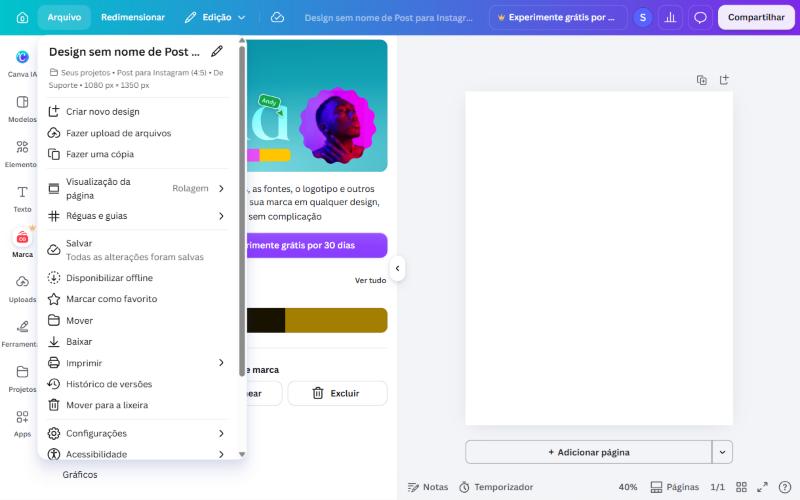
- Com internet, abra o design que você vai precisar.
- Clique em Arquivo e procure Disponibilizar offline.
- Se a opção estiver bloqueada, verifique se o recurso está incluído no seu plano.
- Confirme que o design foi preparado e teste desligando a internet por um momento.
- Ao reconectar, o Canva sincroniza as alterações.
O que esperar (e o que não esperar) offline
| Recurso | Disponibilidade offline |
|---|---|
| Editar designs preparados | Possível, se o design foi disponibilizado offline |
| Buscar novos modelos e elementos | Em geral, indisponível |
| Ferramentas de IA | Dependem de conexão |
| Subir novos arquivos para a nuvem | Indisponível até reconectar |
| Colaboração em tempo real | Indisponível |
| Sincronizar alterações | Acontece quando a internet voltar |
Alternativas para trabalhar sem internet
- Baixe PDFs ou imagens dos designs finais, para apresentar sem depender da nuvem.
- Exporte apresentações em PowerPoint quando precisar de edição em outros programas (as fontes e efeitos podem mudar).
- Salve elementos e imagens em uma pasta local para uso em outros projetos.
- Use o celular como ponto de acesso à internet quando necessário.
- Planeje o trabalho em dois momentos: criação com conexão e apresentação sem dependência dela.
Cenários em que o modo offline faz diferença
| Cenário | Preparação recomendada |
|---|---|
| Viagem de avião | Disponibilizar offline os designs e baixar PDFs antes de embarcar |
| Evento com Wi‑Fi instável | Levar a apresentação em PDF e em design offline |
| Trabalho em local remoto | Preparar os arquivos e baixar elementos necessários |
| Queda de internet no escritório | Manter backups recentes em PDF |
| Apresentação em sala de aula | Testar no equipamento e ter cópia em pen drive |
Boas práticas de backup
- Baixe PDFs dos materiais finais e guarde em mais de um lugar.
- Mantenha uma cópia dos logotipos e das imagens importantes em uma pasta local.
- Registre as fontes e as cores usadas nas peças.
- Use nomes de arquivo consistentes, com data e versão.
- Teste a abertura dos arquivos em outro dispositivo.
Como organizar uma biblioteca local de materiais
Para trabalhar com menos dependência da internet, mantenha uma biblioteca local com os materiais que você mais usa, organizada em pastas no seu computador.
- Logotipos: versões em PNG e, se houver, em vetor.
- Fotos e imagens da marca, em boa resolução.
- Fontes e arquivos de identidade: com as licenças guardadas.
- Modelos exportados em PDF, como referência visual.
- Documentos de apoio: paletas de cores, guias e textos recorrentes.
| Pasta | Conteúdo |
|---|---|
| 01-Marca | Logotipos, cores e fontes |
| 02-Imagens | Fotos e ilustrações organizadas por tema |
| 03-Peças-finais | PDFs e imagens aprovados |
| 04-Rascunhos | Versões em andamento |
| 05-Apresentações | Arquivos para eventos e reuniões |
Planejando o trabalho em locais com conexão limitada
- Liste as tarefas que dependem de internet (buscas, IA, uploads) e as que não dependem.
- Faça as tarefas online antes: buscar elementos, baixar imagens e testar fontes.
- Deixe a edição e a revisão para o período offline.
- Reserve um tempo ao reconectar para sincronizar e conferir o resultado.
- Registre pendências para resolver quando houver conexão.
Problemas comuns do modo offline
| Problema | Causa provável | O que fazer |
|---|---|---|
| Opção Disponibilizar offline bloqueada | Recurso não incluído no plano | Veja a página de planos ou use PDF |
| Design não abre sem internet | Não foi preparado antes | Prepare com antecedência na próxima vez |
| Alterações não aparecem em outro dispositivo | Ainda não sincronizou | Reconecte e aguarde a sincronização |
| Fontes ou elementos faltando | Itens não baixados com o design | Revise o design em modo offline antes de depender dele |
Veja também Canva não salva ou não carrega e como usar o Canva no celular.
Perguntas frequentes
O Canva funciona sem internet?
A maior parte dos recursos depende de internet. Existe a opção Disponibilizar offline, no menu Arquivo, que deve ser ativada antes de perder a conexão e pode depender do plano.
Onde fica a opção offline do Canva?
No menu Arquivo do editor, na opção Disponibilizar offline, abaixo de Salvar.
O modo offline é grátis?
A página de planos lista o Canva Offline na comparação de recursos, e ele pode depender do plano. Verifique as condições atuais da sua conta.
Como apresentar sem Wi‑Fi?
Baixe o design em PDF, teste no equipamento do local e, se disponível, deixe o design preparado offline como segunda opção.

Conteúdo produzido pela equipe de educação da Tetra, que ensina dados, inteligência artificial, gestão, comunicação e inglês para o mercado de trabalho. Revisado em .