Como redimensionar um design no Canva sem refazer tudo
Veja como adaptar um mesmo design para outros formatos no Canva, quando o recurso Redimensionar está disponível e como fazer à mão no plano gratuito.


Resumo
O Canva tem o botão Redimensionar na barra superior do editor, que adapta o design para outro formato. Ele costuma estar ligado a planos pagos. No plano gratuito, a alternativa é criar um novo design com o tamanho desejado e copiar os elementos, ajustando o layout.
- O botão Redimensionar fica na barra superior do editor.
- O recurso costuma ser de plano pago; confirme no seu plano.
- No plano gratuito, crie um novo design no tamanho certo e copie os elementos.
- Sempre faça uma cópia antes de redimensionar.
Você fez um post quadrado e agora precisa dele em formato de story, capa ou banner. Refazer tudo seria perda de tempo. O Canva oferece o recurso Redimensionar justamente para adaptar um mesmo design a vários formatos. Mas nem todo mundo encontra o botão ou sabe o que fazer quando ele não está disponível. Veja as alternativas.
Onde fica o Redimensionar
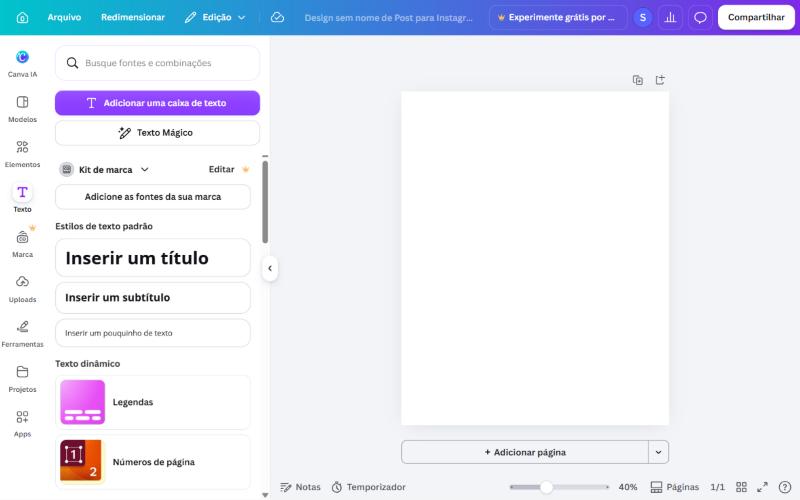
No editor, olhe a barra superior: ao lado do menu Arquivo aparece o botão Redimensionar. Ao clicar, o Canva mostra formatos predefinidos (post, story, apresentação, banner) e a opção de informar medidas personalizadas.
Na página de planos do Canva, o redimensionamento aparece entre as ferramentas de IA do plano Pro, com limites de uso. Por isso, ele pode estar bloqueado na conta gratuita.
Passo a passo com o recurso Redimensionar
- Abra o design e crie uma cópia em Arquivo > Fazer uma cópia, para preservar o original.
- Clique em Redimensionar na barra superior.
- Escolha um formato predefinido ou informe largura e altura personalizadas.
- Escolha entre copiar e redimensionar (mantém o original) ou redimensionar o próprio design.
- Revise o resultado: textos, imagens e margens quase sempre pedem ajustes.
Como fazer no plano gratuito
Se o botão estiver bloqueado, o caminho manual é simples e funciona bem para peças com poucos elementos.
- Crie um novo design com as dimensões desejadas, usando a opção de tamanho personalizado ou um formato predefinido.
- Volte ao design original, selecione todos os elementos (Ctrl + A) e copie (Ctrl + C).
- No novo design, cole (Ctrl + V).
- Reposicione e ajuste o tamanho dos elementos para o novo formato.
- Reorganize o texto: formatos verticais pedem blocos mais curtos.
| Formato | Proporção aproximada | Dica de layout |
|---|---|---|
| Post de feed vertical | 4:5 | Mais espaço para texto em coluna |
| Post quadrado | 1:1 | Composição centralizada funciona bem |
| Story ou Reels | 9:16 | Deixe margens no topo e na base para os elementos da rede social |
| Capa de vídeo ou apresentação | 16:9 | Distribua o conteúdo em horizontal |
| Banner de site | Muito largo | Texto curto e imagem em destaque |
Redimensionar para impressão: o que muda
Adaptar uma peça digital para papel exige mais cuidado do que trocar proporções. Em impressão, importam medidas reais, margens e resolução. Ao criar ou redimensionar para um material impresso, defina o tamanho final desejado e confira as orientações da gráfica sobre margem de segurança e formato de arquivo.
- Margem de segurança: mantenha textos e logos longe das bordas, para que não sejam cortados.
- Resolução das imagens: fotos pequenas ficam serrilhadas quando ampliadas.
- Cores: a tela e o papel mostram cores de forma diferente; peça uma prova, se possível.
- Formato do arquivo: PDF para impressão costuma ser o mais indicado; confirme com a gráfica.
Erros comuns ao redimensionar
| Erro | Consequência | Como evitar |
|---|---|---|
| Esticar elementos em vez de reposicionar | Imagens e textos deformados | Redimensione mantendo a proporção |
| Não revisar o texto | Linhas quebradas e palavras cortadas | Reposicione e ajuste a quebra de linha |
| Ignorar a área segura de stories e reels | Elementos escondidos pela interface da rede | Deixe margens no topo e na base |
| Manter fonte muito pequena | Ilegível no celular | Aumente o tamanho e reduza o texto |
| Redimensionar sem cópia | Perder o original | Faça sempre uma cópia antes |
Um exemplo completo: do post quadrado ao story
Imagine um post quadrado com título, uma foto e um botão de chamada. Para transformá-lo em story vertical, a ideia é reorganizar em colunas verticais, e não apenas esticar.
- Crie uma cópia do design original.
- Use o Redimensionar (ou crie um novo design 9:16 e cole os elementos).
- Mova o título para o terço superior, longe da área do perfil que a rede mostra no topo.
- Posicione a imagem no centro, aumentando-a para aproveitar o espaço vertical.
- Coloque o botão ou a chamada no terço inferior, longe da área de resposta do story.
- Aumente a fonte e corte o texto que não seja essencial.
| Elemento | No post quadrado | No story vertical |
|---|---|---|
| Título | Centralizado, em duas linhas | Topo, em até três linhas curtas |
| Imagem | Ocupa metade do espaço | Ocupa o centro, em destaque |
| Chamada para ação | Rodapé | Terço inferior, com folga |
| Logotipo | Canto | Pequeno, em área segura |
Como padronizar uma família de peças
Quem publica em várias redes precisa de peças coerentes em formatos diferentes. A estratégia mais eficiente é montar uma família de modelos: o mesmo estilo, adaptado a cada proporção.
- Mantenha elementos fixos: logotipo, cor de fundo e fonte do título.
- Padronize posições de título, logotipo e chamada em cada formato.
- Crie um modelo por formato e salve na sua conta.
- Documente o padrão (um design com instruções) para a equipe.
- Revise periodicamente para manter o estilo atualizado.
Boas práticas para adaptar o mesmo design
- Comece pelo formato mais restritivo (por exemplo, story) e adapte para os mais flexíveis.
- Mantenha a hierarquia: título, apoio e chamada para ação devem continuar claros.
- Use a mesma paleta e as mesmas fontes em todos os formatos.
- Reduza o texto em formatos pequenos, em vez de apenas diminuir a fonte.
- Salve um modelo do design final para reutilizar nos próximos conteúdos.
Se a ideia é padronizar toda a comunicação, veja como criar uma identidade visual no Canva e como criar posts para Instagram.
Perguntas frequentes
O Canva redimensiona grátis?
O botão Redimensionar costuma estar associado aos planos pagos. No plano gratuito, dá para criar um design novo no tamanho desejado e copiar os elementos manualmente.
Como mudar o tamanho de um design no Canva?
Clique em Redimensionar na barra superior do editor, escolha o formato ou informe medidas personalizadas e revise o resultado.
Redimensionar apaga o design original?
Você pode escolher copiar e redimensionar, mantendo o original. Por segurança, faça uma cópia do design antes.
Qual o melhor tamanho para post de Instagram?
Os formatos mais usados são vertical 4:5, quadrado 1:1 e story 9:16. As recomendações mudam, então confira a orientação atual da plataforma.

Conteúdo produzido pela equipe de educação da Tetra, que ensina dados, inteligência artificial, gestão, comunicação e inglês para o mercado de trabalho. Revisado em .