Como gravar macro no Excel
Passo a passo para gravar uma macro no Excel pela guia Exibir, escolher atalho e local de armazenamento, executar, salvar como .xlsm e evitar os erros mais comuns.


Resumo
Para gravar uma macro no Excel, vá em Exibir > Macros > Gravar Macro, dê um nome sem espaços, escolha um atalho e onde guardar e clique em OK. Faça as ações que quer repetir e, ao terminar, vá em Exibir > Macros > Parar Gravação. Para executar, use o atalho ou Exibir > Macros > Exibir Macros > Executar. Salve o arquivo como Pasta de Trabalho Habilitada para Macro do Excel (.xlsm), senão a macro é descartada.
- O gravador transforma cliques e digitação em código VBA, sem programar.
- Gravar Macro e Parar Gravação ficam em Exibir > Macros.
- O arquivo precisa ser salvo como .xlsm para guardar a macro.
- Ações de uma macro não podem ser desfeitas com Ctrl+Z.
Toda semana a mesma rotina: formatar o cabeçalho, ajustar as colunas, aplicar o formato de moeda, congelar a primeira linha. O gravador de macros do Excel registra essa sequência de ações e a repete com um atalho. Você não precisa saber programar: o Excel escreve o código em VBA enquanto você trabalha.
Antes de começar: planeje a rotina
O gravador registra tudo, inclusive os erros e os cliques desnecessários. Antes de gravar, faça a tarefa uma vez à mão e anote os passos. Uma rotina curta e bem definida gera uma macro confiável.
Passo a passo para gravar
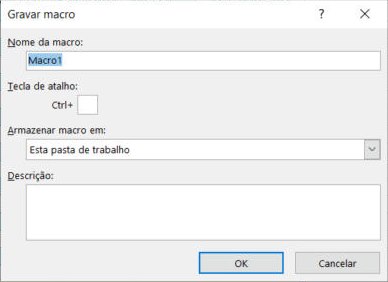
- Abra a guia Exibir, clique na seta do botão Macros e escolha Gravar Macro.
- Em Nome da macro, escreva um nome que comece com letra e não tenha espaços, como
FormatarRelatorio. - Em Tecla de atalho, digite uma letra para usar com Ctrl. Prefira uma letra maiúscula, que vira Ctrl+Shift+letra e não substitui atalhos do Excel.
- Em Armazenar macro em, mantenha Esta pasta de trabalho.
- Em Descrição, explique em uma frase o que a macro faz. Clique em OK.
- Faça as ações que quer automatizar, com calma e sem cliques extras.
- Volte em Exibir > Macros e clique em Parar Gravação.
Exemplo: formatar a aba Vendas
Na base de exemplo, uma rotina útil é deixar a aba Vendas pronta para enviar. Com a gravação ligada:
- Selecione a linha 1 e aplique negrito e uma cor de preenchimento.
- Selecione as colunas A a J e ajuste a largura automaticamente com um clique duplo na divisa entre dois cabeçalhos de coluna.
- Selecione a coluna J e aplique o formato Moeda pelo grupo Número da Página Inicial.
- Vá em Exibir > Congelar Painéis > Congelar Linha Superior.
- Clique em A1 e pare a gravação.
Como executar a macro
- Pelo atalho: pressione a combinação escolhida, como Ctrl+Shift+R.
- Pelo menu: vá em Exibir > Macros > Exibir Macros, selecione o nome e clique em Executar.
- Por um botão: insira uma forma na planilha, clique com o botão direito nela e escolha a opção de atribuir macro.
Salvar o arquivo com a macro
O formato .xlsx não guarda macros. Ao salvar, o Excel avisa que o projeto VBA será perdido. Para manter a macro, vá em Arquivo > Salvar Como e escolha o tipo Pasta de Trabalho Habilitada para Macro do Excel (.xlsm).
Referências absolutas ou relativas
Por padrão, o gravador registra endereços fixos: se você clicou em A1, a macro sempre vai para A1. Para gravar movimentos relativos à célula selecionada (por exemplo, “uma linha abaixo”), ative Exibir > Macros > Usar Referências Relativas antes de gravar.

Onde guardar a macro
| Opção | Onde a macro fica | Quando usar |
|---|---|---|
| Esta pasta de trabalho | No próprio arquivo | Rotina ligada a um relatório específico |
| Pasta de trabalho pessoal de macros | Em um arquivo oculto que abre com o Excel | Rotina que você usa em qualquer arquivo |
| Nova pasta de trabalho | Em um arquivo novo | Raramente necessário |
Segurança ao abrir arquivos com macro
Macros podem executar ações no computador, por isso o Excel bloqueia ou pede confirmação ao abrir arquivos .xlsm. Em arquivos seus, confirme o conteúdo na barra de aviso. Em arquivos recebidos por e-mail ou baixados da internet, só habilite macros quando conhecer a origem.
Ver e editar o código
Para ver o que o gravador escreveu, vá em Exibir > Macros > Exibir Macros, selecione a macro e clique em Editar, ou pressione Alt+F11. O editor do VBA mostra o código. Mesmo sem saber programar, dá para ajustar detalhes simples, como trocar um endereço de célula ou um texto.
Erros comuns ao gravar
- Nome com espaço ou começando por número: o Excel recusa. Use letras, números e sublinhado, começando por letra.
- Atalho que substitui um comando do Excel: uma macro gravada em Ctrl+C faz o atalho deixar de copiar enquanto o arquivo estiver aberto. Prefira Ctrl+Shift+letra.
- Cliques a mais gravados: selecionar células por engano também entra na macro. Regrave a rotina com calma.
- Macro presa a uma aba: se a gravação começou com um clique na aba, a macro vai sempre para ela. Comece a gravação já na aba certa.
- Arquivo salvo como .xlsx: a macro é perdida. Salve como .xlsm.
Se o que você precisa é um cálculo repetido, e não uma sequência de cliques, uma função criada com LAMBDA pode ser mais simples. Para revisar a parte de congelar a linha do exemplo, veja como congelar linhas e colunas, e confira atalhos do Excel que dispensam macro.
Perguntas frequentes
Onde fica o botão de gravar macro no Excel?
Na guia Exibir, botão Macros, opção Gravar Macro. No mesmo menu ficam Parar Gravação, Exibir Macros e Usar Referências Relativas.
Por que minha macro sumiu depois de salvar?
Porque o arquivo foi salvo como .xlsx, formato que não guarda macros. Grave de novo e salve como Pasta de Trabalho Habilitada para Macro do Excel (.xlsm).
Como usar uma macro em todos os arquivos?
Na janela Gravar Macro, escolha Pasta de trabalho pessoal de macros em Armazenar macro em. A macro fica em um arquivo oculto que abre junto com o Excel e pode ser executada em qualquer pasta.
Preciso saber VBA para gravar macro?
Não. O gravador escreve o código sozinho a partir das suas ações. Saber VBA só é necessário para criar lógicas que não podem ser gravadas, como repetições e decisões.
Conteúdo produzido pela equipe de educação da Tetra, que ensina dados, inteligência artificial, gestão, comunicação e inglês para o mercado de trabalho. Revisado em .
