Como aprender Excel do zero: roteiro de estudos para iniciantes
Um plano completo para aprender Excel do zero: o que estudar em cada etapa, funções e recursos mais importantes, exercícios práticos, quanto tempo leva e como evoluir para o nível avançado.


Resumo
Para aprender Excel do zero, siga quatro etapas: fundamentos (interface, formatação, referências), funções essenciais (SOMA, SE, PROCX, SOMASES), análise de dados (tabelas dinâmicas, gráficos, formatação condicional) e automação (Power Query e Power BI). Estude com dados reais do seu trabalho, pratique todos os dias e avance por projetos.
- Aprenda em ordem: fundamentos, funções, análise e automação.
- Pratique com dados reais ou exercícios próximos do seu trabalho.
- Poucas funções bem dominadas valem mais que dezenas decoradas.
- Constância (30 a 45 minutos por dia) vence maratonas esporádicas.
Excel é uma das habilidades mais pedidas no mercado de trabalho, e também uma das que mais geram dúvida em quem está começando: por onde começar? O que realmente importa? Quanto tempo leva? Este roteiro responde a essas perguntas e organiza o aprendizado em etapas, para você evoluir sem se perder no meio de centenas de funções.
O mapa do aprendizado

| Etapa | Foco | Tempo sugerido (30–45 min/dia) |
|---|---|---|
| 1. Fundamentos | Interface, formatação, referências, organização de dados | 1 a 2 semanas |
| 2. Funções essenciais | SOMA, SE, SOMASES, CONT.SES, PROCX, texto e datas | 3 a 5 semanas |
| 3. Análise de dados | Tabelas dinâmicas, gráficos, formatação condicional, validação | 3 a 4 semanas |
| 4. Automação | Power Query, Power Pivot, noções de macros ou Power BI | 4 a 8 semanas |
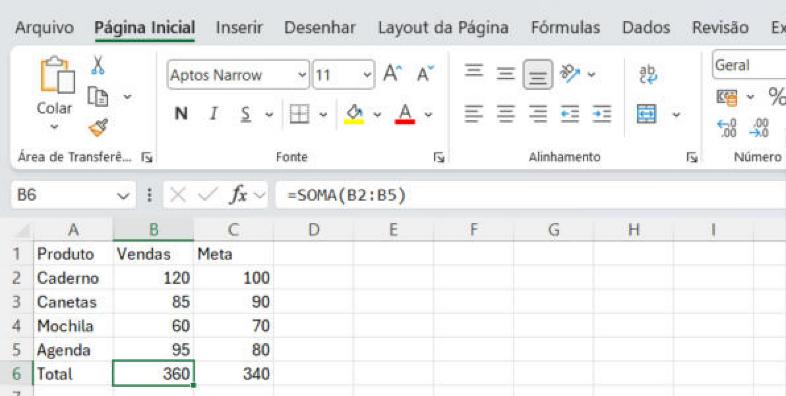
Etapa 1: fundamentos
Parece básico, mas quem pula essa parte acumula hábitos que dão trabalho depois. Domine:
- A interface: faixa de opções, barra de fórmulas, abas e células.
- Organizar dados em tabelas: um cabeçalho, uma informação por coluna e uma linha por registro.
- Formatar números, datas, moeda e porcentagem, e usar Ctrl + T para criar tabelas.
- Referências: relativa (A1), absoluta ($A$1) e mista, com a tecla F4.
- Operações básicas e a ordem dos cálculos, usando parênteses.
- Atalhos essenciais para ganhar velocidade. Veja os atalhos mais usados do Excel.
Etapa 2: funções essenciais
Existem centenas de funções, mas poucas resolvem a maior parte do trabalho. Aprenda nesta ordem:
- SOMA, MÉDIA, MÁXIMO, MÍNIMO, CONT.VALORES: os cálculos básicos.
- [SE, E, OU](/blog/funcao-se-excel-exemplos): decisões na planilha.
- [SOMASE, SOMASES, CONT.SE, CONT.SES](/blog/somase-e-cont-ses-excel): totais com condições.
- [PROCV e PROCX](/blog/procv-ou-procx): buscar informações em outras tabelas.
- Texto: ESQUERDA, DIREITA, EXT.TEXTO, CONCAT, ARRUMAR, MAIÚSCULA.
- Datas: HOJE, DIA, MÊS, ANO, DATADIF, DIATRABALHO.
Uma boa lista de partida está em 7 funções de Excel essenciais.
Etapa 3: análise de dados
Aqui o Excel deixa de ser calculadora e vira ferramenta de análise:
- [Tabela dinâmica](/blog/como-fazer-tabela-dinamica-excel): o recurso mais poderoso para resumir dados.
- [Gráficos](/blog/como-fazer-grafico-excel): escolher o tipo certo e comunicar com clareza.
- [Formatação condicional](/blog/formatacao-condicional-excel): destacar o que importa automaticamente.
- Validação de dados: listas suspensas e regras que evitam erros de digitação.
- [Remover duplicados](/blog/como-remover-duplicados-excel) e limpeza de dados.
- Proteção: proteger planilhas compartilhadas.
Etapa 4: automação e próximos passos
- Power Query: limpar e combinar dados automaticamente. Veja o que é Power Query.
- Power Pivot e modelo de dados: trabalhar com muitas tabelas relacionadas.
- Macros e VBA (opcional): para automações repetitivas específicas.
- Power BI: dashboards interativos e atualização automática. Leia Power BI ou Excel.
- Inteligência artificial: pedir ajuda com fórmulas e análises. Veja como usar IA no Excel.
Como estudar de forma eficiente
- Defina um objetivo concreto, como automatizar um relatório do seu trabalho.
- Estude em blocos curtos e diários. 30 a 45 minutos por dia funcionam melhor que 5 horas no sábado.
- Pratique com dados reais ou próximos do real. Exercícios genéricos ensinam menos.
- Faça projetos pequenos e aumente a dificuldade aos poucos.
- Anote suas dúvidas e as soluções. Você mesmo consulta depois.
- Revise na semana seguinte. A repetição fixa o conteúdo.
Onde estudar
- Cursos estruturados com exercícios e acompanhamento, que evitam o aprendizado fragmentado.
- Documentação e ajuda do próprio Excel, que explica cada função com exemplos.
- Vídeos gratuitos para dúvidas pontuais, como complemento.
- Bases de dados públicas para praticar.
- Comunidades e fóruns para tirar dúvidas.
Um plano de estudo de 8 semanas
Aprender Excel funciona melhor em ciclos curtos e práticos. O plano abaixo supõe de 30 a 60 minutos por dia, e cada semana termina com um pequeno projeto para fixar o conteúdo.
| Semana | Foco | Mini projeto |
|---|---|---|
| 1 | Interface, células, formatação e tabelas | Lista de gastos do mês bem formatada |
| 2 | Fórmulas básicas: SOMA, MÉDIA, MÍNIMO, MÁXIMO | Resumo de despesas com totais |
| 3 | Referências relativas e absolutas, atalhos | Tabela de preços com cálculo de desconto |
| 4 | Função SE, E, OU | Controle de notas com situação automática |
| 5 | PROCV/PROCX, SOMASE, CONT.SES | Consulta de produtos e total por categoria |
| 6 | Filtros, classificação e formatação condicional | Controle de tarefas com prazos coloridos |
| 7 | Gráficos e tabelas dinâmicas | Painel simples de vendas |
| 8 | Revisão e projeto final | Planilha de controle completa para o seu trabalho |
Onde praticar sem ficar só no tutorial
Assistir aulas dá a sensação de progresso, mas o aprendizado real vem de resolver problemas. Ao assistir, pause e refaça sozinho. Procure sempre um uso verdadeiro para o que está aprendendo:
- Finanças pessoais: orçamento, gastos por categoria, metas de economia.
- Trabalho: transforme uma tarefa repetitiva em uma planilha automatizada.
- Bases públicas: baixe dados abertos e responda perguntas, como qual mês teve mais ocorrências.
- Desafios: reproduza modelos de planilhas que encontrar prontos, sem copiar as fórmulas.
Erros de iniciante que atrasam a evolução
- Misturar dados e apresentação na mesma tabela, com células mescladas e títulos no meio.
- Digitar números fixos dentro das fórmulas em vez de referenciar células.
- Pular o básico de organização: uma linha por registro e um cabeçalho por coluna.
- Decorar fórmulas sem entender a lógica, o que trava diante de qualquer variação.
- Não usar atalhos e perder tempo com cliques repetitivos.
- Estudar sem um objetivo em vez de focar no que o seu trabalho exige.
Quando evoluir para análise de dados
Depois de dominar o essencial, o caminho natural passa por Power Query, tabelas dinâmicas avançadas e, para quem quer ir além, Power BI. Veja qual aprender primeiro entre Power BI e Excel e leia sobre a função SE e a tabela dinâmica. Se preferir um caminho guiado, com exercícios e acompanhamento, o curso recomendado abaixo cobre toda essa trilha.
Erros comuns de quem está aprendendo
- Tentar decorar funções em vez de resolver problemas.
- Pular a organização dos dados e depois sofrer com fórmulas.
- Assistir a muito conteúdo e praticar pouco.
- Comparar-se com quem tem anos de uso diário.
- Estudar sem objetivo, sem aplicar no trabalho.
Se você prefere uma trilha organizada, com projetos e feedback, o curso recomendado abaixo cobre essas quatro etapas do básico ao avançado.
Perguntas frequentes
Quanto tempo leva para aprender Excel?
Com 30 a 45 minutos por dia, muitas pessoas dominam o básico e as funções essenciais em cerca de um a dois meses, e chegam ao nível intermediário-avançado em quatro a seis meses. Depende da prática e do seu objetivo.
Qual a primeira função que devo aprender no Excel?
Comece por SOMA, MÉDIA e depois SE. Em seguida, aprenda SOMASES, CONT.SES e PROCX, que cobrem boa parte dos relatórios.
Preciso saber matemática avançada para aprender Excel?
Não. Para a maior parte do trabalho, basta saber operações básicas, porcentagem e lógica. O Excel faz os cálculos; o que você precisa é saber o que pedir a ele.
Vale a pena fazer um curso de Excel?
Um curso estruturado ajuda a seguir uma ordem lógica, praticar com exercícios e tirar dúvidas, o que costuma acelerar o aprendizado. Mas é a prática constante com dados reais que consolida o conhecimento.
Conteúdo produzido pela equipe de educação da Tetra, que ensina dados, inteligência artificial, gestão, comunicação e inglês para o mercado de trabalho. Revisado em .
