Função SE no Excel: como usar com exemplos, E, OU e SE aninhado
Aprenda a usar a função SE no Excel passo a passo, combine com E e OU, entenda o SE aninhado, a função SES, SEERRO e os erros mais comuns, com exemplos práticos de trabalho.


Resumo
A função SE testa uma condição e devolve um resultado se for verdadeira e outro se for falsa: =SE(teste; valor_se_verdadeiro; valor_se_falso). Combine com E e OU para várias condições, aninhe SEs para mais de duas opções, ou use SES para simplificar. SEERRO trata erros em fórmulas.
- SE faz perguntas de sim ou não e responde de acordo com a resposta.
- E exige que todas as condições sejam verdadeiras; OU, que ao menos uma seja.
- Para mais de duas saídas, use SE aninhado ou, melhor, SES.
- Textos entre aspas, números sem aspas e ponto e vírgula entre argumentos.
Se existe uma função que todo mundo precisa aprender no Excel, é a SE. Ela dá à planilha a capacidade de tomar decisões: aprovado ou reprovado, meta batida ou não, desconto ou preço cheio. Este guia vai do básico ao SE com várias condições, com exemplos reais para você copiar e adaptar.
O que é a função SE
A função SE faz um teste lógico e devolve um resultado diferente conforme o teste seja verdadeiro ou falso. Pense nela como a frase: “se isso for verdade, faça A; senão, faça B”.
=SE(teste_lógico; valor_se_verdadeiro; [valor_se_falso])
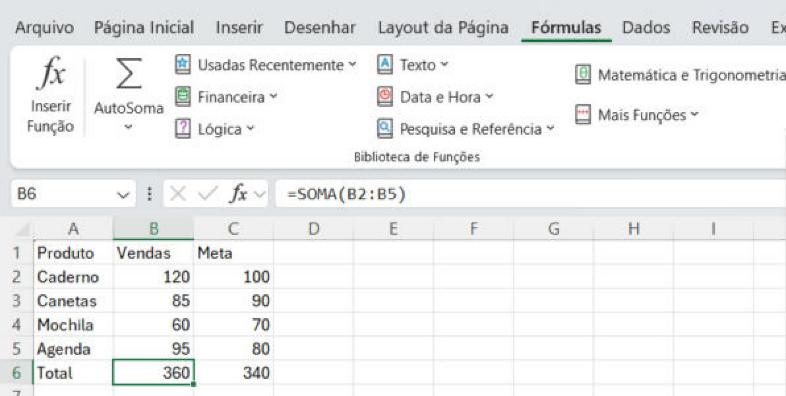
Exemplo 1: SE simples
Você tem as notas dos alunos na coluna B e quer marcar Aprovado para nota igual ou maior que 7, e Reprovado nos demais casos:
=SE(B2>=7; "Aprovado"; "Reprovado")- B2>=7 é o teste: a nota é maior ou igual a 7?
- Textos vão entre aspas; números e referências não.
- Os argumentos são separados por ponto e vírgula (em computadores configurados em português).
| Operador | Significa | Exemplo |
|---|---|---|
| = | Igual a | A2="Pago" |
| <> | Diferente de | A2<>"" |
| > | Maior que | B2>1000 |
| < | Menor que | B2<50 |
| >= | Maior ou igual | B2>=7 |
| <= | Menor ou igual | B2<=100 |
Exemplo 2: SE com E (todas as condições)
A função E devolve verdadeiro apenas se todas as condições forem verdadeiras. Exemplo: o vendedor recebe bônus se vendeu pelo menos R$ 10.000 e teve nota de atendimento de pelo menos 4:
=SE(E(B2>=10000; C2>=4); "Bônus"; "Sem bônus")Exemplo 3: SE com OU (ao menos uma condição)
A função OU devolve verdadeiro se pelo menos uma condição for verdadeira. Exemplo: frete grátis se o pedido for acima de R$ 200 ou o cliente for VIP:
=SE(OU(B2>200; C2="VIP"); "Grátis"; "Cobrar")Exemplo 4: SE aninhado (mais de duas opções)
Quando existem mais de dois resultados, você pode colocar um SE dentro de outro. Exemplo: classificar o desempenho em três faixas:
=SE(B2>=100; "Excelente"; SE(B2>=70; "Bom"; "Precisa melhorar"))O Excel lê da esquerda para a direita: se for 100 ou mais, “Excelente”; se não, testa se é 70 ou mais e responde “Bom”; senão, “Precisa melhorar”. A ordem dos testes importa: comece do mais restritivo.
Exemplo 5: função SES
A SES (Microsoft 365 e versões recentes) testa várias condições em sequência sem aninhar:
=SES(B2>=100; "Excelente"; B2>=70; "Bom"; VERDADEIRO; "Precisa melhorar")O último par, VERDADEIRO; “texto”, funciona como o “caso contrário”. Se nenhuma condição for atendida e não houver esse par, a função retorna #N/D.
SEERRO: tratar erros nas fórmulas
A SEERRO troca um erro (como #DIV/0! ou #N/D) por um valor de sua escolha:
=SEERRO(B2/C2; 0)Use com cuidado: ela esconde qualquer erro, inclusive os que revelam problemas reais na planilha. Prefira tratar casos específicos quando possível.
Combinando SE com SOMA e outras funções
Para somar ou contar com condições, em vez de usar SE linha a linha, vale conhecer SOMASE e CONT.SES: veja SOMASE e CONT.SES no Excel. Para buscar valores em tabelas, veja PROCV ou PROCX. Outras funções úteis estão em 7 funções de Excel essenciais.
SE com várias condições: E, OU e SE aninhado
A função SE sozinha resolve decisões simples. Quando a regra tem mais de um critério, entram as funções E e OU, que devolvem verdadeiro ou falso e podem ser usadas dentro do teste do SE.
=SE(E(B2>=7; C2>=75%); "Aprovado"; "Reprovado")
=SE(OU(D2="VIP"; E2>1000); "Prioridade"; "Normal")- E: todas as condições precisam ser verdadeiras (nota e frequência).
- OU: basta uma condição ser verdadeira (cliente VIP ou compra alta).
- SE aninhado: um SE dentro de outro, para mais de dois resultados.
O SE aninhado funciona, mas se complica rápido. Três ou quatro níveis já são difíceis de ler e de corrigir. Nesses casos, considere alternativas.
Alternativas ao SE aninhado
| Função | Quando usar | Vantagem |
|---|---|---|
| SES | Várias condições em sequência (versões mais recentes) | Leitura mais limpa que SE dentro de SE |
| PROCV com tabela de faixas | Regras por faixas, como comissão por meta | Regras ficam numa tabela fácil de editar |
| ESCOLHER | Resultado a partir de um número (1, 2, 3) | Compacta e direta |
| Formatação condicional | Quando o objetivo é só destacar visualmente | Não precisa de fórmula na célula |
Tratando erros e células vazias com SE
Duas situações aparecem o tempo todo: células vazias e erros. Para a primeira, usa-se o teste de vazio; para a segunda, a função SEERRO.
=SE(A2=""; ""; B2*C2)
=SEERRO(B2/C2; 0)
A primeira fórmula só calcula se A2 tiver conteúdo, mantendo a célula limpa quando não há dados. A segunda evita o erro de divisão por zero, devolvendo zero. Use SEERRO com critério: esconder todos os erros pode mascarar problemas reais na base.
Para somar ou contar com condições sem usar SE, conheça SOMASE e CONT.SES. E, para destacar o resultado com cores, veja formatação condicional.
Erros comuns
- Esquecer as aspas em texto: “Aprovado” precisa estar entre aspas.
- Colocar aspas em números: “7” vira texto e a comparação falha.
- Parênteses desbalanceados: cada SE aberto precisa ser fechado.
- Vírgula em vez de ponto e vírgula, dependendo da configuração regional do computador.
- Ordem errada dos testes no SE aninhado.
- Comparar texto com diferença de maiúsculas e espaços: padronize os dados.
Quando a lógica da planilha ficar complexa, o ideal é estruturar bem os dados e aprender a combinar funções. O curso recomendado abaixo ensina isso com exercícios práticos de situações reais do trabalho.
Perguntas frequentes
Quantos SE posso aninhar?
As versões atuais do Excel permitem até 64 níveis, mas o recomendado é no máximo três. Acima disso, use SES, PROCX ou uma tabela de apoio.
Qual a diferença entre SE e SES?
O SE avalia uma condição e devolve dois caminhos. O SES avalia várias condições em sequência e devolve o resultado da primeira verdadeira, sem a necessidade de aninhar.
Por que meu SE devolve FALSO?
Provavelmente você omitiu o terceiro argumento (valor se falso). Quando a condição é falsa e esse argumento não existe, o Excel devolve FALSO. Informe um valor ou use texto vazio com aspas duplas.
Posso usar SE para comparar textos?
Sim. A comparação não diferencia maiúsculas de minúsculas, mas diferencia espaços extras. Padronize com ARRUMAR para evitar surpresas.
Conteúdo produzido pela equipe de educação da Tetra, que ensina dados, inteligência artificial, gestão, comunicação e inglês para o mercado de trabalho. Revisado em .

