Análise de dados com o ChatGPT: tabelas e gráficos
Veja como enviar uma planilha ao ChatGPT, pedir resumos, tabelas e gráficos, quais formatos ele aceita e que cuidados tomar antes de confiar nos números.


Resumo
Sim, o ChatGPT analisa dados. Você envia uma planilha, um CSV ou um PDF pelo botão + e pede o que precisa: resumo de tendências, tabela para revisão, cálculos ou um gráfico. Por trás, ele roda código em Python sobre o arquivo. Os tipos de arquivo e os limites variam por plano e por conta, e os resultados precisam de conferência, principalmente com arquivos grandes, PDFs digitalizados e planilhas mal estruturadas.
- Envie planilha, CSV ou PDF pelo botão + e descreva o objetivo.
- O ChatGPT resume, calcula, monta tabelas e cria gráficos.
- Gráficos de barras, linhas, pizza e dispersão podem ser interativos.
- Confira os números e não envie dados pessoais ou sigilosos.
O ChatGPT faz análise de dados de verdade, e não só comenta números colados no chat. Ao receber um arquivo, ele escreve e executa código em Python para ler as linhas, calcular e desenhar gráficos. Este guia mostra o passo a passo confirmado na central de ajuda da OpenAI, os formatos aceitos e onde a ferramenta costuma tropeçar. Limites de tamanho e de uso variam por plano, então confira os da sua conta.
O que a análise de dados do ChatGPT faz
Segundo o artigo Análise de dados com o ChatGPT, da central de ajuda, o recurso serve para inspecionar dados enviados e produzir tabelas e gráficos. Na prática, são cinco tipos de pedido:
- Resumir linhas, colunas, tendências e valores fora do padrão.
- Criar tabelas para você revisar linha por linha.
- Criar gráficos a partir dos dados.
- Fazer cálculos, transformações e análises estatísticas em Python.
- Explicar as premissas usadas, os resultados e os próximos passos.
Quais arquivos ele aceita
| Tipo | Formatos citados na central de ajuda |
|---|---|
| Planilhas | .xls, .xlsx e .csv |
| Documentos | |
| Texto e dados | .json, .xml, .yaml, .txt e .md |
| Arquivos na nuvem | Google Drive, OneDrive e SharePoint, se a conta tiver esses conectores |
Passo a passo: da planilha ao gráfico
- Prepare a planilha: cabeçalhos descritivos na primeira linha, um registro por linha e nenhuma linha ou coluna vazia no meio dos dados.
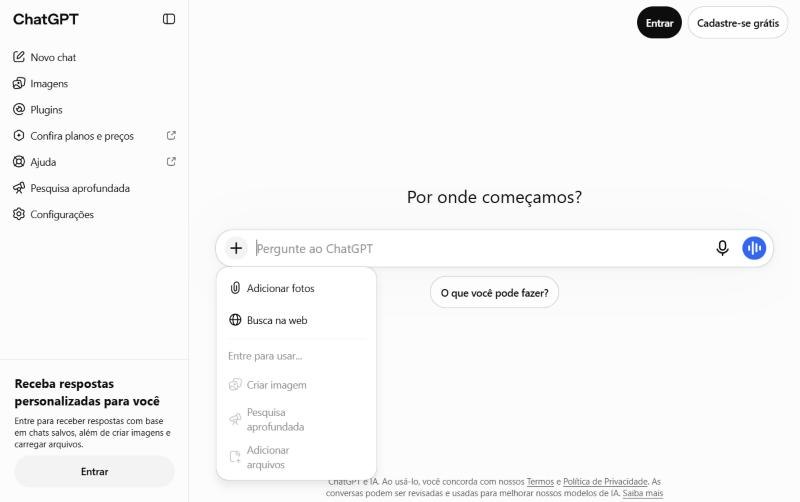
- Abra uma conversa no ChatGPT, clique no botão + do campo de mensagem e escolha Adicionar fotos e arquivos. Também dá para arrastar o arquivo para o campo.
- Descreva o objetivo e seja específico: quais colunas usar, que cálculo fazer, como agrupar e que tipo de gráfico você quer.
- Leia a resposta e, quando o ChatGPT mostrar o código e as premissas, confira se ele entendeu as colunas certas.
- Se o gráfico permitir, use Alternar para gráfico interativo para passar o mouse sobre os valores. Para voltar, use Alternar para gráfico estático.
- Se o resultado parecer incompleto, peça a análise de uma aba, de um intervalo de linhas ou de colunas específicas, ou divida o arquivo em partes menores.
Anexei a planilha de vendas de 2026. Cada linha é um pedido.
Colunas: Data, Loja, Categoria, Quantidade, Valor.
1. Diga quantas linhas você leu e se encontrou células vazias ou valores estranhos.
2. Monte uma tabela com o total de Valor por Loja e por mês.
3. Crie um gráfico de linhas com a evolução mensal de cada loja.
4. Aponte as três mudanças mais relevantes e explique como chegou a elas.
Não invente dados: se algo não estiver na planilha, avise.Gráficos estáticos e interativos
O ChatGPT gera dois tipos de gráfico. O estático é uma imagem, boa para colar num relatório. O interativo existe para barras, linhas, pizza e dispersão, e mostra os valores quando você passa o cursor. Os outros tipos saem só como imagem. Se você quer um formato específico, peça com todas as letras, porque o ChatGPT pode escolher sozinho um método ou um gráfico diferente do que você tinha em mente.

Onde ele costuma errar
- Sem internet no cálculo: o ambiente em Python não acessa sites nem APIs. Dados externos precisam ser enviados antes.
- PDFs digitalizados e imagens de tabela: valores exatos podem não ser extraídos com confiança.
- Arquivos grandes ou bagunçados: planilhas com muitas abas, imagens, células mescladas ou fórmulas complexas podem ser lidas só em parte.
- Escolhas próprias: ele pode descartar linhas, mudar o agrupamento ou trocar o tipo de gráfico sem você pedir.
Privacidade dos dados enviados
Uma planilha de trabalho costuma ter nomes, CPFs, salários ou valores de contrato. Antes de enviar, apague ou troque essas colunas por códigos e siga a política de IA da sua empresa. Em contas pessoais, vale revisar os controles de dados para decidir se o conteúdo pode ser usado no treinamento dos modelos. Veja posso colocar dados da empresa no ChatGPT e como impedir que a IA treine com os seus dados.
Continue por aqui
Para um roteiro mais detalhado com planilhas, leia como analisar uma planilha com o ChatGPT e como limpar dados com IA. Se você prefere trabalhar dentro da própria planilha, veja ChatGPT para Excel e Google Sheets. E, para o básico da ferramenta, comece por como usar o ChatGPT.
Perguntas frequentes
O ChatGPT consegue analisar planilha do Excel?
Sim. Ele aceita arquivos .xls, .xlsx e .csv enviados pelo botão + do campo de mensagem. Depois do envio, você pede resumos, tabelas, cálculos e gráficos. Os limites de tamanho e de uso variam por plano.
O ChatGPT faz gráfico?
Faz. Ele cria gráficos estáticos, em imagem, e gráficos interativos de barras, linhas, pizza e dispersão. Quando o interativo está disponível, aparece o botão Alternar para gráfico interativo.
A análise de dados do ChatGPT é confiável?
Ela é útil como primeira leitura, mas pode errar com arquivos grandes, PDFs digitalizados e planilhas mal estruturadas. Confira o número de linhas lidas, o total geral e refaça os cálculos importantes antes de usar.
Posso enviar dados de clientes para o ChatGPT analisar?
Evite. Remova ou anonimize dados pessoais e informações sigilosas e siga a política da sua empresa. Em caso de dúvida, consulte a TI ou o encarregado de dados antes de enviar o arquivo.
Conteúdo produzido pela equipe de educação da Tetra, que ensina dados, inteligência artificial, gestão, comunicação e inglês para o mercado de trabalho. Revisado em .

