Power BI no celular: app e layout mobile
Saiba como ver relatórios do Power BI no celular pelo aplicativo e como criar o layout móvel no Desktop para as páginas ficarem legíveis na tela pequena.


Resumo
Para ver o Power BI no celular, instale o aplicativo Power BI para iOS ou Android e entre com a conta que tem acesso aos relatórios publicados. Para as páginas ficarem legíveis, o autor cria uma versão para celular no Desktop: guia Exibição > Layout móvel, arrastando os visuais para a tela do telefone. Esse layout aparece no app com o aparelho na vertical; na horizontal, o app mostra a página normal.
- O app do Power BI existe para iOS e Android.
- O layout móvel é criado em Exibição > Layout móvel.
- A versão para celular não altera o layout original da página.
- No navegador do celular, o relatório aparece no layout padrão.
Um relatório pensado para um monitor largo vira uma miniatura ilegível no telefone. O Power BI trata disso em duas frentes: um aplicativo para ler relatórios e dashboards no celular e um layout móvel, em que o autor reorganiza os visuais de cada página para a tela vertical. As duas coisas se completam.
O aplicativo do Power BI
Segundo a documentação da Microsoft, em novembro de 2026 há aplicativos do Power BI para iOS (iPhone e iPad) e para Android (telefones e tablets), disponíveis na App Store e no Google Play. O aplicativo para Windows foi descontinuado no fim de 2023; em computadores, o acesso é pelo navegador.
- Instale o aplicativo Power BI pela loja do seu aparelho.
- Entre com a conta corporativa ou de estudante usada no serviço do Power BI.
- Localize o relatório nos workspaces, nos aplicativos ou no conteúdo compartilhado com você.
- Toque no relatório para abrir e use os filtros e segmentações com o toque.
Licença: quem consegue ver
O celular não muda as regras de acesso: vale o mesmo que no navegador. Pela documentação da Microsoft em novembro de 2026, quem tem licença gratuita vê o próprio conteúdo e só consegue abrir conteúdo de outras pessoas se ele estiver em um workspace com capacidade Premium ou Fabric a partir do nível F64. Fora disso, quem compartilha e quem recebe precisam de licença Pro ou Premium por Usuário. Como essas regras mudam, confirme na página de licenças antes de decidir. Veja também quanto custa o Power BI.
Por que criar o layout móvel

Como criar o layout móvel no Desktop
- Abra o relatório e vá para a página que quer adaptar.
- Na guia Exibição, clique em Layout móvel.
- A tela mostra a moldura de um celular e, ao lado, o painel com os elementos visuais da página.
- Arraste cada visual do painel para a tela do telefone, na ordem de importância.
- Redimensione puxando as bordas. A grade ajuda a alinhar.
- Repita em cada página do relatório. O layout é feito página por página.
- Clique outra vez em Layout móvel para voltar à visão normal e publique o relatório.
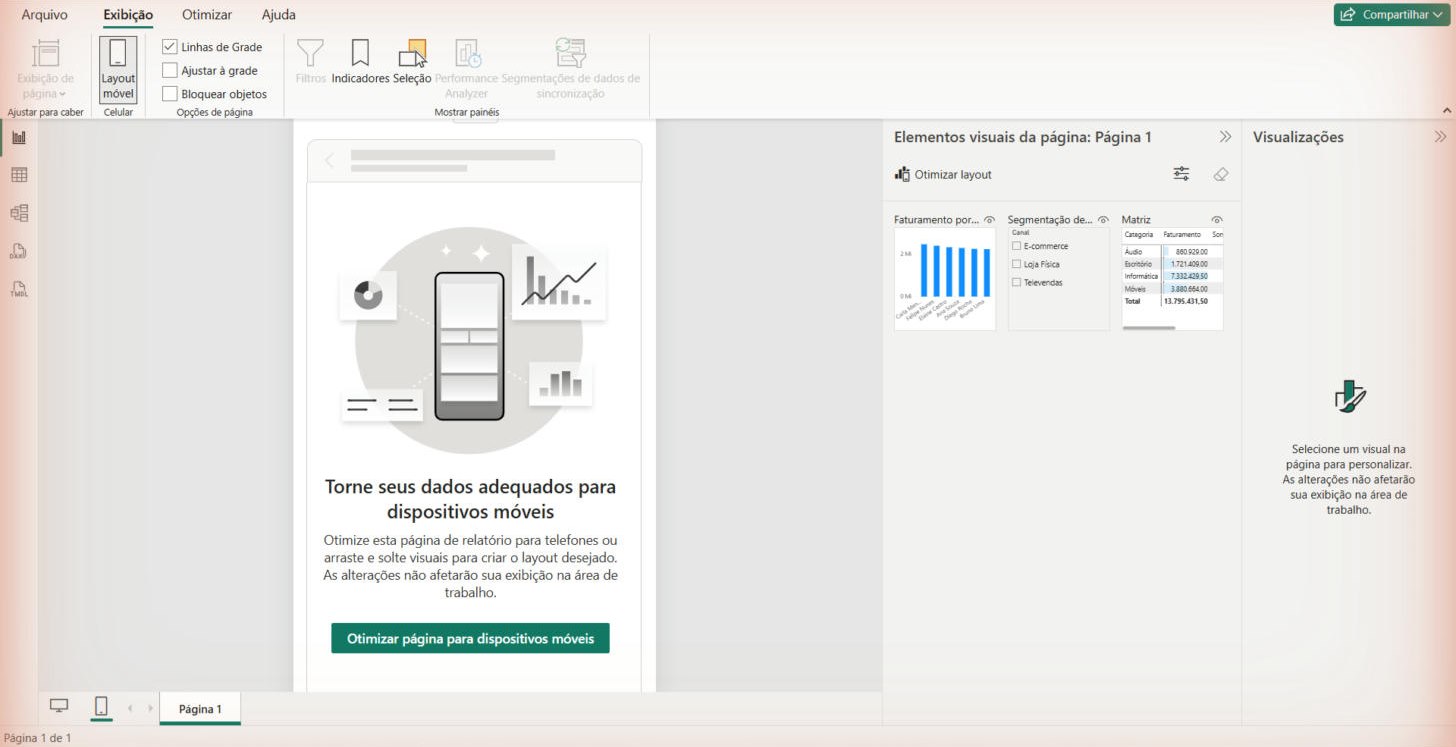
A documentação também descreve um alternador no rodapé da página, para trocar entre o layout da Web e o móvel, e uma opção de criação automática, que distribui os visuais na tela do celular e serve de ponto de partida. Ao publicar o relatório, a versão para celular vai junto, sem etapa extra.
O que colocar na tela do celular
| Elemento | Recomendação no celular |
|---|---|
| Cartões de indicadores | No topo, dois por linha |
| Segmentações | Estilo suspenso, logo abaixo dos cartões |
| Gráfico de barras | Largura total; prefira barras horizontais para rótulos longos |
| Gráfico de linhas | Largura total, com poucos pontos no eixo |
| Tabelas e matrizes | Evite ou limite a duas ou três colunas |
| Mapas | Só se a localização for o assunto principal |
- Menos é mais: nem todo visual da página precisa ir para o celular. Deixe no painel o que for secundário.
- Ordem de leitura: o mais importante em cima. No telefone, pouca gente rola até o fim.
- Alvos de toque: botões e segmentações precisam de tamanho para o dedo, não para o mouse.
- Fontes: confira se títulos e rótulos continuam legíveis na moldura do telefone.
Como o leitor vê no aplicativo
De acordo com a documentação, quando existe layout móvel para a página, ele aparece automaticamente com o aparelho na vertical. Ao virar o telefone na horizontal, o app mostra a página normal, como no computador. Páginas sem layout móvel aparecem sempre na versão normal.
Detalhes que confundem
- Seleções de segmentação: as escolhas feitas na tela do layout móvel durante a edição não são mantidas. O relatório é publicado com as seleções do layout normal.
- Tooltips: ficam desativadas na tela de edição do layout móvel, mas funcionam no aplicativo.
- Visual novo na página: ele não entra sozinho no layout móvel. Volte ao layout e arraste-o para a tela.
- Dashboards: o painel fixado no serviço é outro tipo de conteúdo, com adaptação própria. Veja dashboard ou relatório.
Para usar o Power BI sem instalar nada, pelo navegador, veja Power BI online: como entrar e usar. Antes de pensar no celular, o relatório precisa estar no serviço: veja como publicar e compartilhar. Outras respostas rápidas estão em principais dúvidas sobre Power BI.
Perguntas frequentes
Tem como usar o Power BI no celular?
Sim. A Microsoft oferece o aplicativo Power BI para iOS e Android, que permite abrir relatórios e dashboards publicados no serviço. A criação de relatórios continua sendo feita no Power BI Desktop, no computador.
Como criar a versão para celular de um relatório do Power BI?
No Power BI Desktop, abra a página, vá na guia Exibição e clique em Layout móvel. Arraste os visuais do painel para a tela do telefone, ajuste os tamanhos e publique. O processo é repetido em cada página.
O layout móvel muda o relatório do computador?
Não. O layout móvel é uma disposição separada dos mesmos visuais. Mover, redimensionar ou omitir um visual na tela do celular não altera a página vista no computador.
Por que meu relatório não aparece no formato de celular?
As causas mais comuns são: a página não tem layout móvel criado, o aparelho está na horizontal ou o relatório foi aberto pelo navegador, e não pelo aplicativo. A versão otimizada só aparece no app, com o telefone na vertical.
Conteúdo produzido pela equipe de educação da Tetra, que ensina dados, inteligência artificial, gestão, comunicação e inglês para o mercado de trabalho. Revisado em .
