Como criar planilhas de controle com IA
Use IA para planejar colunas, regras e fórmulas de planilhas de controle, como tarefas, estoque, contas e pedidos, e montar tudo no Excel.


Resumo
Para criar uma planilha de controle com IA, descreva o processo que você quer acompanhar, quem usa a planilha e quais perguntas ela precisa responder. Peça à IA a lista de colunas com tipo de dado, as listas para validação, as fórmulas em português e as regras de formatação condicional. Depois, monte a planilha no Excel como tabela e teste com dados reais antes de compartilhar.
- Comece pelo processo e pelas perguntas que a planilha responde.
- Peça colunas com tipo de dado e listas de validação.
- Formate como tabela para fórmulas e filtros funcionarem melhor.
- Teste com dados reais antes de distribuir para a equipe.
Planilha de controle é aquela que acompanha algo ao longo do tempo: tarefas da equipe, estoque, contas a pagar, pedidos, solicitações. O problema costuma aparecer meses depois, quando ela tem colunas que ninguém preenche, textos digitados de cinco jeitos diferentes e fórmulas quebradas. A IA ajuda a planejar a estrutura antes de digitar a primeira linha, que é justamente a parte em que se costuma economizar tempo e depois pagar caro.
Descreva o processo, não a planilha
Em vez de pedir uma planilha de controle de tarefas, explique como o trabalho acontece e o que você precisa saber. A IA transforma isso em estrutura.
Preciso de uma planilha no Excel para controlar as tarefas da minha equipe de 6 pessoas.
Como funciona hoje: as tarefas chegam por e-mail, eu distribuo, cada pessoa atualiza o andamento e eu cobro os atrasos na reunião de segunda.
Perguntas que a planilha precisa responder: o que está atrasado, quem está sobrecarregado e quanto foi concluído no mês.
Proponha:
1. A lista de colunas com o tipo de dado de cada uma.
2. As colunas que devem ter lista suspensa e os valores de cada lista.
3. As fórmulas necessárias, em português e com ponto e vírgula.
4. As regras de formatação condicional.
Use o Excel do Microsoft 365 em português.
Exemplo de estrutura
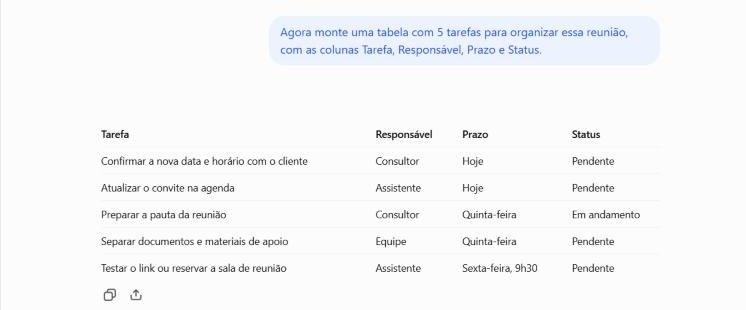
Na captura abaixo, o ChatGPT respondeu a um pedido de tabela de tarefas com as colunas Tarefa, Responsável, Prazo e Status. É um bom ponto de partida, que você completa com as colunas que o seu processo exige.
| Coluna | Tipo de dado | Regra |
|---|---|---|
| Tarefa | Texto | Obrigatória |
| Responsável | Lista | Nomes da equipe |
| Data de entrada | Data | Preenchida na criação |
| Prazo | Data | Maior ou igual à data de entrada |
| Status | Lista | A fazer, Em andamento, Concluído |
| Situação | Fórmula | Mostra Atrasado quando o prazo passou e não está concluído |
Montando no Excel
- Digite os nomes das colunas na linha 1 de uma planilha nova.
- Selecione o cabeçalho e uma linha abaixo e use Página Inicial > Formatar como Tabela, confirmando que a tabela tem cabeçalhos.
- Para as colunas de lista, selecione a coluna da tabela e use Dados > Validação de Dados, escolhendo Lista e digitando os valores separados por ponto e vírgula.
- Cole as fórmulas sugeridas pela IA na primeira linha das colunas calculadas. Em uma tabela, o Excel copia a fórmula para as linhas novas.
- Aplique a formatação condicional em Página Inicial > Formatação Condicional.
- Preencha cinco ou dez linhas com casos reais e confira se tudo funciona.
=SE([@Status]="Concluído";"Concluído";SE([@Prazo]<HOJE();"Atrasado";"No prazo"))=CONT.SES(Tarefas[Responsável];A2;Tarefas[Status];"<>Concluído")Os nomes entre colchetes são referências estruturadas: o Excel usa o nome da tabela e da coluna em vez de endereços como F2:F500. A fórmula continua funcionando quando novas linhas entram. Se a IA devolver fórmulas com endereços comuns, peça a versão com referências estruturadas, informando o nome da tabela.
Outros controles que a IA ajuda a montar

Formatação condicional que ajuda de verdade
Cor em planilha de controle deve chamar atenção para o que exige ação, e não decorar. Peça à IA regras ligadas às colunas calculadas: linha inteira em vermelho claro quando a Situação for Atrasado, prazo em amarelo quando faltarem até três dias e cinza para o que já foi concluído. Para aplicar na linha inteira, a regra usa uma fórmula.
=$F2="Atrasado"Selecione toda a área de dados, abra Formatação Condicional > Nova Regra, escolha a opção de usar uma fórmula para determinar quais células formatar e cole a fórmula. O cifrão antes da letra fixa a coluna F, enquanto a linha muda para cada linha da tabela. Se a IA sugerir uma fórmula de regra, peça que explique onde vão os cifrões e por quê.
Erros comuns em planilhas de controle
- Texto livre onde deveria ser lista: Concluído, concluido e OK viram três status diferentes.
- Várias informações na mesma célula: responsável e prazo juntos impedem filtrar e somar.
- Linhas em branco e totais no meio: atrapalham filtros, fórmulas e tabelas dinâmicas.
- Cores manuais como informação: prefira uma coluna de status e formatação condicional.
- Nenhum teste antes de compartilhar: a equipe descobre os problemas no primeiro dia.
Minha planilha de controle tem estas colunas: [LISTA].
Os problemas são: [O QUE ACONTECE].
Sugira melhorias de estrutura, colunas que deveriam ter lista suspensa e fórmulas para os indicadores, mantendo o que já funciona.Para criar fórmulas específicas, veja como criar fórmulas do Excel com IA. Se o controle é de projeto, leia como planejar projetos com IA; se é da sua própria rotina, como organizar a rotina com IA.
Perguntas frequentes
O ChatGPT cria planilha de Excel?
Ele planeja colunas, listas, fórmulas e formatação, e pode mostrar a estrutura em tabela. Com login, em alguns casos também gera arquivos para baixar. Revise e teste a planilha no Excel antes de usar.
Como pedir uma planilha de controle para a IA?
Descreva o processo que você quer acompanhar, quem usa a planilha e as perguntas que ela precisa responder. Peça colunas com tipo de dado, listas de validação, fórmulas em português e regras de formatação condicional.
Por que usar Formatar como Tabela na planilha de controle?
Porque as fórmulas e a formatação se estendem sozinhas às linhas novas, os filtros ficam prontos e as fórmulas podem usar nomes de colunas, que são mais fáceis de ler.
A IA pode montar a planilha com fórmulas em português?
Pode, se você pedir. Informe que usa o Excel em português e peça nomes de funções em português com ponto e vírgula entre os argumentos.
Conteúdo produzido pela equipe de educação da Tetra, que ensina dados, inteligência artificial, gestão, comunicação e inglês para o mercado de trabalho. Revisado em .

