Como usar o Copilot no Windows
Veja como abrir e usar o Copilot no Windows, o que ele faz no computador, exemplos de pedidos para o trabalho e os cuidados de privacidade.


Resumo
O Copilot no Windows é o aplicativo do assistente de IA da Microsoft no computador. Para usar, abra pelo ícone na barra de tarefas, pela busca do Windows ou, em alguns notebooks, pela tecla Copilot, entre com a sua conta Microsoft e escreva ou fale o pedido. Ele responde perguntas, escreve textos, analisa imagens e pode ajudar com o que está na tela, sempre com a sua permissão. Para arquivos da empresa, use as ferramentas aprovadas pela TI.
- O Copilot é um app no Windows, além da versão web em copilot.com.
- Abra pelo ícone, pela busca do Windows ou pela tecla Copilot, se houver.
- Ele conversa por texto e por voz e analisa imagens.
- Recursos que veem a tela pedem permissão: use com cuidado.
O Copilot é o assistente de IA da Microsoft, e no Windows ele funciona como um aplicativo: você abre, escreve ou fala o pedido e recebe a resposta sem precisar abrir o navegador. Para quem passa o dia no computador, isso deixa a IA a um clique de distância. Este guia mostra como abrir, o que pedir e os cuidados necessários.
Como abrir o Copilot no Windows
- Procure o ícone do Copilot na barra de tarefas, perto do botão Iniciar.
- Se não encontrar, digite Copilot na busca do Windows e abra o aplicativo.
- Em alguns notebooks e teclados novos há uma tecla dedicada ao Copilot, que abre o app diretamente.
- Se o app não estiver instalado, baixe-o pela Microsoft Store oficial.
- Entre com a sua conta Microsoft para liberar o histórico e mais recursos.
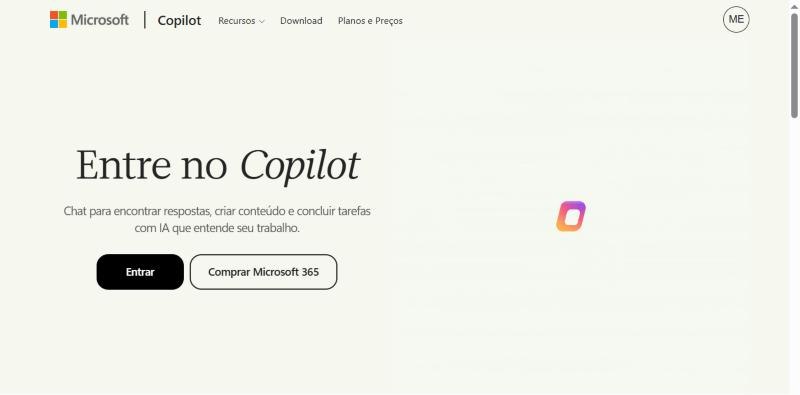
Se preferir, dá para usar o mesmo assistente no navegador. O endereço copilot.microsoft.com redireciona para copilot.com, que mostra a página Entre no Copilot com os botões Entrar e Comprar Microsoft 365.
O que dá para fazer
| Tarefa | Exemplo de pedido |
|---|---|
| Escrever | Rascunho de e-mail, comunicado ou resposta a cliente |
| Resumir | Pontos principais de um texto colado na conversa |
| Explicar | Como funciona uma função do Excel ou um recurso do Windows |
| Analisar imagens | Ler um gráfico ou uma captura de tela enviada |
| Criar imagens | Ilustração simples para uma apresentação |
| Conversar por voz | Tirar dúvidas falando, sem digitar |
Estou no Windows e meu notebook está lento ao abrir planilhas grandes.
Liste 5 verificações que posso fazer sozinho, sem instalar programas, em ordem da mais simples para a mais complexa.
Para cada uma, diga onde encontrar a opção e o que observar.Escreva um e-mail curto para o fornecedor pedindo a segunda via do boleto de outubro.
Tom: cordial e direto.
Inclua um assunto e deixe espaço para o número do pedido.Ver a tela e os arquivos: com permissão
Algumas versões do Copilot no Windows oferecem recursos para analisar o que está na tela ou em uma janela específica, para que você peça ajuda sobre o que está vendo. Esses recursos funcionam quando você ativa e autoriza o compartilhamento. Antes de usar, feche janelas com informações sigilosas e confira o que está sendo compartilhado.
Copilot do Windows, do Word e da empresa
O nome é o mesmo, mas as versões são diferentes. O app do Windows é o assistente de conversa. O Copilot dentro do Word e do Excel depende de uma assinatura do Microsoft 365. E o Microsoft 365 Copilot é a versão corporativa, que trabalha com e-mails e arquivos da organização. Entenda a diferença em Copilot gratuito, Copilot Pro e Microsoft 365 Copilot.

Dicas para aproveitar melhor
- Fixe o app na barra de tarefas para abrir com um clique.
- Use a voz para pedidos rápidos enquanto trabalha em outra janela. Veja como conversar por voz com a IA.
- Dê contexto: diga quem é o público, o objetivo e o formato da resposta.
- Revise tudo: confira números, nomes e instruções antes de usar.
Configurações de privacidade
No app do Copilot, procure as configurações da conta para revisar o histórico de conversas, as permissões de microfone e de tela e as opções sobre o uso dos seus dados. Os nomes das opções mudam com frequência, mas vale conferir assim que instalar. No Windows, as permissões de microfone e câmera de cada app também podem ser revistas nas configurações de privacidade do sistema.
Para ir além, leia o que é o Microsoft Copilot, Copilot no Word e ChatGPT ou Copilot: qual usar no trabalho.
Perguntas frequentes
Como abrir o Copilot no Windows?
Clique no ícone do Copilot na barra de tarefas ou digite Copilot na busca do Windows. Em alguns notebooks há uma tecla dedicada. Se o app não estiver instalado, baixe pela Microsoft Store.
O Copilot do Windows é gratuito?
Sim, o app do Copilot no Windows tem uso gratuito com uma conta Microsoft. Recursos dentro do Word, Excel e PowerPoint costumam exigir assinatura do Microsoft 365.
O Copilot do Windows vê minha tela?
Só quando você ativa e autoriza o recurso de compartilhamento de tela, nas versões que oferecem essa opção. Antes de compartilhar, feche janelas com informações sigilosas.
Posso usar o Copilot do Windows com arquivos da empresa?
Com conta pessoal, não é recomendado. Para dados de trabalho, use as ferramentas aprovadas pela TI, como o Microsoft 365 Copilot, quando a empresa oferecer.
Conteúdo produzido pela equipe de educação da Tetra, que ensina dados, inteligência artificial, gestão, comunicação e inglês para o mercado de trabalho. Revisado em .

