Claude Desktop: como instalar e usar no computador
Veja como baixar e instalar o Claude Desktop no Windows e no Mac, o que o aplicativo tem a mais que o site, como atualizar e quais cuidados tomar com extensões e arquivos.


Resumo
O Claude Desktop é o aplicativo oficial do Claude para computador, disponível para Windows e macOS. Para instalar, acesse claude.ai/download, escolha o sistema, baixe o instalador, abra o arquivo e entre com a sua conta. O chat funciona em todos os planos. O aplicativo acrescenta ao site o acesso a pastas do computador pelo Cowork, as extensões de desktop e a área de código. Baixe sempre da página oficial.
- O download oficial fica em claude.ai/download.
- Há versões para Windows e macOS.
- O chat funciona em todos os planos, e o Cowork exige plano pago.
- Extensões dão acesso a recursos do computador: instale só as confiáveis.
Dá para usar o Claude inteiro pelo navegador, então por que instalar um aplicativo? Porque o Claude Desktop faz coisas que uma aba do navegador não faz: trabalha com pastas do computador, conecta ferramentas instaladas na máquina e fica a um atalho de distância. Este guia mostra como instalar no Windows e no Mac e o que muda em relação ao site.
O que é o Claude Desktop
É o aplicativo oficial da Anthropic para computador. A central de ajuda tem uma coleção só para ele e o descreve como o app para macOS e Windows. Há também uma versão para Linux em fase de testes. A conta, o histórico de conversas e o limite de uso são os mesmos do site.
| Recurso | O que é | Disponibilidade |
|---|---|---|
| Chat | A conversa comum com o Claude | Todos os planos |
| Cowork | Tarefas longas com acesso às pastas que você conectar | Planos pagos |
| Área de código | O Claude Code dentro do aplicativo | Confira no seu plano |
| Extensões | Ligações com arquivos, calendário, e-mail e programas do computador | Todos os usuários do aplicativo |
| Entrada rápida | Atalho de teclado para perguntar sem abrir a janela | Descrita na ajuda para Mac |
O que o computador precisa ter
A central de ajuda indica Windows 10 ou superior e macOS 13 ou superior. Em computador da empresa, a instalação pode depender da equipe de TI, que também consegue distribuir o aplicativo com configurações próprias.
Como instalar no Windows ou no Mac
- Abra o navegador e acesse claude.ai/download, a página oficial de downloads.
- Escolha o seu sistema operacional e clique em Download.
- Abra o arquivo baixado e siga as etapas do instalador.
- Abra o Claude pelo menu Iniciar, no Windows, ou pela pasta Aplicativos, no Mac.
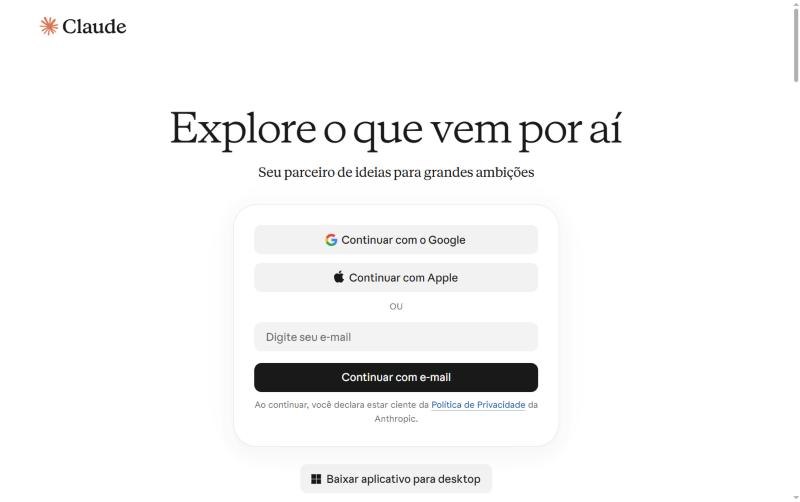
- Entre com a mesma conta que você usa no site.
- Faça uma pergunta de teste para confirmar que está tudo funcionando.
Como atualizar
O aplicativo recebe atualizações com frequência. Para verificar na hora, a central de ajuda indica o menu Ajuda > Verificar atualizações, no Windows, e o menu Claude > Verificar atualizações, no Mac. Em Configurações > Aplicativo de desktop há a opção Canal de lançamento, que escolhe entre a versão estável e a mais recente. Em computadores gerenciados pela empresa, essa opção pode não aparecer.
Site ou aplicativo?

As conversas, os projetos e os artefatos são os mesmos nos dois lugares, então dá para começar no navegador do trabalho e continuar no aplicativo de casa. Se você só conversa e envia um arquivo de vez em quando, o site basta. O aplicativo compensa para quem usa o Claude o dia todo ou quer delegar tarefas com arquivos locais. Veja como funciona em Claude Cowork.
Extensões de desktop
Extensões são ligações entre o Claude e recursos do computador, como arquivos locais ou programas instalados. Elas funcionam só no aplicativo de computador. Já os conectores da web, que ligam o Claude a serviços na nuvem, funcionam também no site e no celular. A diferença está explicada em Conectores do Claude.
- No aplicativo, clique nas suas iniciais, no canto inferior esquerdo, e abra Configurações.
- Entre em Aplicativo de desktop.
- Ao lado de Extensões, selecione Gerenciar.
- Instale apenas as extensões de que você precisa e revise as permissões pedidas.
- Remova as que não usa mais.
Primeiro pedido para testar
Vou anexar a ata da reunião de planejamento.
Resuma em 5 tópicos, liste as tarefas com responsável e prazo em uma tabela
e aponte qualquer decisão que ficou sem dono.
Problemas comuns
- Não instala no computador da empresa: a instalação pode exigir permissão de administrador. Fale com a TI.
- Aplicativo desatualizado: verifique as atualizações pelo menu indicado acima.
- Cowork não aparece: o recurso depende de plano pago e, em empresas, de liberação.
- Erro ao entrar: siga os passos de Claude não funciona.
Para continuar, veja como usar o Claude, como criar conta no Claude, app do Claude no celular e o comparativo ChatGPT ou Claude. Quem usa outras ferramentas pode comparar com o app do ChatGPT no celular e no computador e o app do Gemini para Windows e Mac.
Perguntas frequentes
O Claude Desktop é gratuito?
O aplicativo pode ser baixado sem custo e o chat funciona em todos os planos, inclusive no gratuito. Recursos como o Cowork exigem plano pago.
Onde baixar o Claude para PC?
Na página oficial claude.ai/download. Escolha o sistema, baixe o instalador e entre com a sua conta. Evite sites de terceiros e anúncios.
O Claude Desktop funciona sem internet?
Não. O aplicativo precisa de conexão, porque as respostas são geradas nos servidores da Anthropic.
Qual a diferença entre o Claude Desktop e o site?
As conversas e o limite de uso são os mesmos. O aplicativo acrescenta o acesso a pastas do computador pelo Cowork, as extensões de desktop e atalhos para abrir o Claude mais rápido.
Conteúdo produzido pela equipe de educação da Tetra, que ensina dados, inteligência artificial, gestão, comunicação e inglês para o mercado de trabalho. Revisado em .

