Como mudar a aparência do ChatGPT (modo escuro e cores)
Veja como ativar o modo escuro do ChatGPT, trocar a cor de destaque, ajustar o contraste e aumentar o texto na web, no Windows, no iPhone e no Android.


Resumo
Para ativar o modo escuro do ChatGPT na web ou no aplicativo para Windows, abra o ícone do perfil, entre em Configurações, Geral e escolha Escuro em Aparência. As opções são Sistema, Claro e Escuro. No mesmo lugar ficam o Contraste e a Cor de destaque, que muda botões e balões de mensagem. No iPhone e no Android o caminho é parecido, dentro das configurações do aplicativo. A aparência vale por aparelho; a cor de destaque acompanha a conta.
- O caminho é perfil, Configurações, Geral, Aparência.
- Sistema segue o tema do aparelho; Claro e Escuro fixam a escolha.
- A cor de destaque muda botões e balões e acompanha a conta.
- Na web, o tamanho do texto é ajustado pelo zoom do navegador.
O ChatGPT tem modo escuro, cores de destaque e ajuste de contraste. Tudo fica nas configurações, tanto no site quanto nos aplicativos, e a aparência pode ser trocada até sem login. Este guia segue o artigo Atualizar sua experiência visual no ChatGPT, da central de ajuda da OpenAI. As opções variam conforme a plataforma, a versão e a conta, então é normal que alguma delas não apareça para você.
Como ativar o modo escuro na web e no Windows
- Abra chatgpt.com ou o aplicativo do ChatGPT para Windows.
- Clique no ícone do perfil. Sem login, use o item Configurações da barra lateral.
- Abra Configurações e selecione Geral.
- Em Aparência, escolha Escuro.
- Feche a janela. A mudança é aplicada na hora.
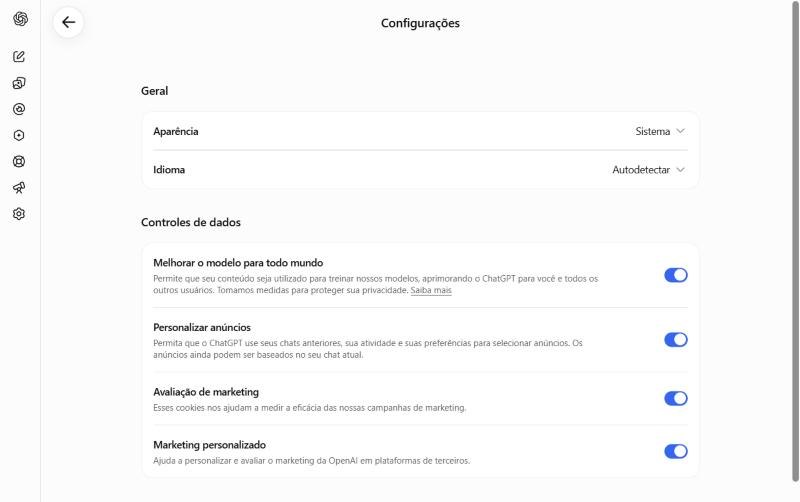
Sistema, Claro ou Escuro
| Opção | O que faz | Para quem serve |
|---|---|---|
| Sistema | Segue o tema claro ou escuro do aparelho | Quem já programou o computador para escurecer à noite |
| Claro | Mantém o fundo claro sempre | Ambientes bem iluminados e projeção em sala |
| Escuro | Mantém o fundo escuro sempre | Uso noturno e quem se incomoda com tela branca |
Se o ChatGPT ficou escuro sem você mexer em nada, a explicação costuma ser a opção Sistema: o Windows, o macOS ou o celular mudou de tema, e o ChatGPT acompanhou. Para fixar, escolha Claro ou Escuro.
No iPhone e no Android
- iPhone: abra o menu do perfil, entre em Configurações e procure a área Tema. Em algumas versões, a opção aparece como Aparência.
- Android: abra o menu do perfil, entre em Configurações e depois em Aparência. Em algumas versões, é preciso abrir Geral primeiro, e a opção do sistema pode aparecer como Sistema (Padrão).
Como mudar a cor de destaque
A cor de destaque altera os balões de mensagem, os botões e os textos realçados. Algumas partes da tela mantêm cores fixas para não prejudicar a leitura.
- Na web ou no Windows, abra o perfil, Configurações e Geral.
- Em Cor de destaque, escolha uma das cores da lista.
- No iPhone ou no Android, o caminho é o perfil, Configurações e Cor de destaque. No iPhone, procure dentro de Tema.
As cores citadas na central de ajuda são azul, verde, amarelo, rosa, laranja e roxo, além de uma opção neutra, que é preta no modo claro e branca no modo escuro. Não dá para escolher vermelho nem criar uma cor personalizada. Ao contrário da aparência, a cor de destaque é salva na conta e pode valer nos outros aparelhos compatíveis.
Contraste: mais nitidez na tela
O ajuste de Contraste existe na web e no aplicativo para Windows, no mesmo caminho: perfil, Configurações, Geral. Ele é independente do modo escuro.
| Opção | Comportamento |
|---|---|
| Sistema | Usa o contraste aumentado se o aparelho estiver configurado assim; senão, o médio |
| Médio | Padrão do ChatGPT, mesmo que o aparelho peça mais contraste |
| Aumentado | Realça os elementos da tela, principalmente no modo claro |
Como aumentar o tamanho do texto

Qual combinação usar no trabalho
- Muitas horas de tela: deixe em Sistema e programe o tema do computador para escurecer no fim do dia.
- Apresentar em projetor: use Claro. Fundo escuro perde legibilidade em sala iluminada.
- Baixa visão ou cansaço visual: combine Aumentado no contraste com zoom maior.
- Duas contas no mesmo computador: dê uma cor de destaque diferente a cada uma, para bater o olho e saber onde está antes de colar algo do trabalho na conta pessoal.
A partir de agora, responda em parágrafos curtos, de no máximo três linhas.
Use títulos simples e listas quando houver mais de três itens.
Não use emojis nem tabelas largas, porque leio no celular.
Comece sempre pela resposta direta e deixe os detalhes para depois.
Se a opção não aparecer
Atualize o aplicativo pela loja oficial ou recarregue a página. Se mesmo assim faltar alguma opção, pode ser que ela ainda não tenha chegado à sua conta, já que a OpenAI libera mudanças aos poucos. Para trocar o idioma da tela, veja ChatGPT em português. Para instalar os aplicativos, leia app do ChatGPT no celular e no computador. E o básico está em como usar o ChatGPT.
Perguntas frequentes
Como colocar o ChatGPT no modo escuro?
Na web ou no aplicativo para Windows, clique no ícone do perfil, abra Configurações, Geral e escolha Escuro em Aparência. No iPhone e no Android, a opção fica nas configurações do aplicativo, em Tema ou Aparência.
Por que meu ChatGPT ficou escuro sozinho?
Provavelmente a aparência está em Sistema, opção que segue o tema do aparelho. Quando o computador ou o celular muda para o modo escuro, o ChatGPT acompanha. Para fixar, escolha Claro ou Escuro.
Dá para mudar a cor do ChatGPT?
Sim. Em Configurações, a opção Cor de destaque muda balões de mensagem, botões e textos realçados. Há uma lista de cores prontas; não é possível criar uma cor personalizada.
Como aumentar a letra do ChatGPT?
No site, use o zoom do navegador. No aplicativo para Windows, há a opção Tamanho do texto em Configurações, Geral. No iPhone e no Android, ajuste o tamanho do texto nas configurações do próprio aparelho.
Conteúdo produzido pela equipe de educação da Tetra, que ensina dados, inteligência artificial, gestão, comunicação e inglês para o mercado de trabalho. Revisado em .

